

eclipse之debug的使用

本文介绍使用Eclipse进行debug的基本步骤,包括设置断点、运行debug模式、使用快捷键控制程序流程以及查看变量值,帮助读者掌握高效debug技巧。

最近学校组织实训,用eclipse来做小项目,深切的体会到了eclipse的神奇之处,其中,我觉得最神奇的地方是其中的debug方法。

debug其实很简单

eclipse的debug按钮就是一个臭虫的图案,可以直接点击它

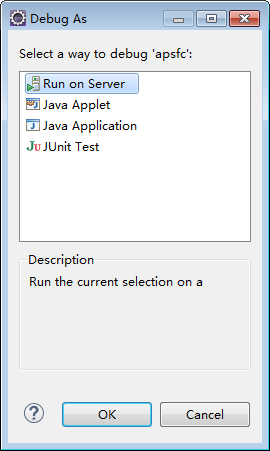
紧接着是一个这样的弹窗,由于我的小项目是一个B/S架构的项目,所以要用Run on Server来运行:
在接下来就是找到要Debug的页面,并且找到相应的代码:

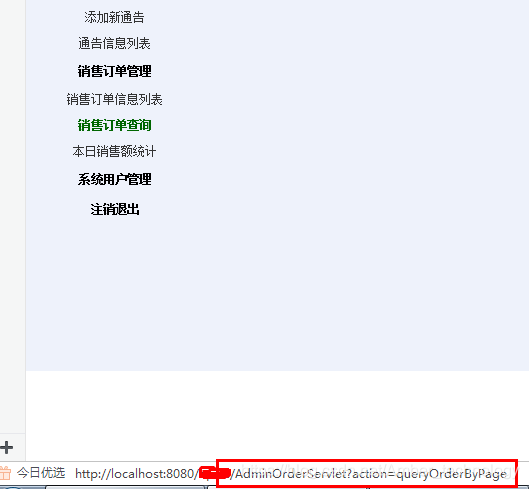
找到相应的代码也并不困难,直接将鼠标移动到要debug的位置然后直接看下方的超链接就可以了:
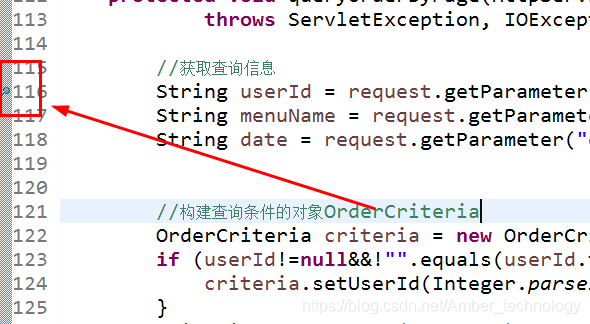
打开相应的文件,然后根据想要debug的函数在其左侧双击,设置断点:
准备工作都已经做完,接下来就是debug了:

点击刚刚的页面超链接,根据提示进入debug模式:

此时,出现如下界面,其中有三个按钮很经常用到,就是下图中的1 2 3 按钮,分别对应的快捷键是F5 F6 F7,2的功能是继续运行下一行的函数,1的功能是如果进入对应鼠标所在的函数里面。而3的功能和1刚好相反,是返回刚刚进入前的位置。
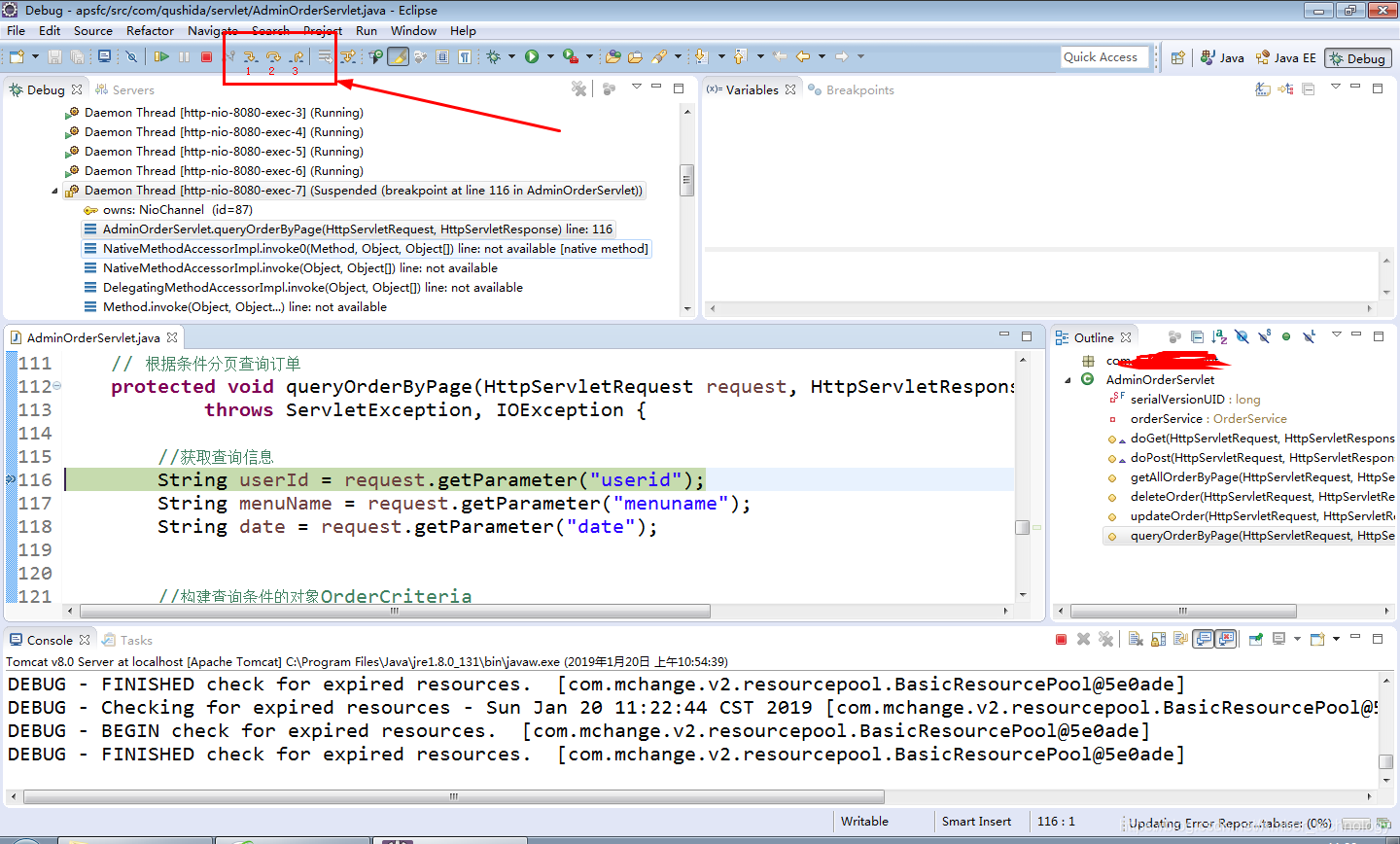
 

将鼠标移动到变量上时,会弹出一个提示框,显示该变量对应的值:
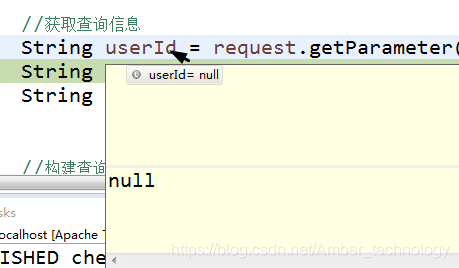
可以依据这些来判断bug

### 如何在 Eclipse 中配置和使用 Debug 模式 #### 1. 启动 Debug 模式的常见方式 Eclipse 提供了多种启动 Debug 模式的方法。可以通过右键单击项目或文件,在弹出菜单中选择 **Debug As** -> **Java Application** 来进入 Debug 模式[^3]。此外,也可以通过工具栏上的绿色虫子图标来快速启动 Debug。 #### 2. 设置断点 为了更有效地利用 Debug 功能,需要在代码的关键位置设置断点。这可以在编辑器左侧的空白区域双击完成,或者直接右键点击某一行并选择 **Toggle Breakpoint**。当程序运行到这些断点时会暂停执行,允许开发者逐步分析变量状态和逻辑流程。 #### 3. 调整 Run/Debug 默认行为 如果希望自定义 Debug 的某些特性,可以访问 **Window** -> **Preferences** -> **Run/Debug** -> **Launching** 进行全局设定[^2]。在这里可以选择是否自动构建工程、指定默认启动项等内容。 #### 4. 处理 Tomcat 在 Debug 下无法启动的情况 针对一些特殊场景比如 Web 应用调试时遇到的问题,例如 Tomcat 在切换至 Debug 模式下可能失败的现象,则需要注意避免重复启动服务实例。具体操作建议先终止当前正在运行的服务进程(即按下红方块形状的 Stop Button),再重新以 Debug 方式加载应用[^4]。 #### 5. 参数传递 有时候还需要向应用程序传入额外参数才能满足特定需求。此时可在 **Run Configurations...** 对话框内的 Arguments 标签下分别填写 Program Arguments (程序参数) 及 VM Arguments (虚拟机参数)[^5]。前者用于控制业务层面的行为;后者则涉及 JVM 层面诸如内存分配之类的高级选项。 ```java // 示例:假设我们要测试一个简单的命令行输入输出的小例子 public class Main { public static void main(String[] args){ System.out.println("Argument received:" + ((args.length>0)?args[0]:"No argument")); } } ``` 以上就是关于如何在 Eclipse IDE 上正确配置以及高效运用其内置的强大 Debug 工具的一些指导说明。
评论
成就一亿技术人!
拼手气红包6.0元
还能输入1000个字符
 
红包 添加红包
表情包 插入表情
 条评论被折叠 查看
添加红包

请填写红包祝福语或标题

红包个数最小为10个

红包金额最低5元

当前余额3.43前往充值 >
需支付:10.00
成就一亿技术人!
领取后你会自动成为博主和红包主的粉丝 规则
hope_wisdom
发出的红包
实付
使用余额支付
点击重新获取
扫码支付
钱包余额 0

抵扣说明:

1.余额是钱包充值的虚拟货币,按照1:1的比例进行支付金额的抵扣。
2.余额无法直接购买下载,可以购买VIP、付费专栏及课程。

余额充值


