Origin绘图技巧——组合图

文章介绍了Origin软件在科研绘图中的应用,特别是如何使用Origin创建组合图以更有效地展示和比较实验结果。通过详细步骤,指导读者如何进行图片组合、设置参考线,优化图片信息,提升科技论文的阅读体验。

作为研究生,做实验是家常便饭,实验结束后利用纷繁冗杂的原始数据,进行美化处理,让自己的实验成果给人眼前一亮的感觉不是一件轻松的事情。

Origin是一款进行数据分析和绘图的软件,具有十分强大的功能,能够轻松实现各种格式要求的图片,基本是论文绘图的第一工具,很多小伙伴都会进行简单的画图——折线图、柱状图等。

但有很多时候,往往一组数据一张图片无法对实验结果进行很好的比较分析,使得文字解释和分析起来十分啰嗦,阅读体验十分糟糕。其实在写科技论文时,高效合理的绘图,让图片的信息充足且简单,使图片自己“会说话”,是十分必要的。那么今天就给大家分享一下使用Origin绘制组合图的方法(适用于一组具有相同X轴的图片)。先给大家看两幅图:
(a)
(b)

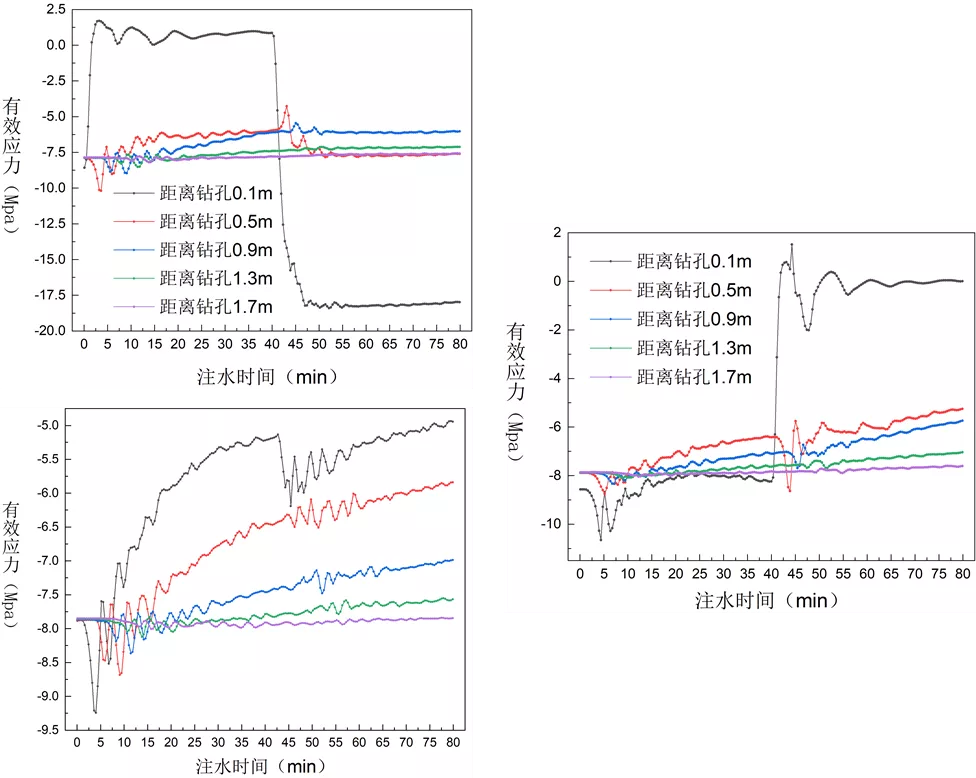
(a)图是在Origin中作图后,后期在PPT中拼到一起,不仅费时费力,而且很难保证作图的一致性,且留出了很多的空白区域,浪费了页面空间,同时三张图的信息无法进行有效的比较。

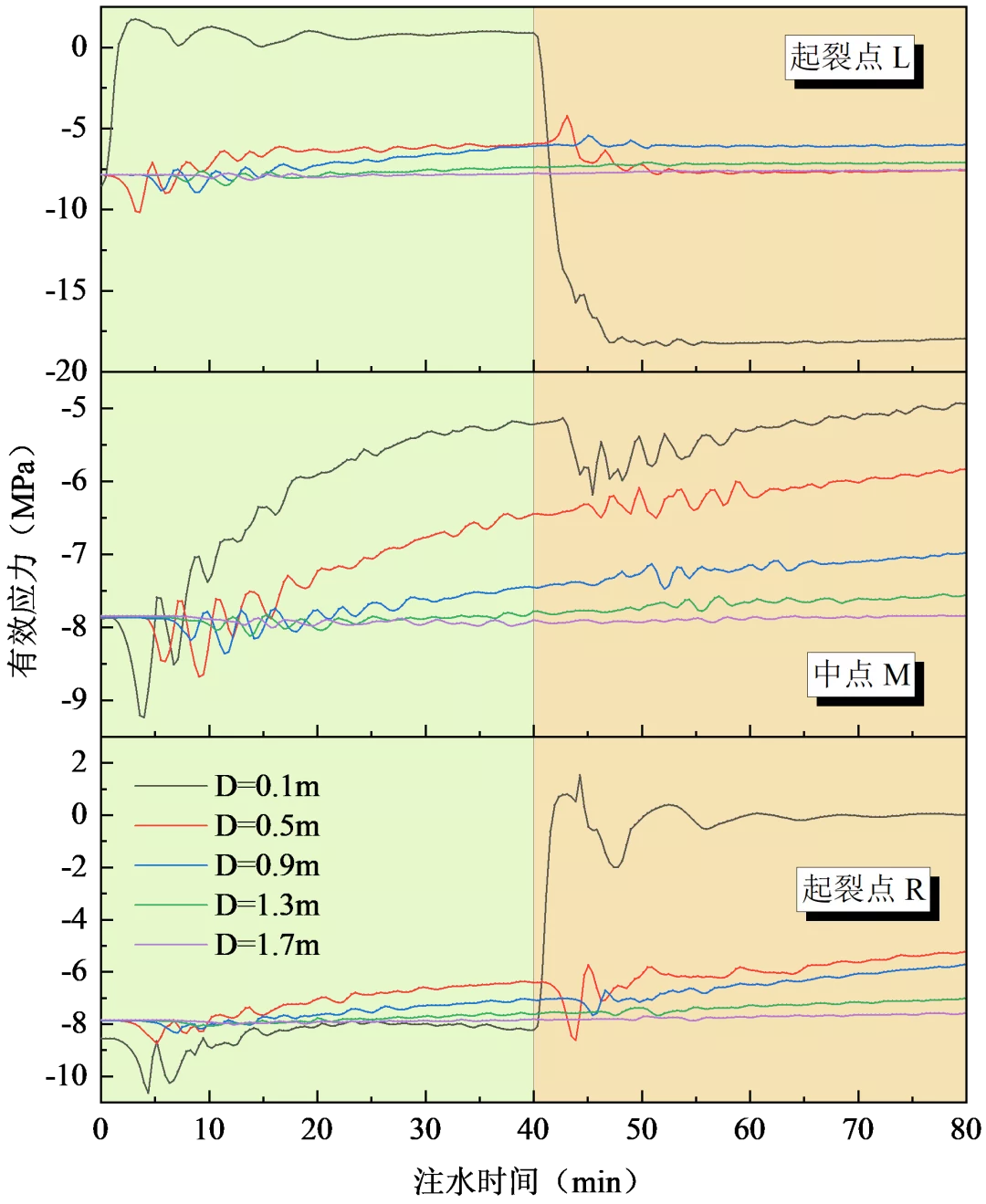
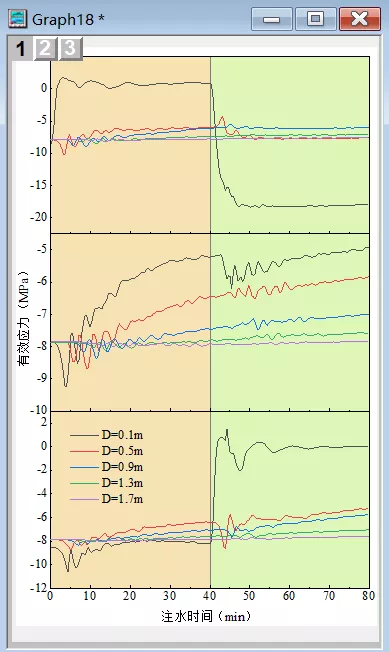
(b)图是在Origin中将图片进行组合,图片整体规则,格式一致,无留白区域,三张图片竖向连接,同时用参考线标出关键位置进行区分,能较好的对三张图片进行比较分析。

具体绘制步骤如下:

1.单独绘制出需要组合的图片:

数据导入Origin,选中数据后点击左下角的折线绘制选项进行绘图,分别得到需要组合的图片。
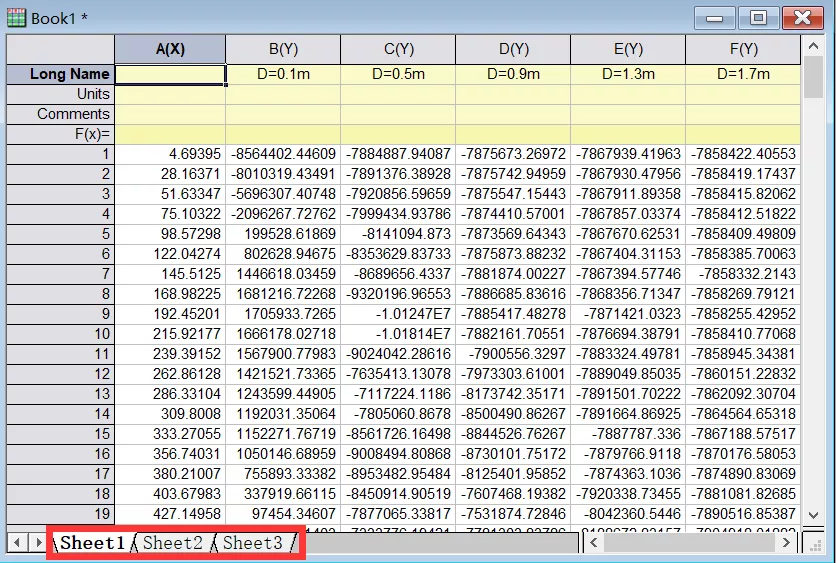
    

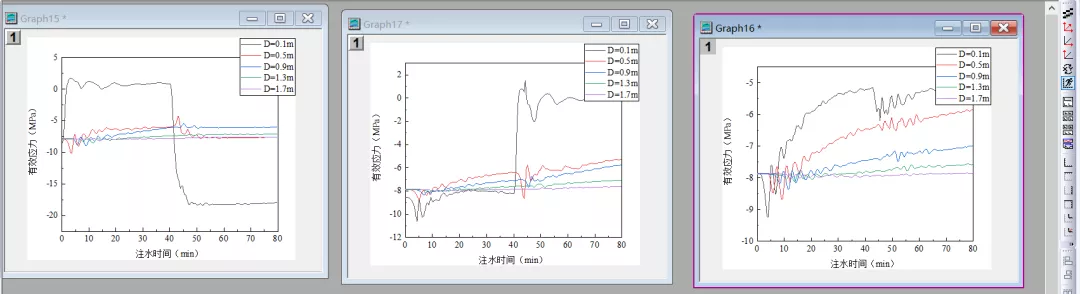
2.进行图片组合

将需要组合的图片激活,其余窗口均最小化,此时点击窗口右侧工具栏中的组合图选项。

得到图片组合编辑窗口,在此窗口可以进行图片顺序调整(Graphs)、排列设置(Arrange Setting)、间距设置(Spacing)、页面设置(Page Setup)、规模设置(Scale Elements)、添加标签(Add Lable)。
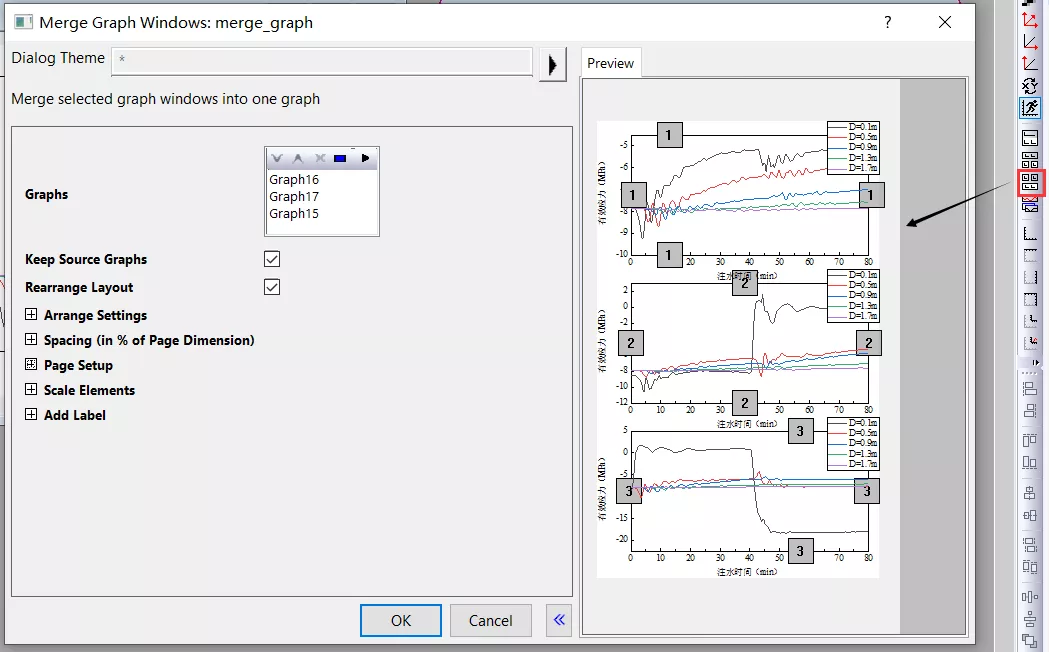
我们一般进行的是图片排序、排列设置、间距设置和页面设置四个选项。

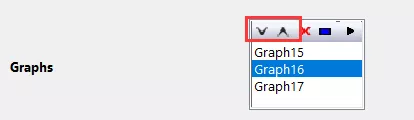
1)图片排序:如下图,可以点击窗口上方的上下箭头调整图片的先后顺序。
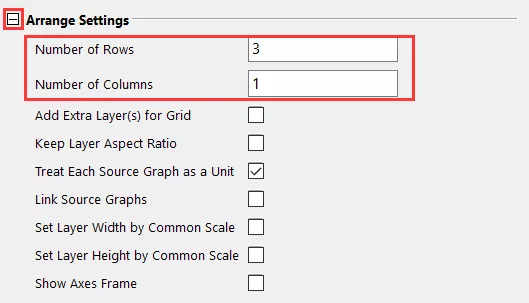
2)排列设置:点击Arange Settings前面的加号,打开选项表,一般用到最多的是行列数设置,分别在Number of Rows和Number of Columns输入相应的数字来更改组合图的的行数和列数。我们这里要做成3行1列。
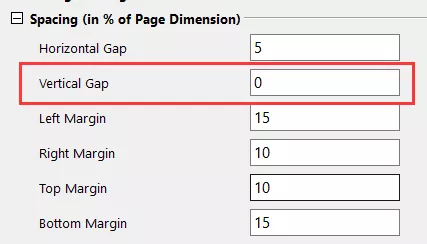
3)间距设置:点击Spacing前面的加号打开选项列表,可分别设置图片水平间距、垂直间距、左边距、右边距、上边距、下边距,我们这里要将垂直间距调为0,即在Vertical Gap输入0。
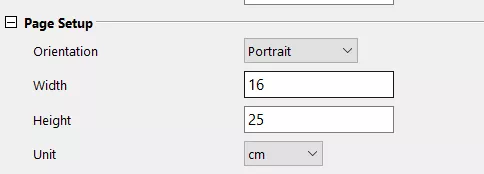
4)页面设置:点击Page Setup前面的加号打开选项列表,可以根据Word的页面尺寸和页边距调整组合图的高度和宽度,来适应Word页面大小。
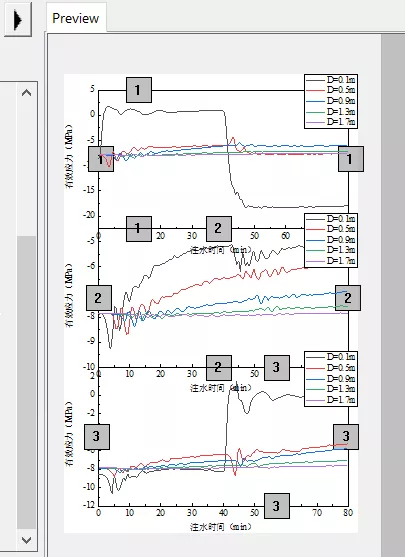
5)最后可以在左边的预览窗口实时查看图片情况,点击确定后得到组合图窗口,已经被分为3个图层,此时可以进行图片的微调,删除多余的部分。
    

3.参考线设置

双击图片坐标轴,打开编辑窗口:

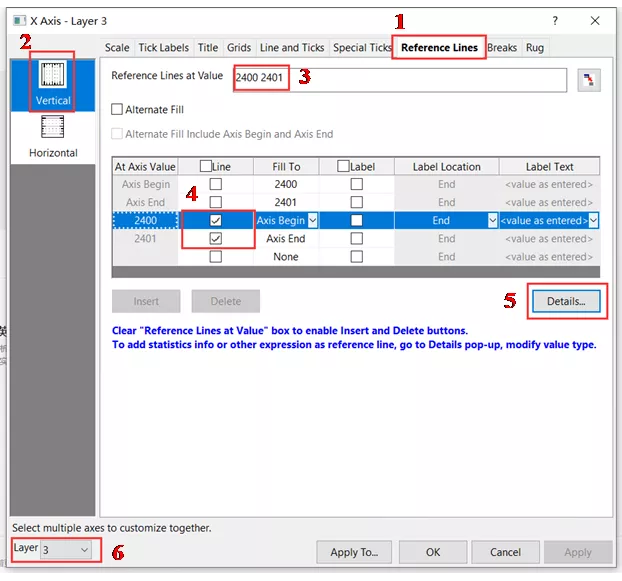
1)点击倒数第二个选项卡进行参考线设置(Reference Lines);

2)然后点击左侧竖向参考线(Vertucal);

3)将参考线值设置成与目标值左右相差很小的两个值(eg:目标值2400,可以设为2400和2401);

4)点击回车键后在对应参考线值后打钩,这样就已经设置好参考线了;

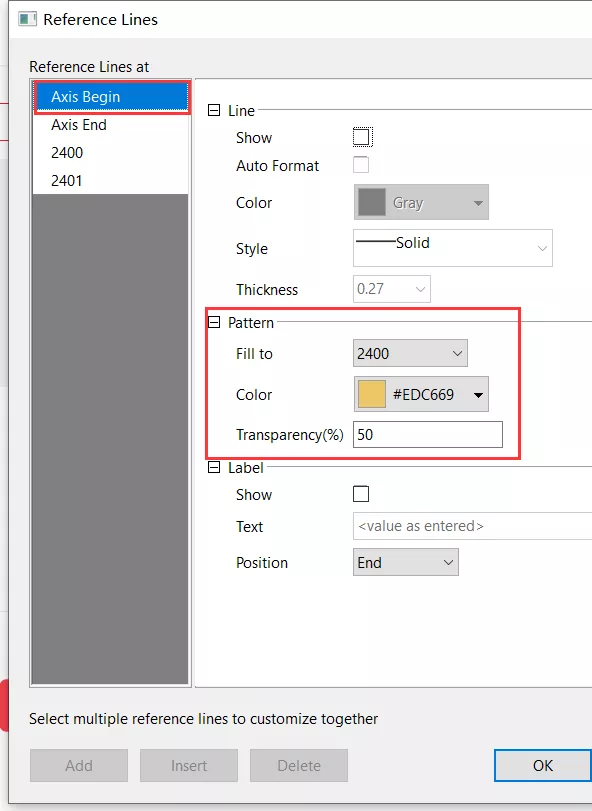
5)若需要对参考线粗细和颜色编辑,以及参考线范围内颜色填充,需要点击Detials打开细节编辑窗口,左侧点击坐标轴起始点/终点(Axis Begin/Axis End),在右侧窗口模式(Pattern)选项表下设置颜色填充范围(Fill to)、颜色(Color)、颜色透明度(Transparency)。这里需要将图片左右两边分别颜色填充,故在Axis Begin将Fill to设置为2400,选择颜色和透明度,完成图片左边颜色的设置;在Axis End将Fill to设置为2401,选择颜色和透明度,完成图片右边颜色的设置。
    

6)最后点击OK返回参考线设置窗口,此时只完成了一个图层的设置,点击参考线窗口左下角切换图层,重复前面的操作完成所有图层的设置,最后点击OK得到目标图片。
更多科研干货教程,可以点击下面链接获取哦~

科研绘图


<think>好的,用户现在问的是如何在Origin绘制三个故障场景下的三种案例对比实验。首先,我需要确定用户的具体需求是什么。他们可能是在做科研或者工程分析,需要比较不同故障情况下各个案例的表现,用表来直观展示数据差异。 接下来,我要考虑用户可能对Origin软件的使用熟悉程度。如果他们之前没有太多经验,可能需要详细的步骤说明,包括数据准备、表类型选择、绘图步骤以及美化调整等。同时,用户提到的三个故障场景和三种案例,可能意味着需要绘制多组数据对比,可能需要用到分组、多面板或者叠加曲线等形式。 然后,我需要回忆Origin的功能,确定哪种表类型最适合这种对比。比如,分组柱状适合比较不同类别之间的数值差异;多Y轴适用于不同量纲的数据对比;而多面板则可以在同一表中分开展示多个子,便于整体比较。此外,颜色和样式的区分对于增强表的可读性也很重要,特别是当数据组较多时。 用户可能没有明确说明数据的具体类型,是离散的还是连续的,是柱状数据还是折线数据。因此,在回答时应该涵盖几种常见的可能性,并提供不同的表类型选项,让用户根据自己的数据特点选择最合适的。同时,需要提醒数据格式的正确性,比如确保数据正确排列,区分不同的故障场景和案例,这对生成正确的表至关重要。 另外,常见问题处理部分也是必要的,因为用户在实际操作中可能会遇到各种问题,比如数据无法正确显示、表格式混乱等。需要提前预见到这些问题,并给出解决方法,比如检查数据排列、调整表属性或使用特定的绘图向导。 最后,扩展建议部分可以提升用户的表质量,比如添加统计分析元素、动态效果或导出建议,这些都能帮助用户更好地呈现和分享他们的研究成果。同时,推荐学习资源可以让用户进一步自学,提高他们的Origin使用技能。 总结来说,回答需要结构清晰,步骤详细,覆盖不同可能的表类型,并提供问题解决和优化建议,确保用户能够顺利完成表的绘制,并有效传达他们的实验结果。</think>以下是在Origin绘制三种故障场景下案例对比实验的详细指南,包含多种可视化方案: $$ \textbf{核心思路} = \frac{\text{数据分组}}{\text{场景区分}} + \text{视觉编码强化对比} $$ --- ### **方案一:分组柱状(推荐基础方案)** **适用场景**:离散数据对比(如故障发生率、响应时间等) **操作步骤**: 1. **数据准备** ```plaintext A列:故障场景 (文本型) B列:案例1数据 C列:案例2数据 D列:案例3数据 ``` 2. **绘图流程** - 选择B-D列数据 - 点击菜单「Plot」→「Column/Bars」→「Grouped Columns」 - 右键坐标轴→「Layer Contents」添加A列作为分组标签 3. **增强设置** ```mathematica (* 颜色编码 *) Plot → Symbol → 为每个案例分配不同填充色 (* 误差线 *) Column → 勾选"Y Error"添加标准差 (* 对比线 *) Tools → Add Line → 添加场景基准线 ``` --- ### **方案二:多Y轴折线** **适用场景**:连续过程参数对比(如温度变化曲线、电压波动) **关键技术**: ```python # 创建双Y轴模板 1. 绘制案例1曲线(Y1) 2. 右键层标记 → New Layer(Axis)→ Linked Right Y 3. 在新建绘制案例2曲线(Y2) 4. 重复步骤创建第三个Y轴 ``` **优化技巧**: - 通过「Graph」→「Layer Management」统一缩放比例 - 使用不同线型组合:案例1(实线)、案例2(虚线)、案例3(点划线) - 添加垂直标注线标记故障触发时刻: ```mathematica Tools → Line Tool → 按住Ctrl绘制垂直虚线 ``` --- ### **方案三:多面板矩阵** **适用场景**:多维参数系统对比(如同时显示电压、电流、功率参数) **构建方法**: 1. 选择所有数据列 2. 点击「Plot」→「Multi-Panel」→「Panel Matrix」 3. 在弹出窗口设置: ```excel Rows = 3(对应三个案例) Columns = 3(对应三个故障场景) ``` 4. 通过「Format」→「Plot Properties」统一各子坐标范围 **高级功能**: - 添加全局例:右键空白区→「Insert」→「Legend (Common)」 - 同步缩放:勾选「Graph」→「Link Layer Axes」 - 差异强调:对异常数据点使用「Mask」工具高亮显示 --- ### **通用优化策略** 1. **统计标注**: - 添加ANOVA分析结果:点击「Analysis」→「ANOVA」 - 显示显著性标记:使用「Draw」工具添加星号(*/**/***) 2. **动态效果**: - 创建数据动画:通过「Window」→「Script Window」输入: ```matlab for i=1:5 set %C -k i; delay 1; end ``` - 生成3D旋转视:点击「Plot」→「3D」→「3D Scatter」 3. **导出建议**: - 期刊投稿:保存为EPS格式(保留矢量特性) - 网页展示:导出SVG格式(支持交互操作) - 打印输出:设置DPI≥300的TIFF格式 --- ### **常见问题处理** | 现象 | 解决方案 | |------|----------| | 数据堆叠混乱 | 检查数据列排列,确保每组数据独立成列 | | 坐标轴重叠 | 调整「Layer」→「Axis」的Offset值 | | 例不匹配 | 通过「Legend」→「Regenerate Legend」更新 | 建议配合使用Origin的「Plot Setup」向导(位于「Window」菜单),可实时预览超过20种对比变体。对于复杂场景,可尝试「Template Library」中的「QC Comparison」模板库。
评论
成就一亿技术人!
拼手气红包6.0元
还能输入1000个字符
 
红包 添加红包
表情包 插入表情
 条评论被折叠 查看
添加红包

请填写红包祝福语或标题

红包个数最小为10个

红包金额最低5元

当前余额3.43前往充值 >
需支付:10.00
成就一亿技术人!
领取后你会自动成为博主和红包主的粉丝 规则
hope_wisdom
发出的红包
实付
使用余额支付
点击重新获取
扫码支付
钱包余额 0

抵扣说明:

1.余额是钱包充值的虚拟货币,按照1:1的比例进行支付金额的抵扣。
2.余额无法直接购买下载,可以购买VIP、付费专栏及课程。

余额充值