


 本文详细介绍了如何下载并配置MobaXterm终端工具,使用Win32DiskImager烧录镜像到XilinxPYNQ-Z2板卡,包括硬件连接、网络设置、登录JupyterNotebook以及调试LED灯的步骤,还提供了视频教程链接作为参考。
- 环境配置
软件:
MobaXterm(free版本即可)下载教程参考:
MobaXterm(终端工具)下载&安装&使用教程_蜗牛也不慢......的博客-优快云博客
Win32 Disklmager 下载教程参考:
不分类工具:Win32 DiskImager安装教程_win32disklmager安装教程_月挽的博客-优快云博客
硬件准备:
网线一根(连接板卡和电脑,当然也可以连接路由器),
Sd卡一张和读卡器(最好16g以上,用于烧录镜像),
Micro USB充电线一根(用于给板卡供能),
Xilinx PYNQ-Z2 板卡一张
电脑一台
- 烧录镜像
首先在github上下载v2.7的镜像,
网址:Releases · Xilinx/PYNQ · GitHub
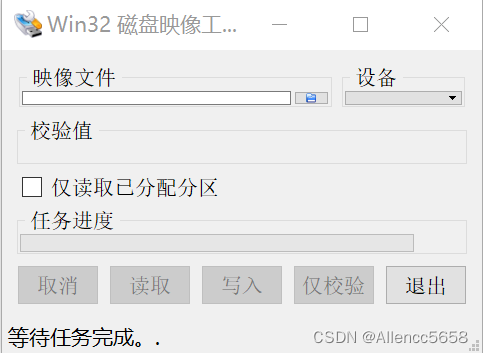
解压到桌面后打卡下载好的Win32 Disklmager通过读卡器对刚才的文件烧录到sd卡中
- 启动开发板
因为使用的sd卡接入加上USB供电最后安装以及启动完成图大致如下:
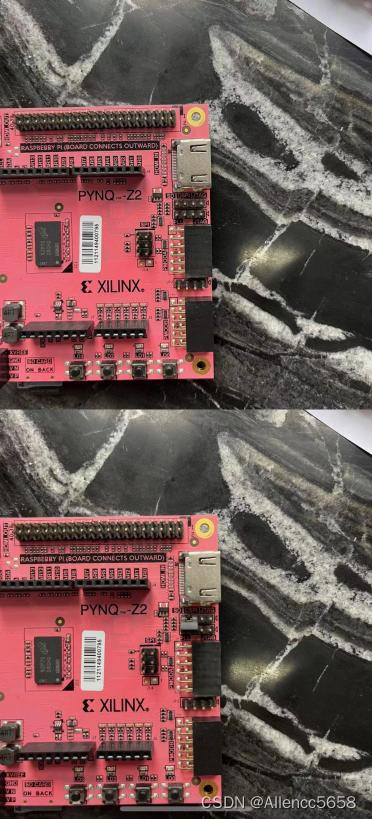
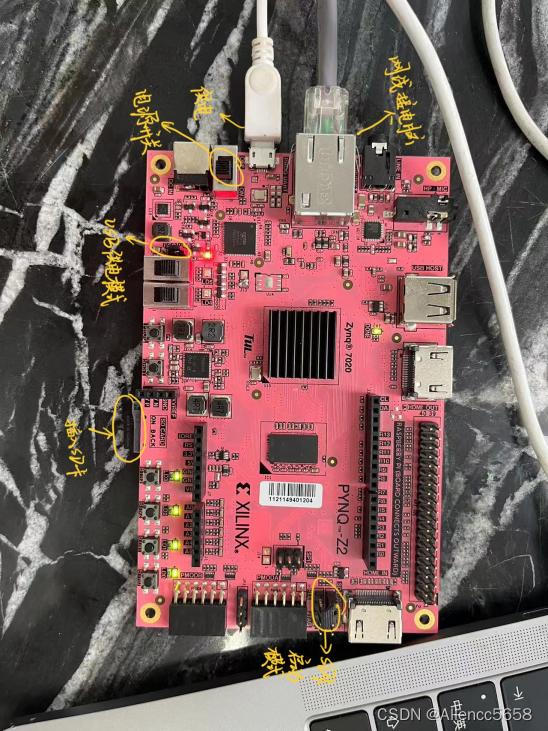
(打开电源大概2分钟才能完全启动)
- 配置网络
打开“网络和Internet”设置,点击“网络和共享中心”,点击“更改适配器设置”,找到与板卡相连的以太网,右击鼠标打开属性,选中下图红线标出的一行,点击属性
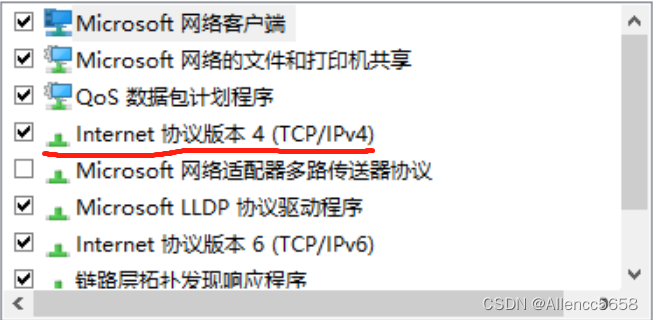
更改为:
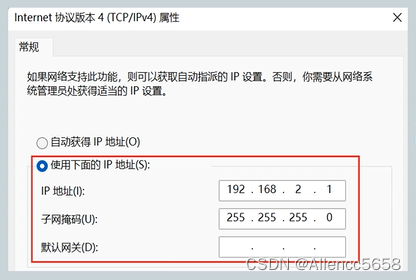
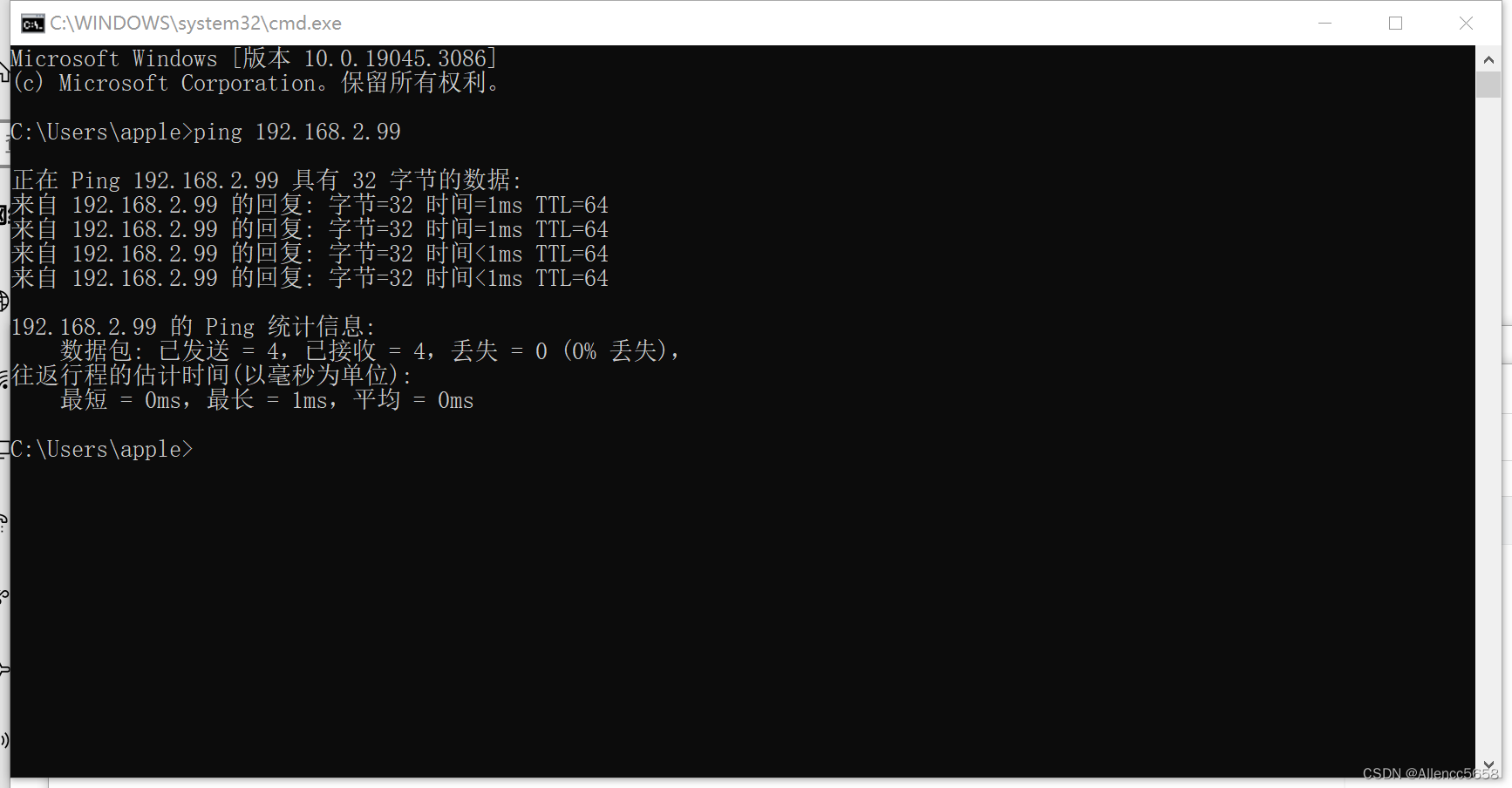
保存修改后退出。为验证已经连上召唤出终端输入ping 192.168.2.99回车,若出现以下画面说明已经成功连上:
- 登录Jupyter Notebook
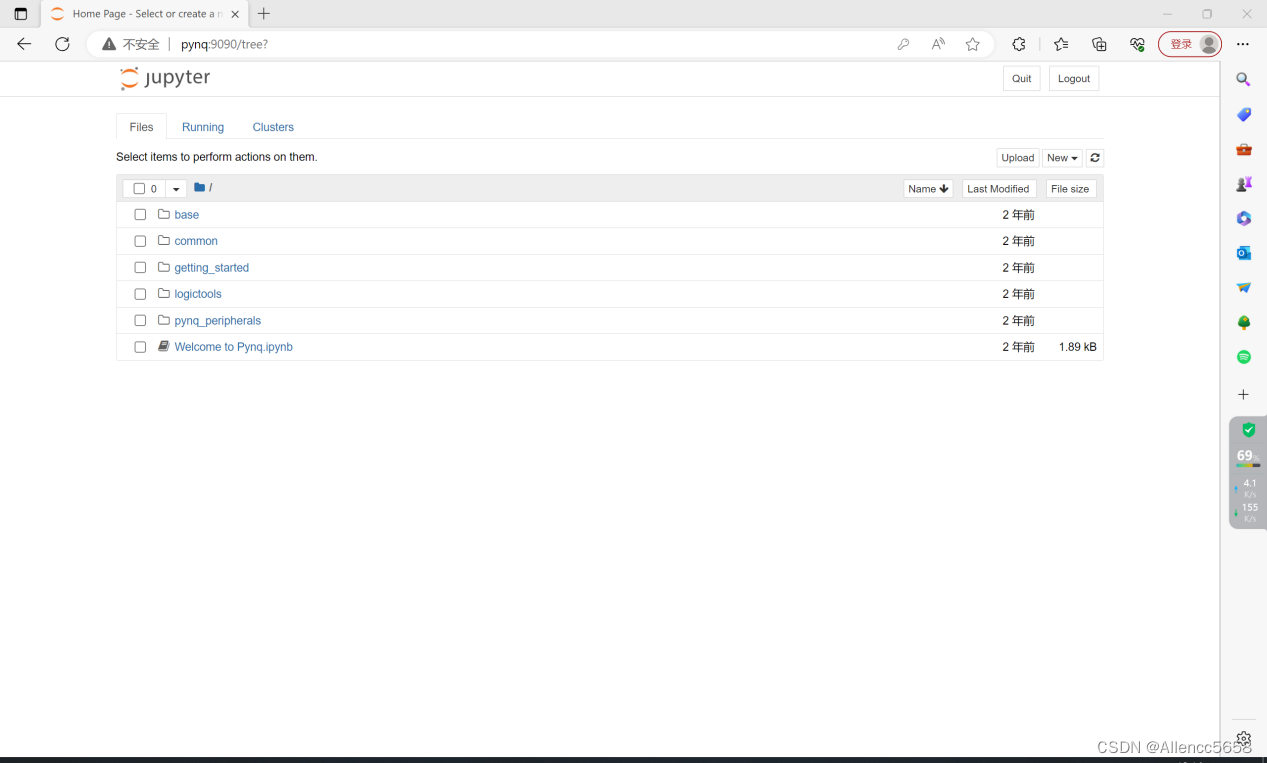
在edge上输入:http://pynq:9090
密码:xilinx进入页面
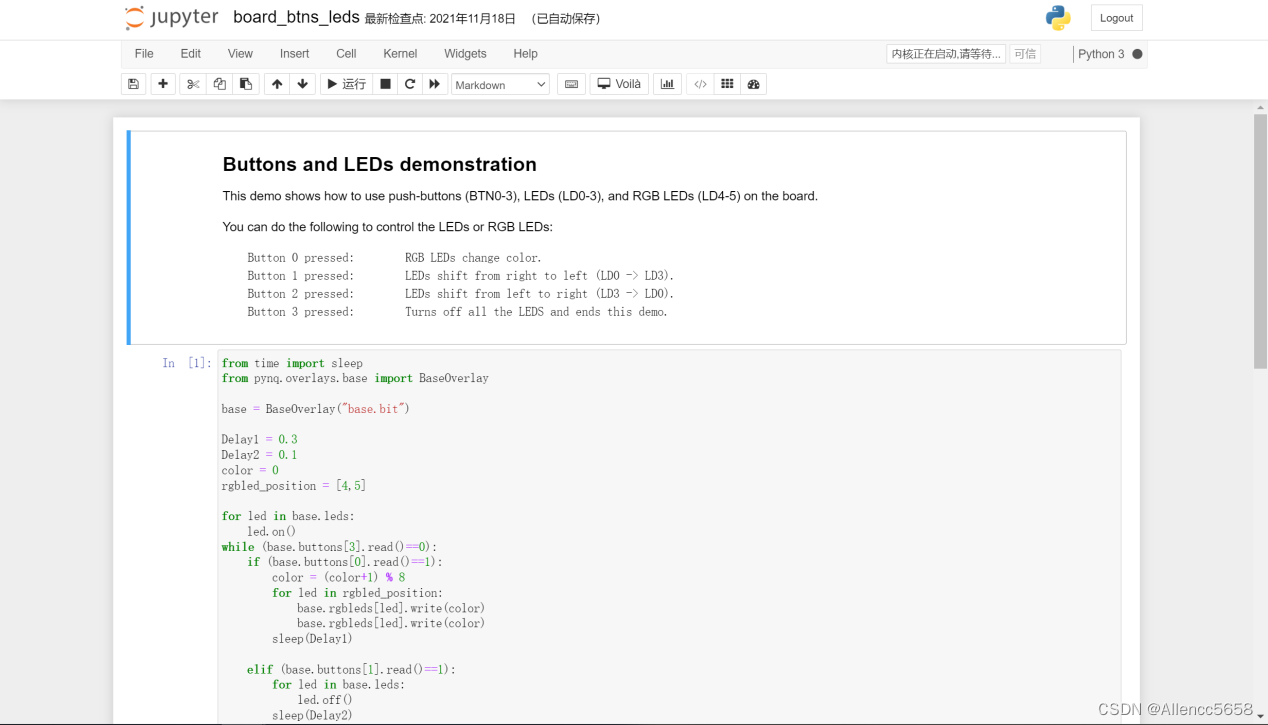
- 调试LED灯
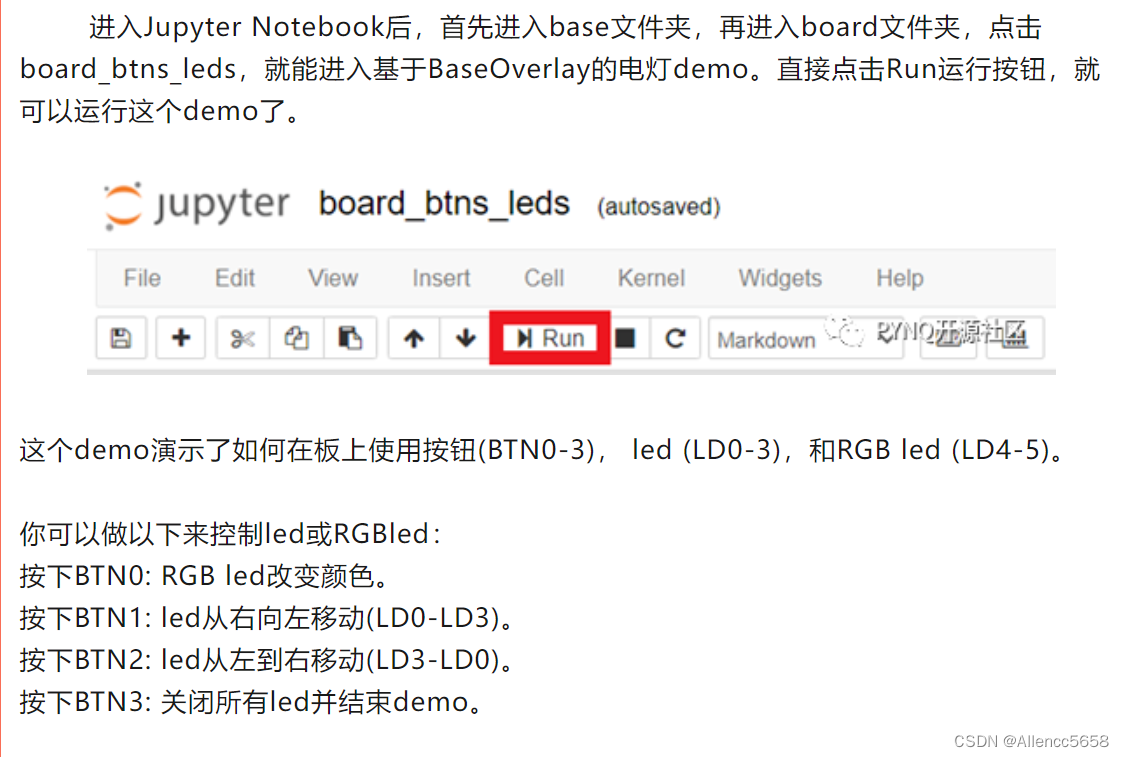
视频见附件





 扫一扫
扫一扫


 1577
1577

 被折叠的 条评论
为什么被折叠?
被折叠的 条评论
为什么被折叠?
 到【灌水乐园】发言





