


 本文详细记录了在君正 MIPS 平台上使用 Ubuntu16.04 交叉编译 NCNN 的全过程,涉及 OpenCV、Protobuf 的编译。文章介绍了配置开发环境、安装依赖库、使用 CMake 配置编译选项,并解决了编译过程中遇到的错误,旨在帮助读者成功在 MIPS 平台上部署 NCNN 用于人脸识别项目。
前言
ncnn 是腾讯为手机端开发的一款极致优化高性能神经网络前向计算框架。ncnn 从设计之初深刻考虑手机端的部署和使用。无第三方依赖,跨平台,手机端 cpu 的速度快于目前所有已知的开源框架。
最近在君正芯片上进行的人脸识别项目时,需要用 ncnn 来加载人脸检测模型,遂进行君正平台的 ncnn 交叉编译,本文意在记录整个交叉编译过程,如有不足之处,欢迎指正。
一、开发环境
编译环境:Ubuntu16.04 ( x64 )
交叉编译链:mips-gcc520-64bit
OpenCV库:OpenCV ( 3.4.1 )
Protobuf: protobuf( 3.2.0 )
交叉编译工具:CMake ( 3.5.1 ),若未安装,请在终端执行:
sudo apt-get install cmake
sudo apt-get install cmake-qt-gui
二、编译 OpenCV
下载 OpenCV 源文件
终端执行:
wget https://github.com/opencv/opencv/archive/3.4.1.zip
2.1 安装依赖库
sudo apt-get install build-essential libgtk2.0-dev libavcodec-dev libavformat-dev libjpeg-dev libtiff4-dev libswscale-dev libjasper-dev
2.2 新建 build 编译目录和编译存储库目录 install
解压下载 OpenCV 源文件
unzip 3.4.1.zip
mv 3.4.1 opencv
新建文件夹
cd opencv
mkdir build
mkdir install
2.3 运行 cmake-gui 配置 OpenCV 生成 Makefile
cd opencv/build
cmake-gui ..
2.3.1 配置源码路径和输出路径
Where is the source code 选择解压好的 opencv-3.4.1 根目录
where to build the binaries 选择新建的 build 目录
2.3.2 点击 configure 按钮进入配置向导
编译的是 mips 平台 OpenCV 库,所以我们选择 Unix Makefiles,接着选择 Specify options for cross-compiling。

2.3.3 配置交叉编译环境
点击 Next 进入交叉编译环境配置页面:
“Operating System”填写 mips-linux
“C Compilers” 填写交叉编译器(mips-linux-gnu-gcc)的路径
“C++ Compilers” 填写(mips-linux-gnu-g++)路径
“Target Root” 填写交叉编译器的 bin 目录,具体如下图:

修改 cmake-gui 配置
- 修该配置默认安装目录 /usr/local,调整为新建的目录 install 所在路径(注意调整为自己新建 install 的路径),具体如下:
CMAKE_INSTALL_PREFIX /home/yoko-zsb/opencv/install

-
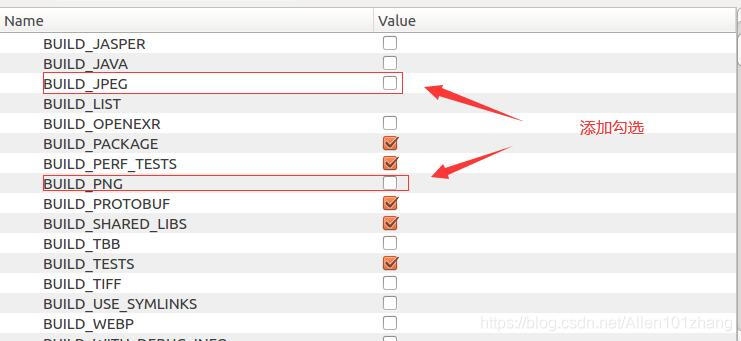
修改 “BUILD” 栏目下的编译选项 BUILD_JPEG 和 BUILD_PNG ,具体如下:
-
勾选 cmake-gui 工具顶部栏的 “Advanced” 和 “Grouped” 选项
-
修改 CMAKE 树找到以下这 4 个选项:
CMAKE_CXX_FLAGS                     -fPIC
CMAKE_CXX_FLAGS_DEBUG               -g -fPIC

CMAKE_C_FLAGS                       -fPIC
CMAKE_C_FLAGS_DEBUG                 -g -fPIC

CMAKE_EXE_LINKER_FLAGS              -lpthread -lrt -ldl
CMAKE_EXE_LINKER_FLAGS_DEBUG        -lpthread -lrt -ldl
具体如:
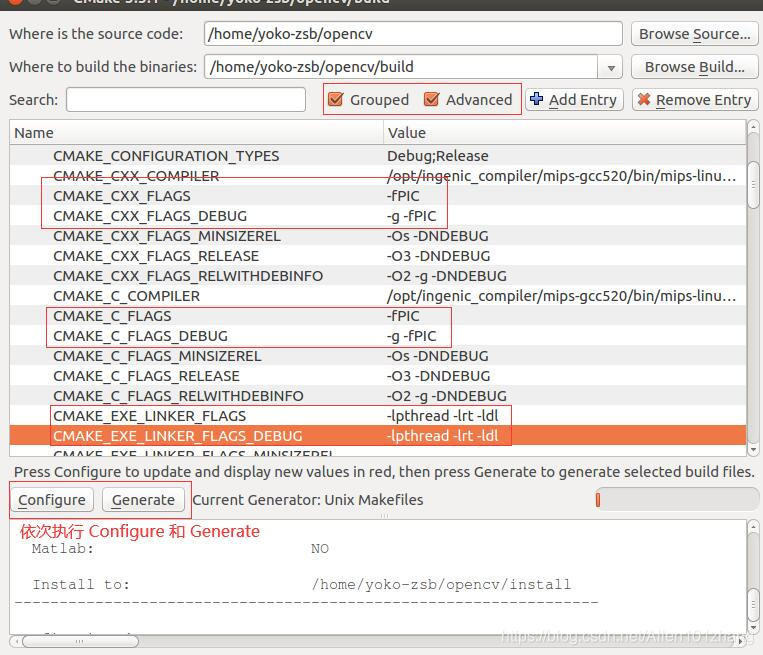
配置完成后,依次点击 cmake-gui 工具左下方的 Configure 和 Generate 生成编译所需的 Makefile

2.3.4 执行编译,生成所需的编译库
在opencv/build 目录依次执行:
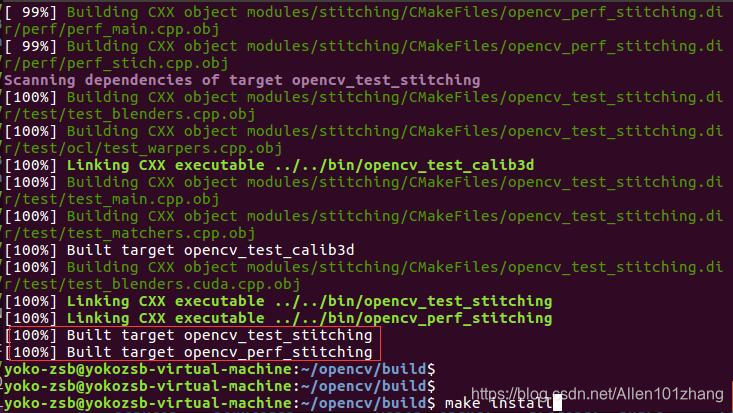
make -j8
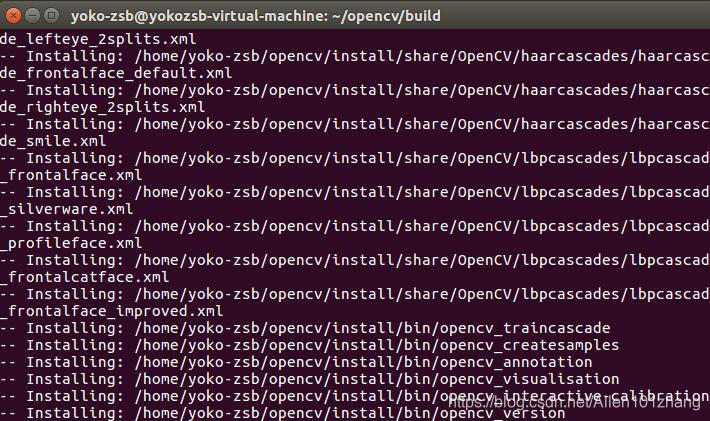
make install
执行 make -j8 结果图
执行 make install 结果图
2.4 查看编译结果
进入 opencv install/lib 所在目录(这里以我的 install 所在目录举例:/home/yoko-zsb/opencv/install/lib),查看编译生成的库
cd /home/yoko-zsb/opencv/install/lib
ls
编译生成的库如下:

三、编译 Protobuf
3.1 下载 Protobuf 源文件
终端执行:
git clone https://github.com/protocolbuffers/protobuf.git
3.2 安装依赖库
sudo apt-get install curl libtool
3.3 新建 build 和 install 文件
新建 build 和 install 文件用来分别存储 PC 和 mips 版的 protoc 编译文件
cd protobuf
mkdir build
mkdir install
3.4 生成 PC 版本 protoc 可执行文件
3.4.1 编译 PC 版本 Protoc
编译 PC 版本生成 protoc 可执行文件,供编译 mips 版本库时使用
- 修改 /etc/bash.bashrc 设置为 CC/CXX/LD 为普通 gcc 编译器,在终端依次执行如下命令:
cd protobuf
./autogen.sh
./configure --prefix=/home/yoko-zsb/protobuf/build
注意 --prefix = “=号后面的路径替换成自己新建 build 路径”

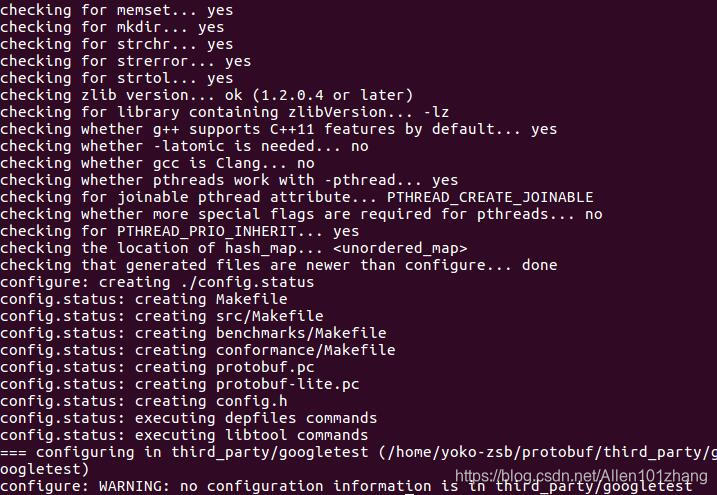
执行过程截图:
- 执行编译
make -j8
make install
编译结果

3.4.2 编译 mips 版 Protoc
终端执行:
make clean

./configure --build=mips-pc-linux --host=mips-linux    --with-protoc=/home/yoko-zsb/protobuf/build/bin/protoc  --prefix=/home/yoko-zsb/protobuf/install CFLAGS="-fPIC" CXXFLAGS="-fPIC -DNDEBUG" CC="/opt/ingenic_compiler/mips-gcc520/bin/mips-linux-gnu-gcc" CXX="/opt/ingenic_compiler/mips-gcc520/bin/mips-linux-gnu-g++"
其中:
–build=mips-pc-linux 和 --host=mips-linux 分别用来设置编译 Protoc 的 PC 端和 mips-linux 系统类型
设置刚刚编译生成的 PC 端可以执行 protoc 文件路径
–with-protoc=/home/yoko-zsb/protobuf/build/bin/protoc
设置编译的输出路径
prefix=/home/yoko-zsb/protobuf/install
指定叉编译器(mips-linux-gnu-gcc)的路径
CC=“/opt/ingenic_compiler/mips-gcc520/bin/mips-linux-gnu-gcc”
指定叉编译器(mips-linux-gnu-g++)的路径
CXX=“/opt/ingenic_compiler/mips-gcc520/bin/mips-linux-gnu-g++”

执行编译
make -j8
make install
生成 Protoc 的 lib 库
四、编译 ncnn
4.1 下载 ncnn 源文件
git clone https://github.com/Tencent/ncnn.git
新建编译 build 目录和存储库目录 install
cd ncnn
mkdir build
mkdir install
4.2 配置 cmake-gui 编译工具参数
- 配置 build 目录、编译库输出路径以及OpenCV库路径:
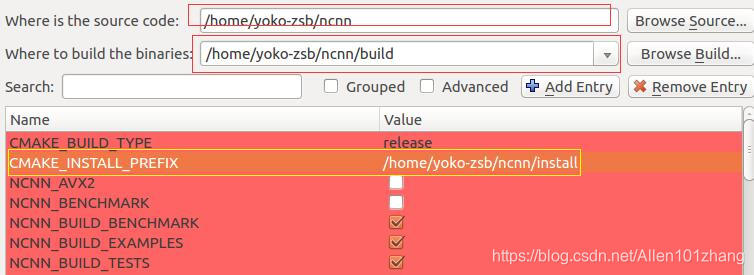
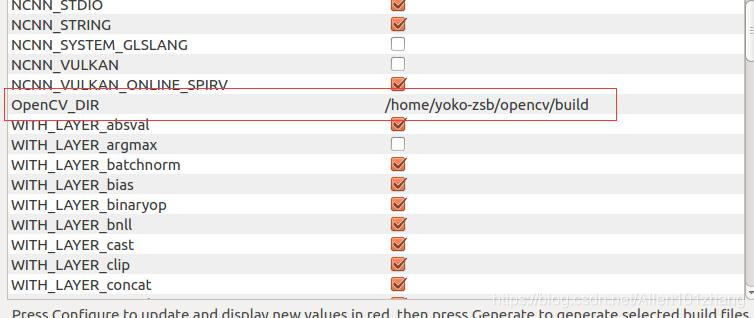
-
配置完成后,鼠标单击 cmake-gui 编译工具左下角的 “Configure”
-
设置 CMAKE 树选项
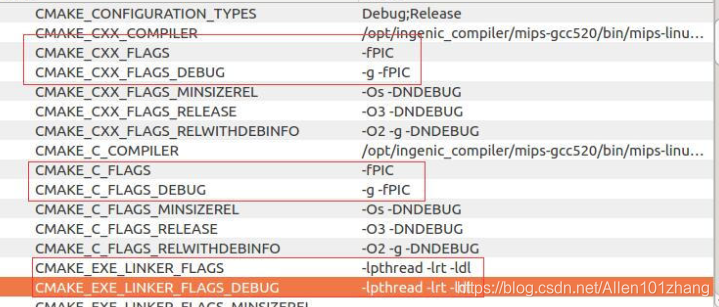
-
修改其他设置选项
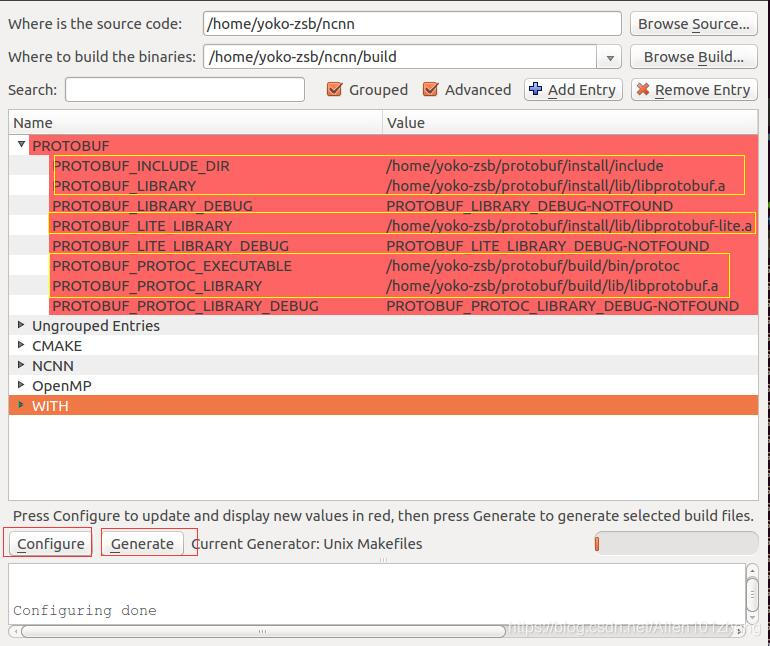
# 指定 protobuf 头文件和库文件路径(填写之前交叉编译Protobuf 的安装目录)
PROTOBUF_INCLUDE_DIR     /home/yokozsb/protobuf/install/include
PROTOBUF_LIBRARY     /home/yokozsb/protobuf/install/lib/libprotobuf.a
PROTOBUF_LITE_LIBRARY  /home/yokozsb/protobuf/install/lib/libprotobuf-lite.a
PROTOBUF_PROTOC_EXECUTABLE    /home/yokozsb/protobuf/build/bin/protoc
具体如下图:
4.3 生成编译所需Makefile
然后依次执行 Configure 和 Generate 生成编译所需的 Makefile
执行编译
cd ncnn/build
make -j8
make install
4.4 查看编译结果
cd ncnn/install/lib

上图中生成 libncnn.a,即为编译生成 ncnn 静态库
五、错误修改
- [3rdparty/libpng/CMakeFiles/libpng.dir/pngrtran.c.obj] Error
原因
设置 cmake-gui 工具参数没有添加 PNEG 和 JPG 图像格式支持
解决方案:
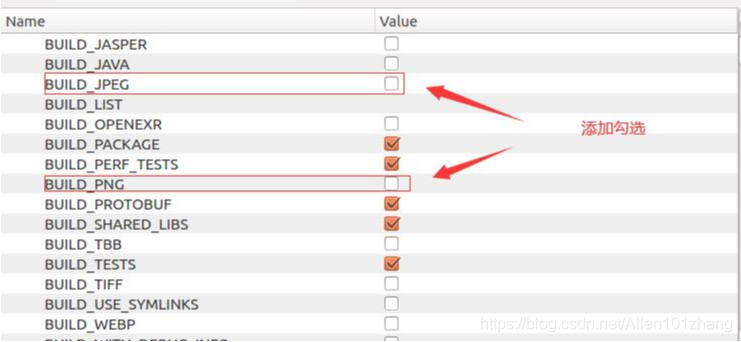
更改 cmake-gui 工具参数配置参数,勾选 BUILD_JPEG 和 BUILD_PNG,如下图
- “undefined reference to dlopen’,undefined reference todlsym’”
原因
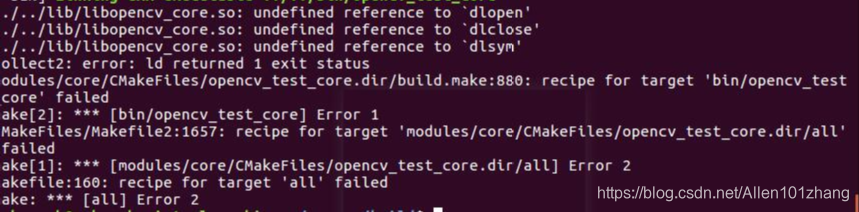
由于 dlopen 被设计成 C-style,所以在使用g++编译器的时候,需要 CMAKE_EXE_LINKER_FLAGS 添加 -lpthread -lrt -ldl
解决方案
运行 cmake-gui, 增加上 -ldl 参数
CMAKE_EXE_LINKER_FLAGS              -lpthread -lrt -ldl
CMAKE_EXE_LINKER_FLAGS_DEBUG        -lpthread -lrt -ldl

**
- usr/include/stdlib.h:760:34: fatal error: bits/stdlib-bsearch.h: No such file or directory**
原因
缺少 libc6-dev,build-essential,gcc-multilib 库
解决方案
安装相应依赖库
sudo apt-get install libc6-dev build-essential gcc-multilib
- 没有链接到 pthread 库
../../lib/libopencv_core.so: undefined reference to `pthread_mutexattr_destroy'
../../lib/libopencv_core.so: undefined reference to `pthread_create'
../../lib/libopencv_core.so: undefined reference to `dlopen'
../../lib/libopencv_core.so: undefined reference to `pthread_mutex_trylock'
../../lib/libopencv_core.so: undefined reference to `clock_gettime'
../../lib/libopencv_core.so: undefined reference to `dlsym'
../../lib/libopencv_core.so: undefined reference to `pthread_mutexattr_settype'
../../lib/libopencv_core.so: undefined reference to `pthread_join'
../../lib/libopencv_core.so: undefined reference to `pthread_mutexattr_init'
collect2: error: ld returned 1 exit status
make[2]: *** [bin/opencv_test_core] Error 1
make[1]: *** [modules/core/CMakeFiles/opencv_test_core.dir/all] Error 2
make: *** [all] Error 2
解决方案
运行 cmake-gui,增加 -lpthread -lrt 参数
CMAKE_EXE_LINKER_FLAGS              -lpthread -lrt
CMAKE_EXE_LINKER_FLAGS_DEBUG        -lpthread -lrt
- “error adding symbols: Bad value”
root@dong-VirtualBox:~/opt/ingenic-linux-kernel3.10.14-x1000-v7.0-20170919/packages/example/App/opencv-3.0.0-build# make
[  2%] Built target zlib
[  7%] Built target libjpeg
[  9%] Built target libpng
[  9%] Built target opencv_hal_pch_dephelp
[  9%] Built target pch_Generate_opencv_hal
[ 10%] Built target opencv_hal
[ 10%] Built target opencv_core_pch_dephelp
[ 10%] Built target pch_Generate_opencv_core
Scanning dependencies of target opencv_core
[ 10%] Building CXX object modules/core/CMakeFiles/opencv_core.dir/src/system.cpp.obj
[ 10%] Linking CXX shared library ../../lib/libopencv_core.so
/root/opt/ingenic-linux-kernel3.10.14-x1000-v7.0-20170919/prebuilts/toolchains/mips-gcc520-glibc222/bin/../lib/gcc/mips-linux-gnu/5.2.0/../../../../mips-linux-gnu/bin/ld: ../../lib/libopencv_hal.a(matrix.cpp.obj): relocation R_MIPS_HI16 against `a local symbol' can not be used when making a shared object; recompile with -fPIC
../../lib/libopencv_hal.a: error adding symbols: Bad value
collect2: error: ld returned 1 exit status
make[2]: *** [lib/libopencv_core.so] Error 1
make[1]: *** [modules/core/CMakeFiles/opencv_core.dir/all] Error 2
make: *** [all] Error 2
解决方案
勾选 cmake-gui 工具的 Advanced 和 Grouped 选项,在 CMAKE 树找到以下这4个选项, 分别增加 -fPIC 即可。
CMAKE_CXX_FLAGS                     -fPIC
CMAKE_CXX_FLAGS_DEBUG               -g -fPIC
CMAKE_C_FLAGS                       -fPIC
CMAKE_C_FLAGS_DEBUG                 -g -fPIC






 扫一扫
扫一扫


 1388
1388


 到【灌水乐园】发言



