扩展屏幕出错 桌面显示反了

本文解决了在Windows 10环境下,使用笔记本连接外接显示器时出现的显示问题。通过调整外接显示器的缩放比例,可以将桌面图标和文件从外接显示器移回笔记本屏幕。

问题闪亮登场

环境:我的笔记本win10 + 一台显示器
因外接显示器上显示模糊,我调整了外接显示器的缩放。之后发现,桌面的图标、文件什么的全跑到外接的显示器上面去了,本应该在我的笔记本上显示。

解决办法

怎么调都不行,重启了电脑,本以为会好,结果打脸。
网上搜索了几个网页,参照设置,却问题依旧。。。

重点:
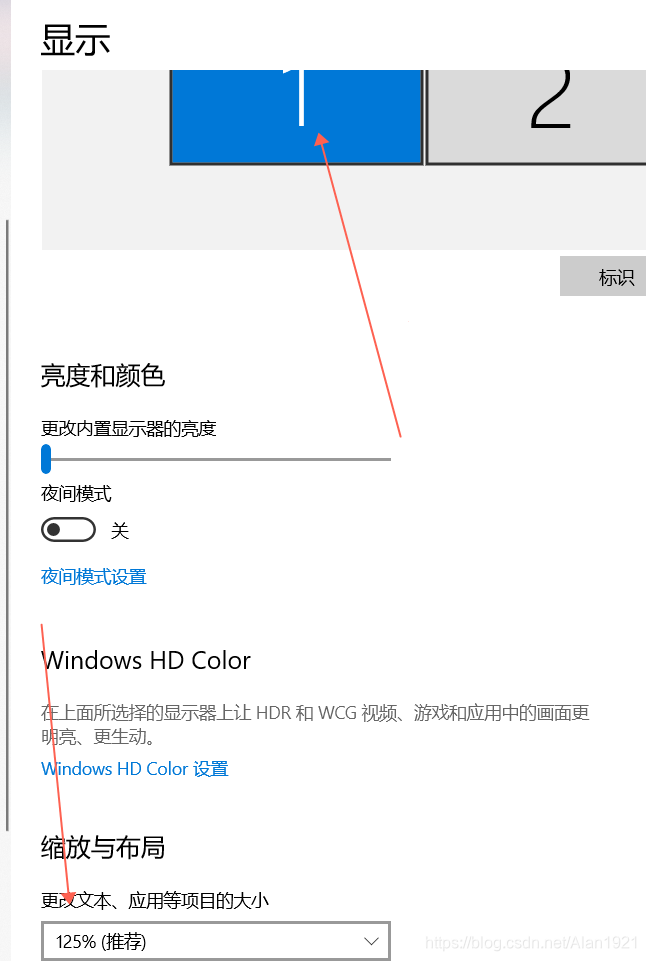
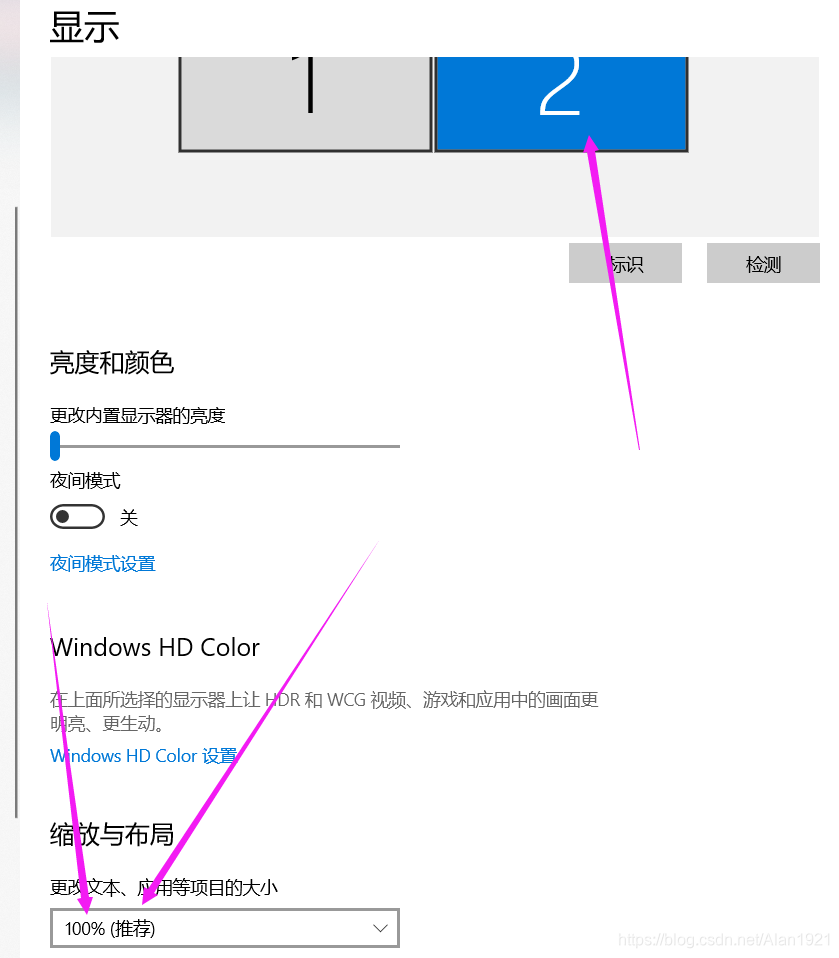
在这里插入图片描述
屏1 是笔记本的屏,屏2 是外接显示器。

屏2 的缩放显示是100%,这里改成125%,即可!问题解决!

如果问题依旧,多改几次,先把外接显示器 125% 改成100%,然后把笔记本的显示器也改成100%,就好了,亲测成功!

<think>嗯,用户的问题是关于如何使用 MSTSC 显示扩展桌面。首先,我需要理解"扩展桌面"的具体含义。用户可能是指在使用远程桌面连接时,将远程会话扩展到多个显示器上,也就是多显示器支持。 接下来,回顾一下引用的资料。引用[1]提到mstsc的基础知识连接限制,引用[2]介绍了mstsc.js这个网页版的实现,引用[3]是命令行参数,引用[4]则是Qt仿制的源码。虽然这些资料没有直接说明多显示器支持,但引用[3]中的命令行参数可能有关键信息。 我记得mstsc有一个命令行参数/multimon,这可能是启用多显示器的关键。需要确认这个参数的用法。根据微软官方文档,/multimon确实用于将远程桌面会话扩展到所有本地显示器。另外,/span参数是用来将远程桌面拉伸到多个显示器,但可能不是真正的多显示器独立显示,而是合并成一个的虚拟桌面。这一点需要区分清楚。 用户的需求是显示扩展桌面,所以/multimon应该更符合要求,因为它允许每个显示器独立显示远程桌面的不同部分。但需要注意,这个功能需要Windows 7以上的系统,且远程计算机也要支持多显示器。 另外,图形界面的设置方法也很重要。在连接选项中,显示标签页里应该有多显示器选择的复选框,对应命令行中的/multimon。用户可能更倾向于图形界面操作,所以需要详细说明步骤:打开mstsc,点击显示选项,切换到显示标签,勾选多显示器选项并选择所需的显示器数量。 还要考虑可能的常见问题,比如为什么选项不可用。这可能是因为本地系统版本较低,或者远程计算机不支持。需要提醒用户检查系统版本远程设置。 最后,总结两种方法:命令行快速启用图形界面设置。确保步骤清晰,避免遗漏关键点,比如服务器地址的位置保存设置的重要性。同时,引用相关的参考文献,尤其是命令行参数的部分,确保信息准确可靠。 </think>要使用 MSTSC (远程桌面连接) 显示扩展桌面(即使用多个显示显示远程会话),主要有以下两种方法: ### 方法一:通过图形界面设置 (最简单常用) 1. **打开 MSTSC:** 按 `Win + R` 键,输入 `mstsc` 并按回车。 2. **输入远程计算机地址:** 在“计算机”栏输入目标计算机的 IP 地址或主机名。 3. **展开选项:** 点击左下角的“显示选项”。 4. **切换到“显示”标签页:** 5. **启用多显示器:** * 勾选 **“将我所有的显示器用于远程会话”** 或 **“使用所有显示器”** (具体名称因 Windows 版本略有差异)。 * 下方的滑块会自动调整到与你连接的本地物理显示器数量相匹配的分辨率(通常是最值)。你无需手动调整滑块。 ![MSTSC 多显示器设置](https://via.placeholder.com/400x200?text=MSTSC+Display+Tab+with+Multiple+Monitors+Option) 6. **(可选) 保存设置:** 在“常规”标签页,输入用户名,并点击“另存为”保存此连接配置(.rdp 文件),方便下次直接双击使用。 7. **连接:** 点击“连接”,然后输入凭据登录。登录后,远程桌面会话窗口就会跨越你所有的本地物理显示显示,就像扩展桌面一样。 ### ⌨ 方法二:通过命令行参数 (快速启动) 1. **打开运行窗口:** 按 `Win + R`。 2. **输入命令:** ``` mstsc /multimon /v:服务器地址 ``` * `/multimon`: 这是关键参数,指示 MSTSC 使用本地计算机上的所有显示器进行远程会话。 * `/v:服务器地址`: 指定要连接的远程计算机地址(IP 或主机名)。例如:`/v:192.168.1.100` 或 `/v:MyServerPC`。 3. **按回车执行:** 输入用户名密码登录后,远程会话将自动扩展到所有显示器。 ### 📌 重要注意事项 1. **系统要求:** * **本地计算机:** 必须运行 **Windows 7 或更高版本**(专业版、企业版、旗舰版)。家庭版不支持 `/multimon`。 * **远程计算机:** 必须运行 **Windows Server 2008 或更高版本**,或者 **Windows 7 或更高版本**(专业版、企业版、旗舰版)。同样,家庭版不支持作为主机被多显示器连接。远程计算机的显卡驱动需要支持多显示器。 2. **区分 `/multimon` `/span`:** * **`/multimon` (推荐):** 这是真正的**多显示器支持**模式。远程桌面环境会被分割成与你本地物理显示器数量相对应的独立显示区域。每个远程屏幕对应一个本地物理屏幕,任务栏可以显示在每个屏幕上(取决于远程系统设置),拖动窗口跨越屏幕体验更原生。例如你有 2 个 1920x1080 的显示器,远程会话会识别为两个独立的 1920x1080 显示器。 * **`/span` (不推荐用于扩展桌面):** 此参数是将远程桌面**拉伸**为一个跨越所有本地物理显示器分辨率的**超虚拟单**。例如你有两个 1920x1080 的显示器并列,`/span` 会创建一个 3840x1080 的远程会话窗口。缺点:任务栏通常只在一个本地显示器底部显示;窗口最化会占满整个虚拟;跨越屏幕时鼠标移动不如 `/multimon` 原生流畅。`/span` 主要用于旧的系统或不支持 `/multimon` 的场景。 3. **图形设置中的选项:** 图形设置中的 **“将我所有的显示器用于远程会话” / “使用所有显示器”** 选项本质上等同于命令行使用 `/multimon` 参数。 4. **为什么选项变灰/不可用?** 如果你的本地或远程操作系统版本是家庭版,或者其中一方版本太低(低于 Win7/WinServer2008),或者本地只有一个显示器,那么这个选项在图形界面会是灰色不可用的状态,命令行使用 `/multimon` 也会失效。 5. **RDP 文件编辑:** 保存的 .rdp 文件可以通过记事本打开,设置 `use multimon:i:1` 也可以启用多显示器模式。 ### 💡 总结 要流畅地使用 MSTSC 显示扩展桌面(多显示器模式): 1. **确认本地远程系统均为支持版本**(Win7+/WinServer2008+ 专业版/企业版/旗舰版)。 2. **在 MSTSC 图形界面的“显示”选项卡中勾选“将我所有的显示器用于远程会话”**。 3. **或使用命令行 `mstsc /multimon /v:服务器地址`**。 这能让你在本地多个物理显示器上无缝地使用远程桌面环境,极地提升工作效率[^3]。 📚 **相关问题** 1. 如何解决 MSTSC 连接时出现“无法连接到远程计算机”的错误? 2. MSTSC 的 `/admin` 或 `/console` 参数有什么作用?在哪些场景下使用? 3. 除了 MSTSC,还有哪些高效的 Windows 远程桌面工具推荐? 4. 如何通过组策略配置远程桌面连接的安全设置(如网络级别认证)? 5. 在低带宽网络环境下,如何优化 MSTSC 的显示性能(如降低颜色深度、禁用视觉特效)?
评论
添加红包

请填写红包祝福语或标题

红包个数最小为10个

红包金额最低5元

当前余额3.43前往充值 >
需支付:10.00
成就一亿技术人!
领取后你会自动成为博主和红包主的粉丝 规则
hope_wisdom
发出的红包
实付
使用余额支付
点击重新获取
扫码支付
钱包余额 0

抵扣说明:

1.余额是钱包充值的虚拟货币,按照1:1的比例进行支付金额的抵扣。
2.余额无法直接购买下载,可以购买VIP、付费专栏及课程。

余额充值