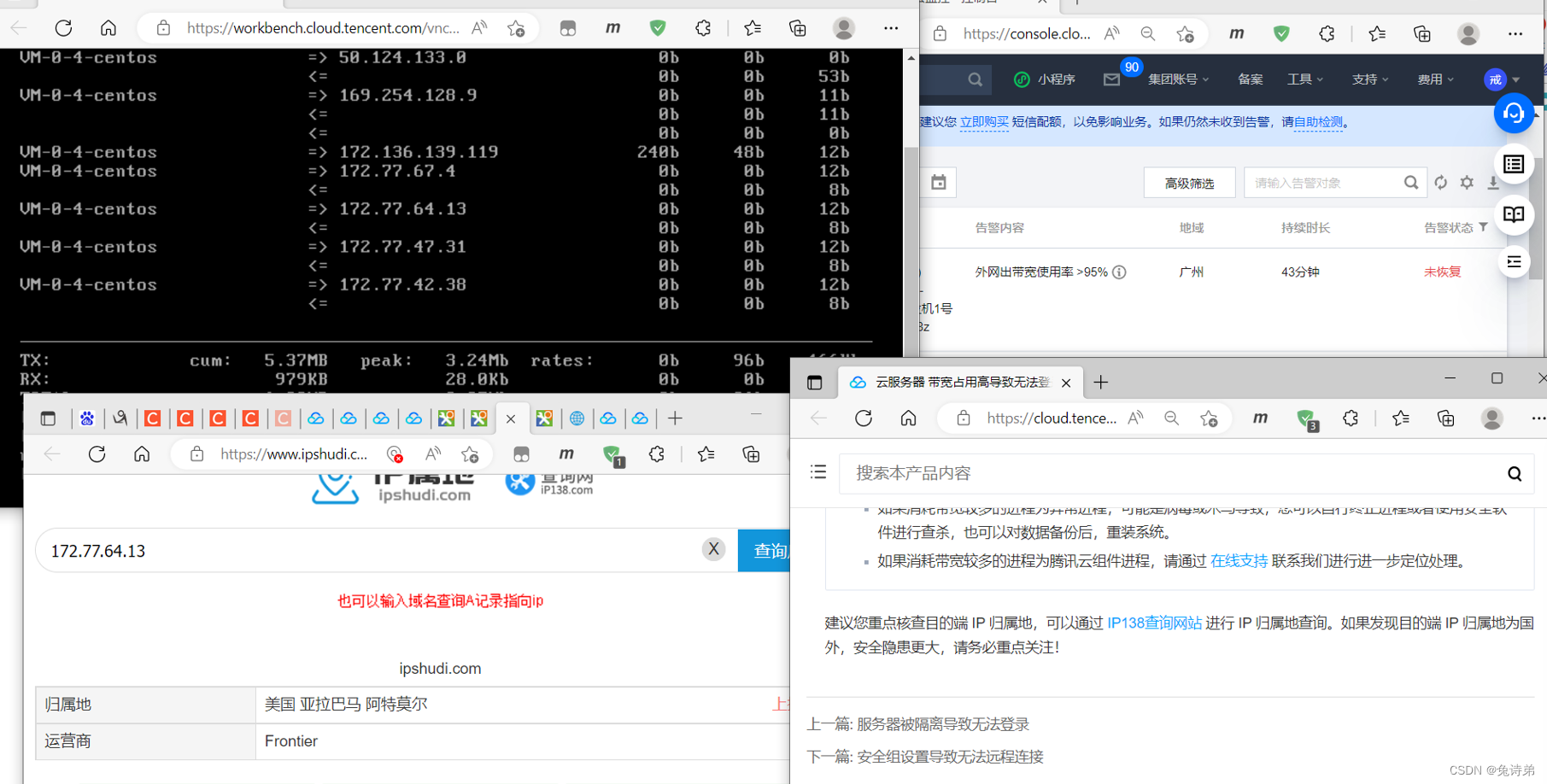
无法远程登陆到腾讯云服务器

 外网出带宽被严重占用,先关机,后续再看看。

在使用腾讯云 Windows 服务器并通过远程桌面(RDP)连接时,可能会遇到登录失败的问题。以下是可能的原因及相应的解决方法: ### 1. 检查 RDP 端口是否开放 确保服务器的安全组规则中允许 TCP 3389 端口入站流量。如果没有设置,请前往腾讯云控制台,在安全组配置中添加以下规则: - 协议:TCP - 端口号:3389 - 源 IP:0.0.0.0/0 或指定的 IP 地址范围 ### 2. 检查 Windows 防火墙设置 Windows 防火墙可能阻止了 RDP 连接。可以通过 VNC 登录到服务器并执行以下步骤: 1. 打开“控制面板” > “系统和安全” > “Windows Defender 防火墙”。 2. 点击左侧的“高级设置”。 3. 在“入站规则”中找到“远程桌面 (TCP-In)”,确保其状态为“启用”。 ### 3. 禁用网络级别身份验证(NLA) 如果远程桌面连接提示初始化 NLA 失败,可以尝试禁用网络级别身份验证: 1. 打开“控制面板” > “系统” > “远程设置”。 2. 在“远程”选项卡下,取消勾选“仅允许运行使用网络级别身份验证的远程桌面的计算机连接”。 3. 点击“确定”保存更改,并尝试重新连接。 ### 4. 使用正确的凭据和转义字符 如果密码包含特殊字符(如 `!`、`"`、`'`),请确保正确转义或使用单引号包裹密码。例如,使用以下命令进行连接: ```bash rdesktop -u Administrator -p '<password>' <ip> ``` 其中 `<password>` 和 `<ip>` 替换为实际的密码和公网地址 [^1]。 ### 5. 检查远程桌面服务状态 通过 VNC 登录服务器后,检查远程桌面服务是否正常运行: 1. 按下 `Win + R` 键打开“运行”窗口。 2. 输入 `services.msc` 并回车。 3. 找到“Remote Desktop Services”服务,确保其状态为“正在运行”。 ### 6. 更新系统和驱动程序 确保 Windows 系统和所有驱动程序都是最新版本。有时旧版本的系统或驱动可能导致 RDP 连接问题。可以通过以下方式更新: 1. 打开“设置” > “更新和安全” > “Windows 更新”。 2. 点击“检查更新”,安装所有可用更新。 ### 7. 检查证书信任问题 如果首次连接时提示“不被系统信任”,可以选择“是”将证书添加到信任列表。如果仍然无法连接,可以手动安装证书: 1. 打开“开始菜单”,搜索“管理证书”。 2. 在“受信任的根证书颁发机构”中,导入远程服务器的证书。 ### 8. 使用 VNC 作为临时解决方案 如果上述方法都无法解决问题,可以暂时使用 VNC 登录服务器进行调试。VNC 是一种图形化远程访问工具,适用于临时排查问题。 ### 9. 联系腾讯云技术支持 如果以上方法均无效,建议联系腾讯云官方技术支持,提供详细错误信息以获取进一步帮助。 ---
评论
添加红包

请填写红包祝福语或标题

红包个数最小为10个

红包金额最低5元

当前余额3.43前往充值 >
需支付:10.00
成就一亿技术人!
领取后你会自动成为博主和红包主的粉丝 规则
hope_wisdom
发出的红包
实付
使用余额支付
点击重新获取
扫码支付
钱包余额 0

抵扣说明:

1.余额是钱包充值的虚拟货币,按照1:1的比例进行支付金额的抵扣。
2.余额无法直接购买下载,可以购买VIP、付费专栏及课程。

余额充值