



 本文介绍了Chrome浏览器的一些实用调试技巧,包括使用Flex调试器简化Flex布局问题,利用打印调试模式检查打印样式,通过Grid调试器优化Grid布局,以及借助特殊工具进行长图截取和字体调试。这些技巧将帮助开发者更高效地进行网页调试工作。
一些小技巧希望能帮助到大家
调试Flex布局

还在为Flex布局弄晕头脑吗,Flex调试器前来拯救你。
效果如上图所示。
在Flex的元素上,点击display:flex;或者display:inline-flex;右边的按钮,即可打开该调试器。
温馨提示,该功能需要Chrome 90版本以上。
打印调试模式
在工作中,如果你有需要调试打印时的效果,这个技巧能帮助到你。
- 首先打开控制台(win:
F12/ Mac:Option+Command+I) - 打开命令模式(Win:
Ctrl+Shift+P/ Mac:Control+Shift+P) - 输入
rendering并回车打开面板
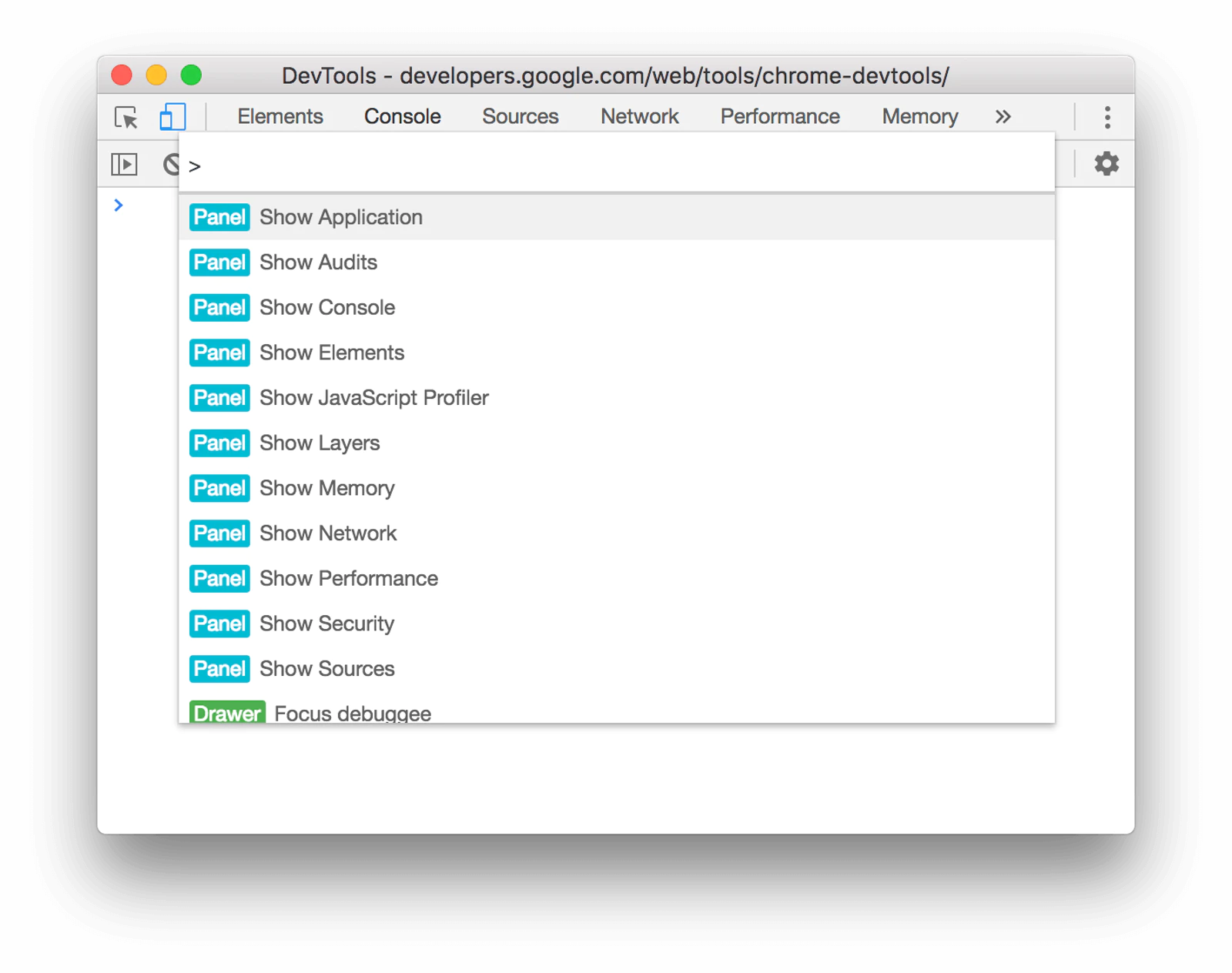
- 找到
Emulate CSS media组,在下拉中选中print选项
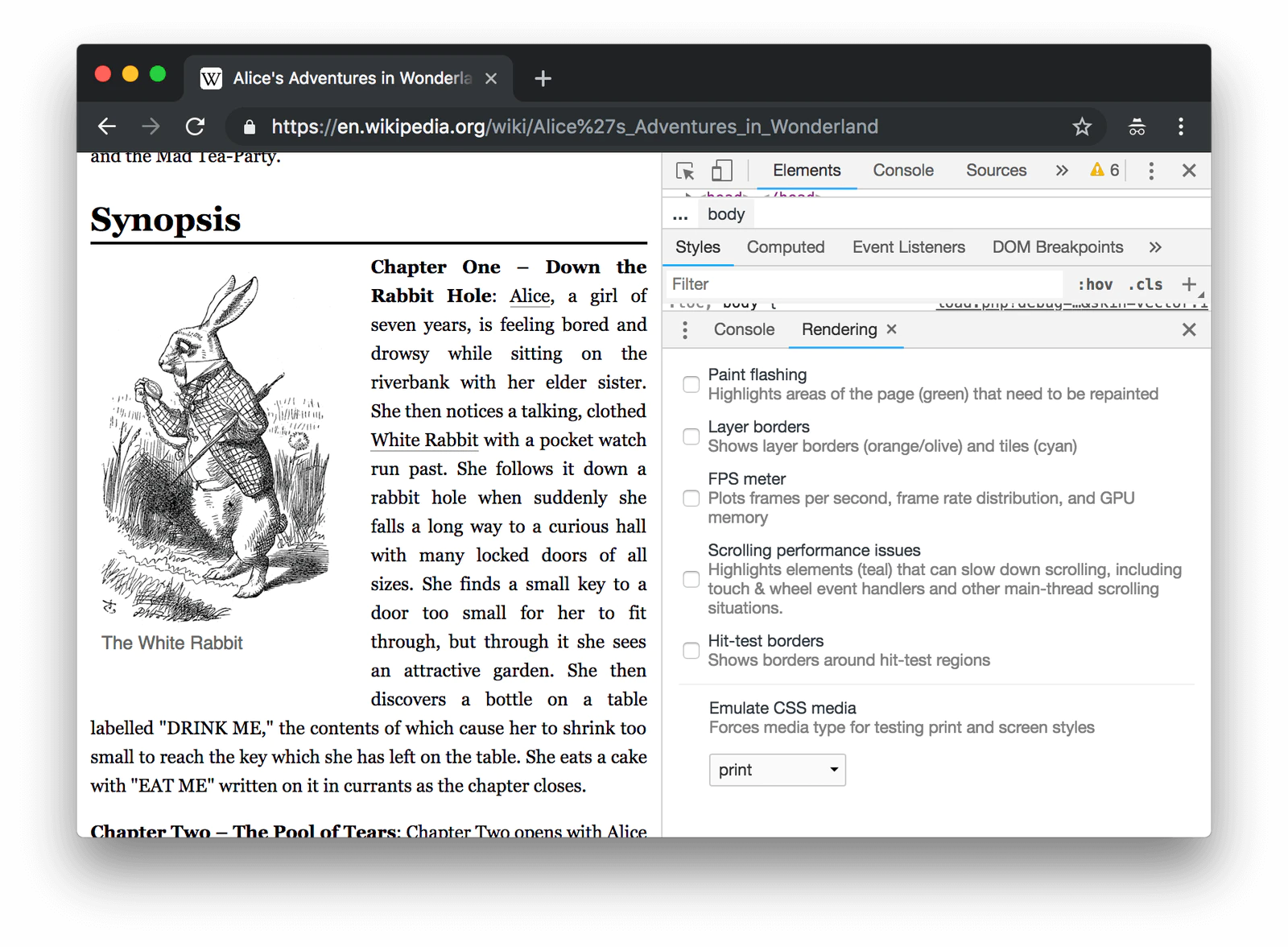
到此,你就进入到的打印预览模式,在这个模式下,可以开心的调试打印后的样式,从此不在盲写打印样式。
调试Grid布局
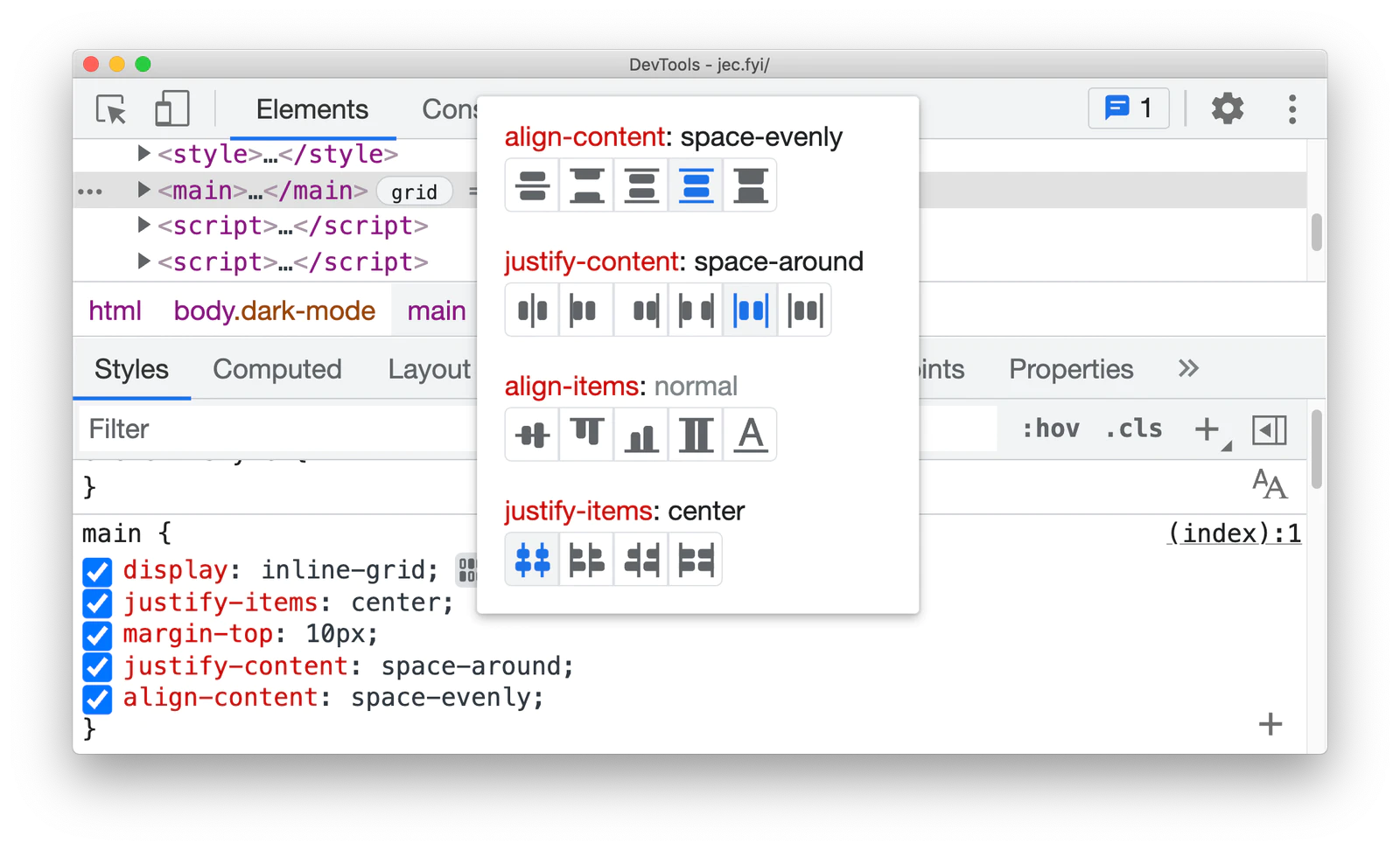
同Flex调试器,触发条件为在Grid的元素上,点击display:grid;或者display:inline-grid;右边的按钮,即可打开该调试器。
截长图
- 首先打开控制台(win:
F12/ Mac:Option+Command+I) - 打开命令模式(Win:
Ctrl+Shift+P/ Mac:Control+Shift+P) - 输入
Capture full size screenshot并回车打开面板
如此页面长图就截图完成。PS:针对页面内滚动元素,效果并不太好。
字体调试器
- 开启
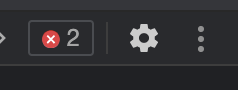
- 点击开发者工具中的配置按钮 Setting
- 在
Experiments中 勾选Enable new Font Editor tool within Styles Pan
- 点击开发者工具中的配置按钮 Setting
- 使用
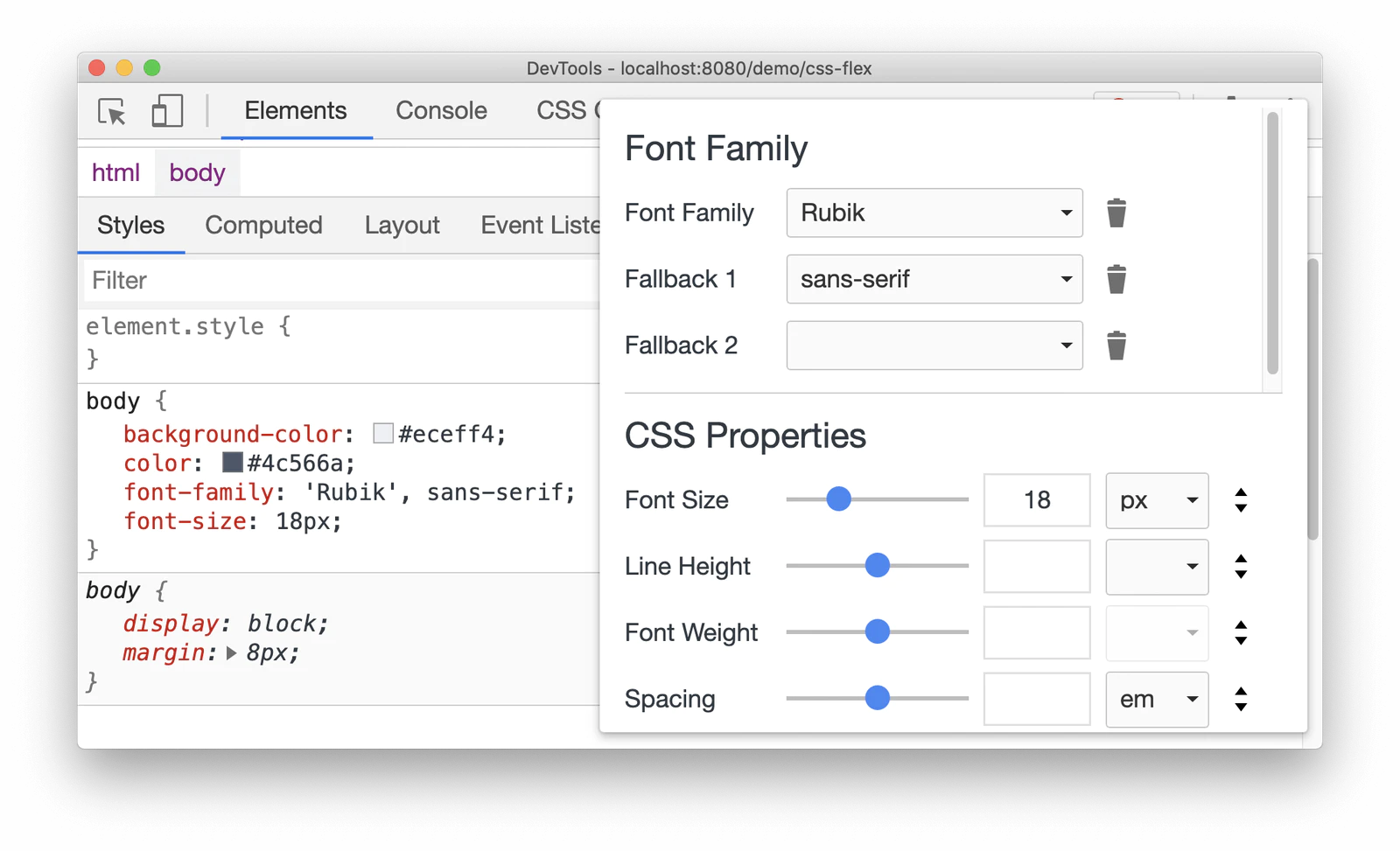
- 在Style面板中,class的右下角 ,点击这个字体的按钮即可。
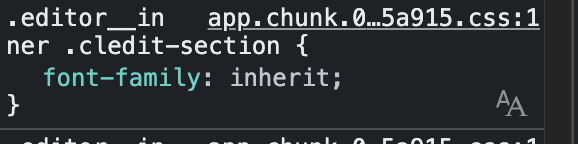
- 在Style面板中,class的右下角 ,点击这个字体的按钮即可。
ps: 很方便的调整,字体,字号,线高,字重等待





 扫一扫
扫一扫


 779
779

 被折叠的 条评论
为什么被折叠?
被折叠的 条评论
为什么被折叠?
 到【灌水乐园】发言





