Window下MySQL的下载与安装

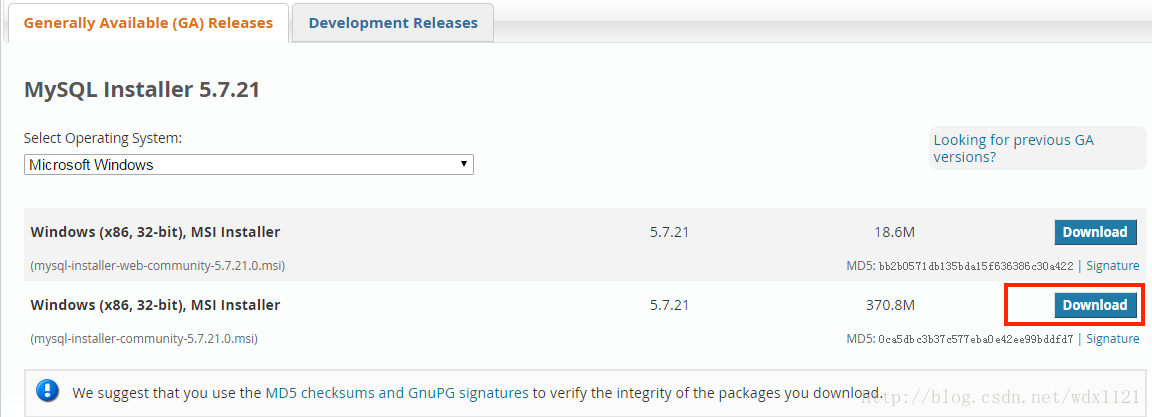
MySQL官网下载地址:http://dev.mysql.com/downloads/windows/installer/5.6.html

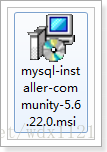
1.下载
2.安装
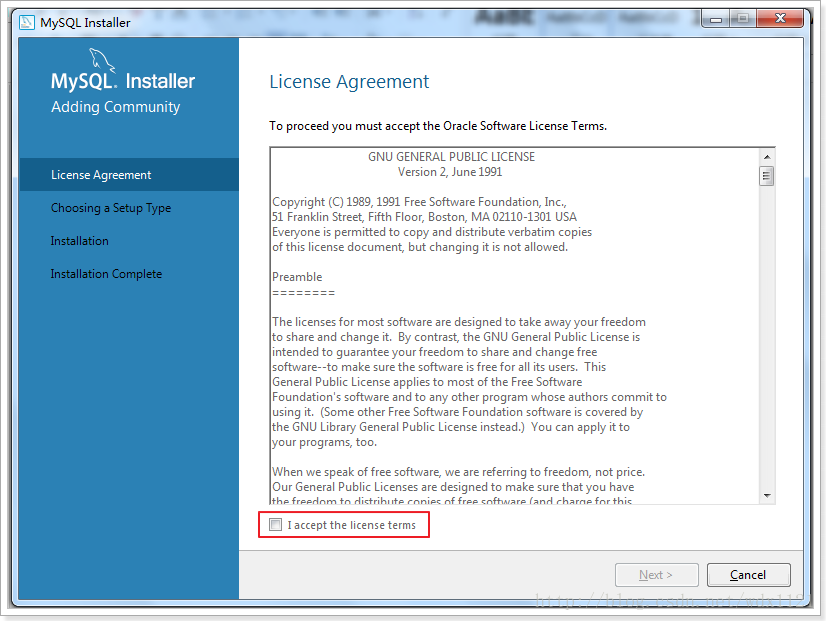
 

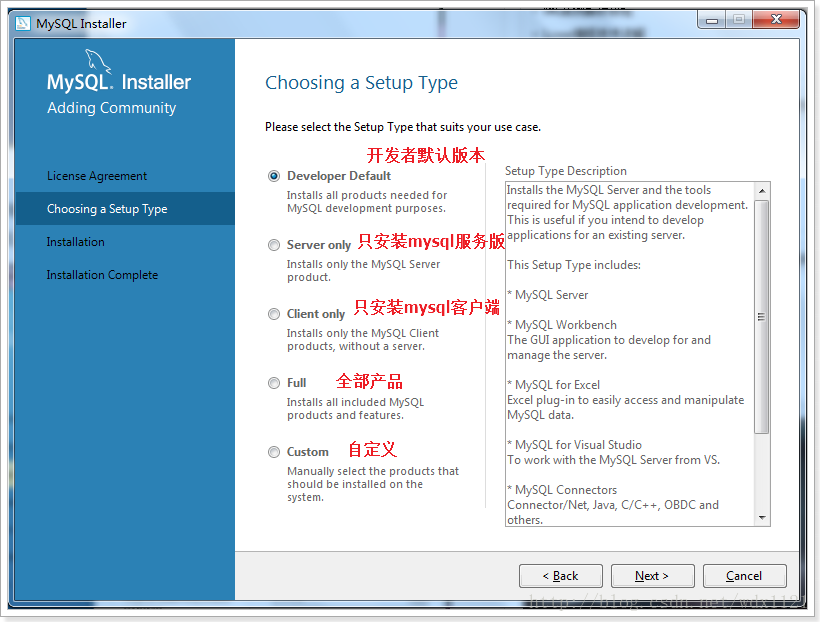
我们采用自定义安装模式:选择32位或64位
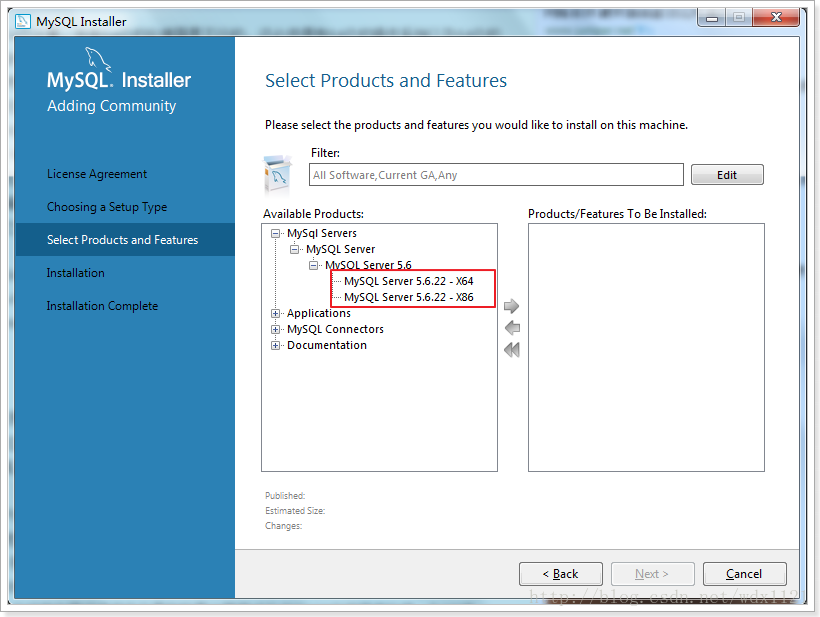
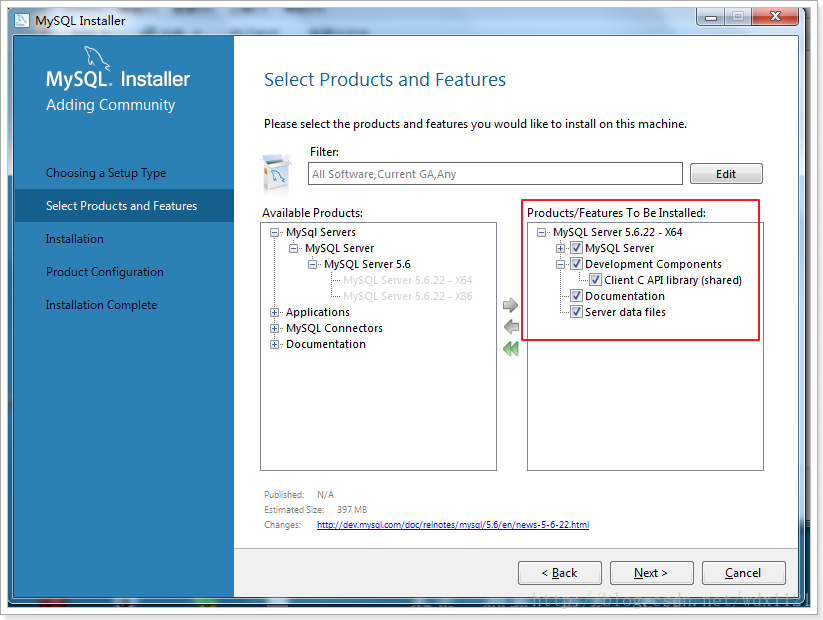
默认即可
 

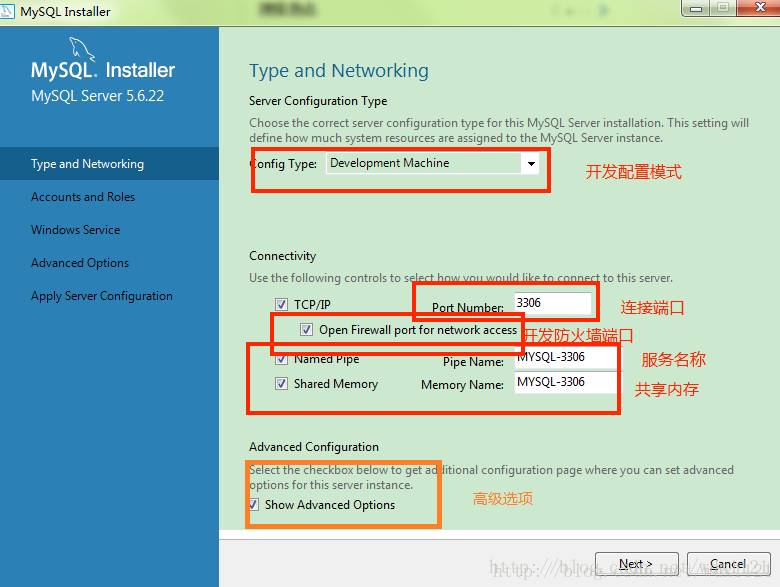
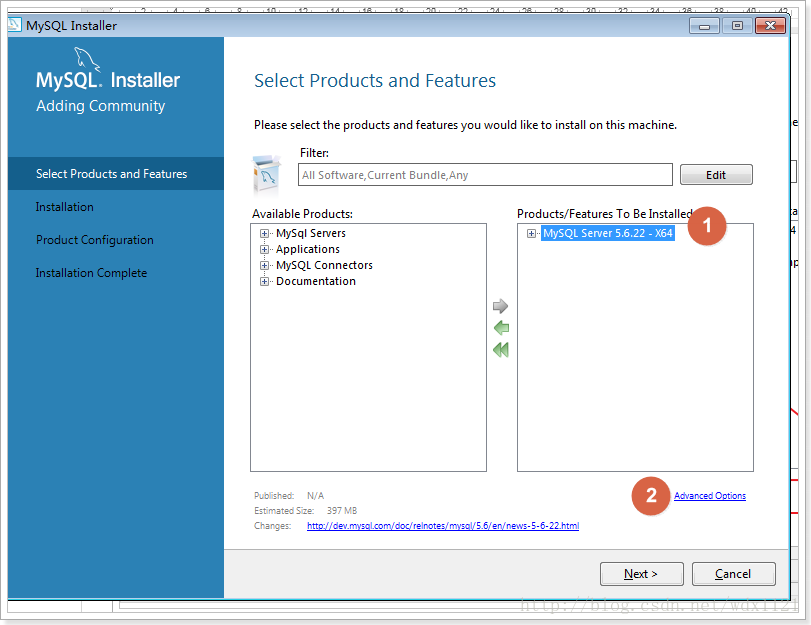
说明:如果没有该页面就上一步,点击①处,选择高级选项:
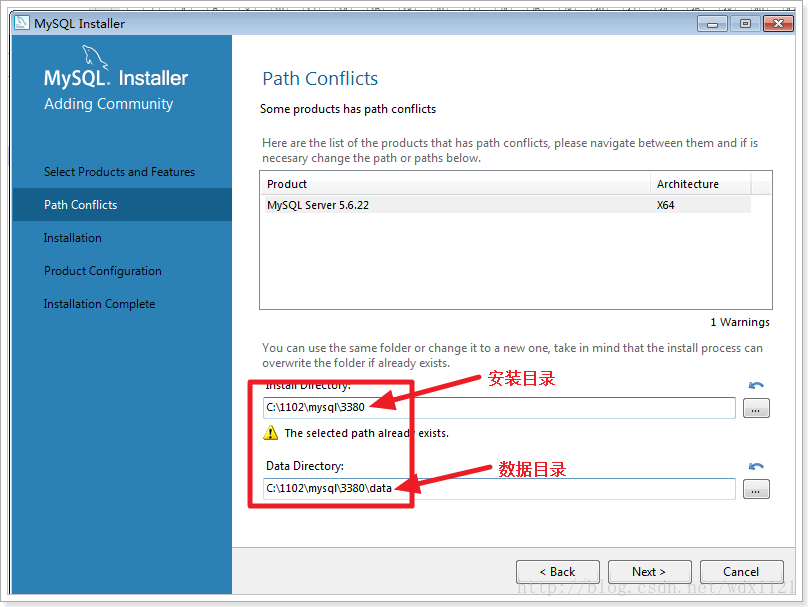
配置安装目录:
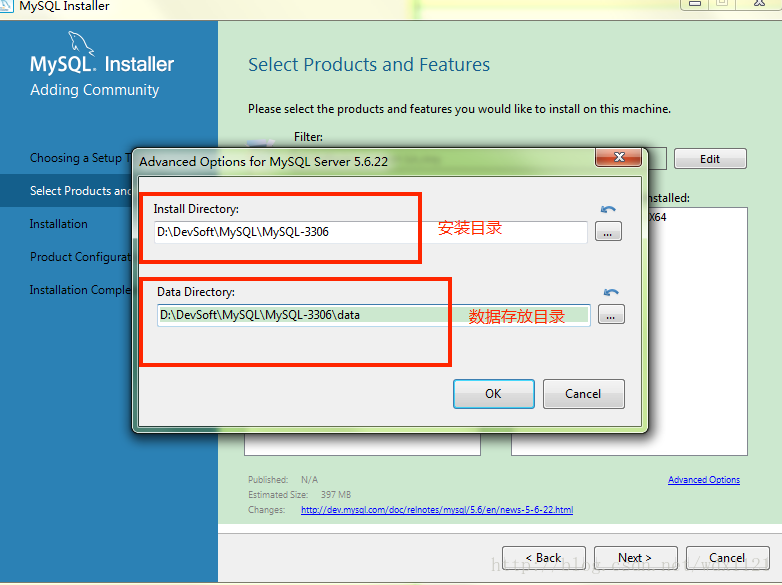
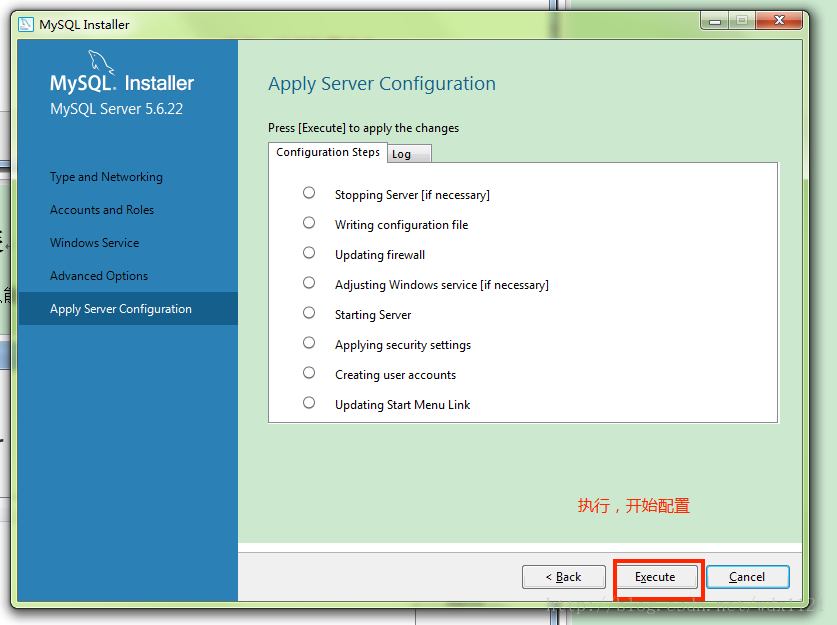
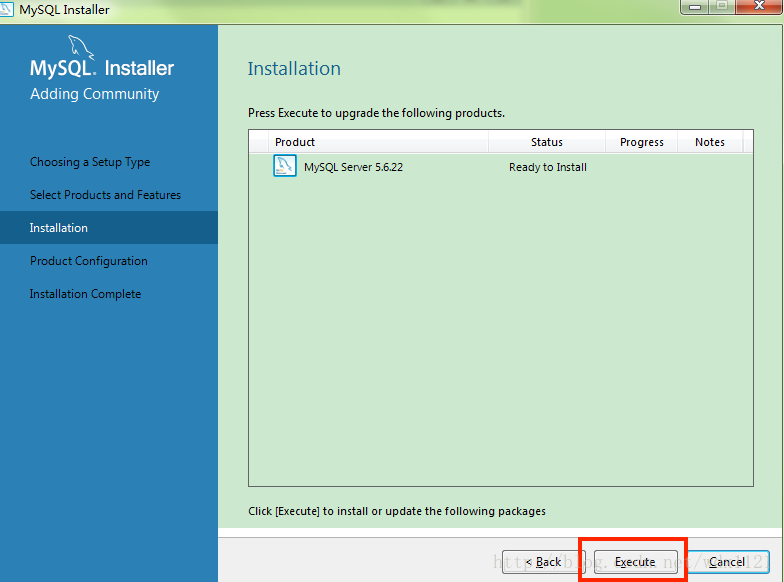
点击Execute开始安装:
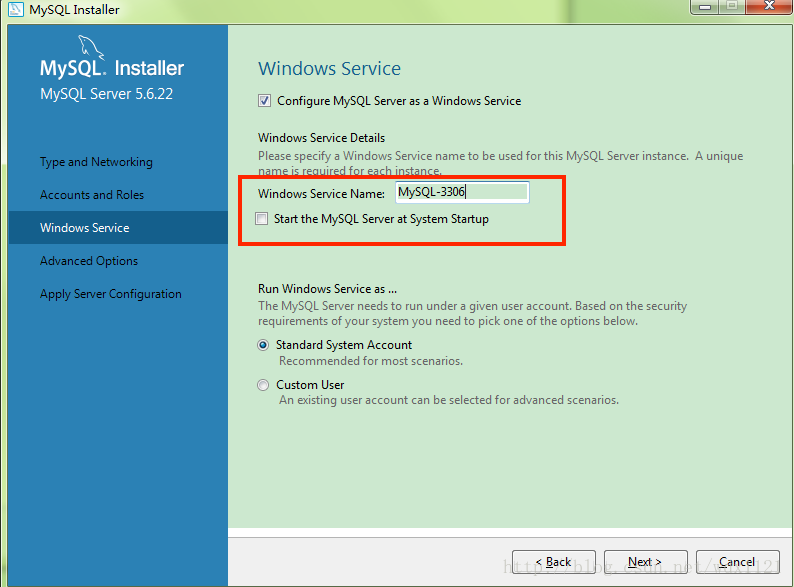
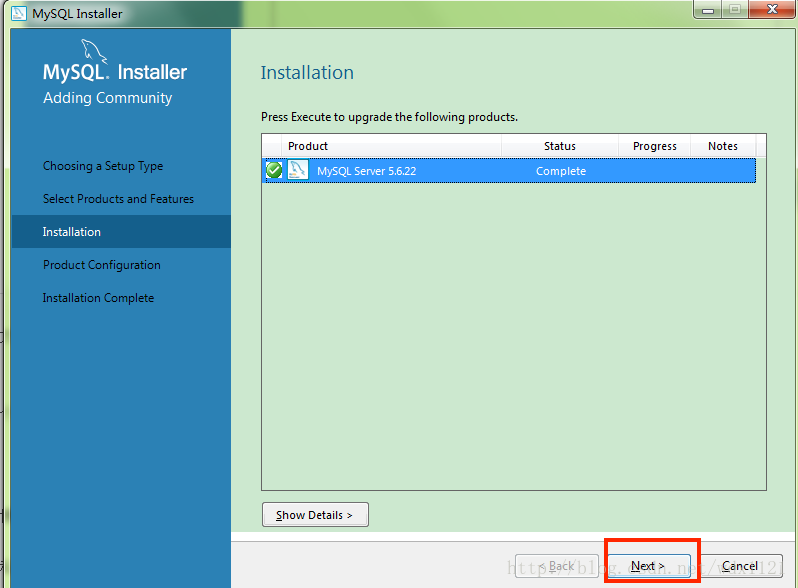
安装完成,开始配置MySQL:
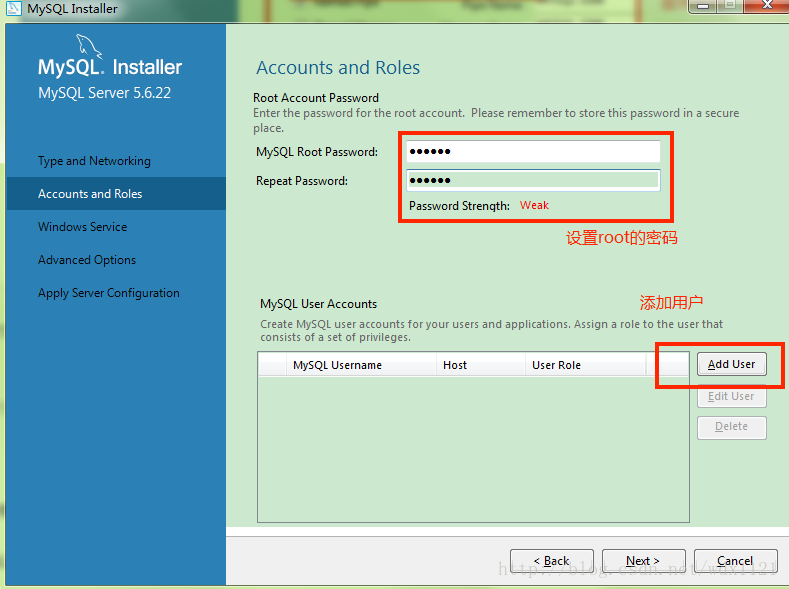
设置root密码:
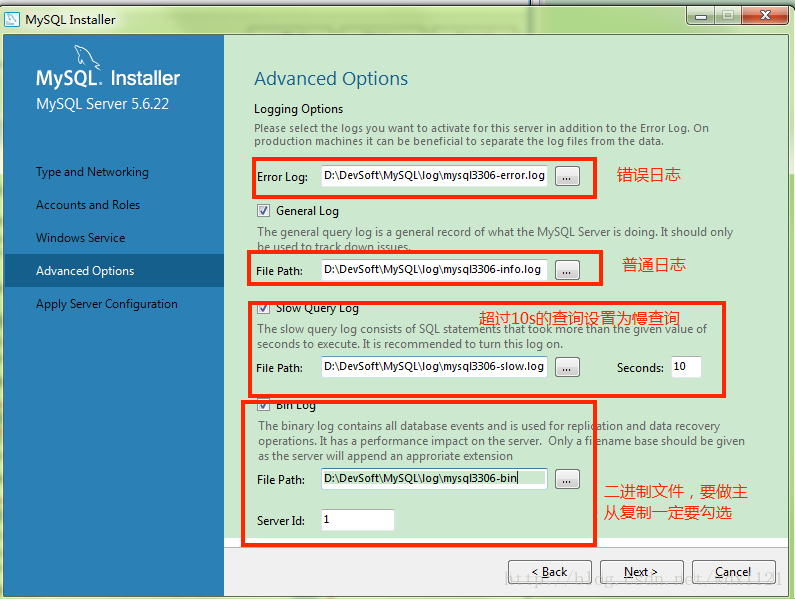
配置日志文件位置:
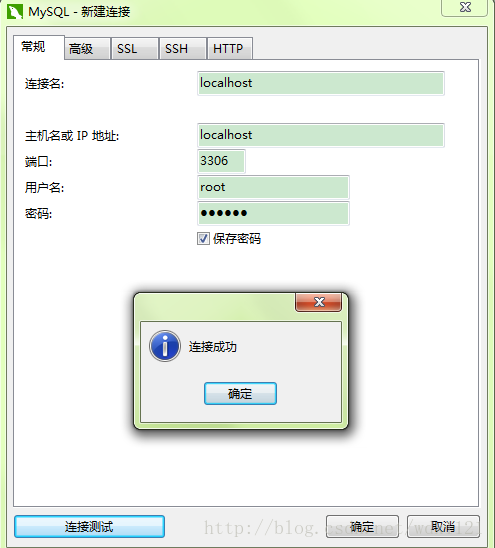
完成,测试连接。
 

3.多实例的安装

使用安装器是无法安装多实例的,只能手动安装。

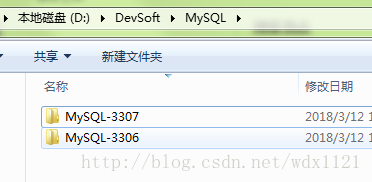
先复制一份
删除3307-log下所有文件(.ini不删!!!)
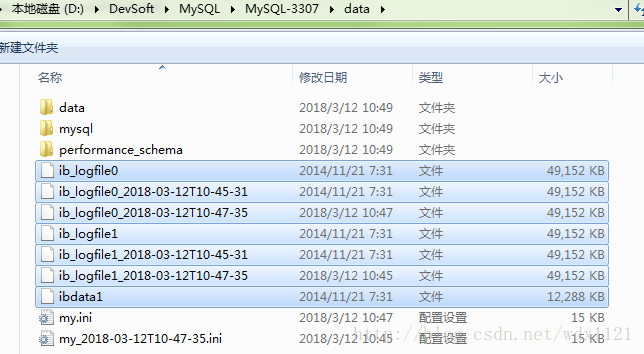
D:\DevSoft\MySQL\MySQL-3307\data\data\auto.cnf这个文件也要删除,不然server-uuid相同将无法进行主从复制

删除后启动服务会自动生成auto.cnf

如果出现以下情况,需要找到对应的data目录,拷贝进来
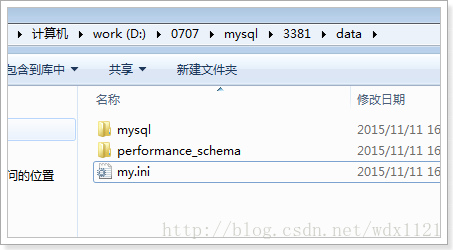
data目录地址,查看my.ini

复制成功后,配置3307的my.ini的data目录

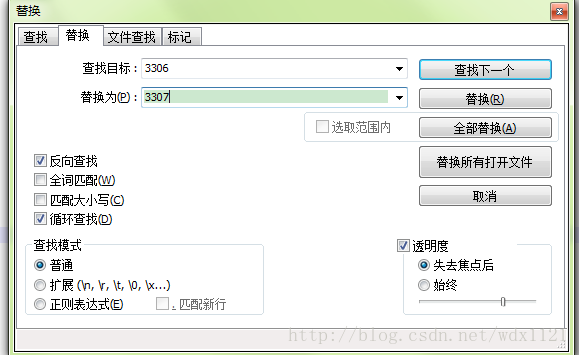
将所有3306替换为3307
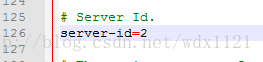
修改server-id为2
进入3307的bin目录下D:\DevSoft\MySQL\MySQL-3307\bin执行cmd命令

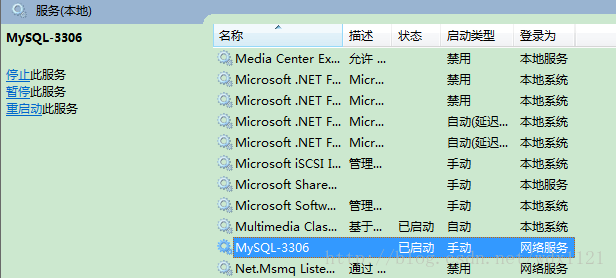
进入系统服务查看,修改启动类型为手动

测试连接
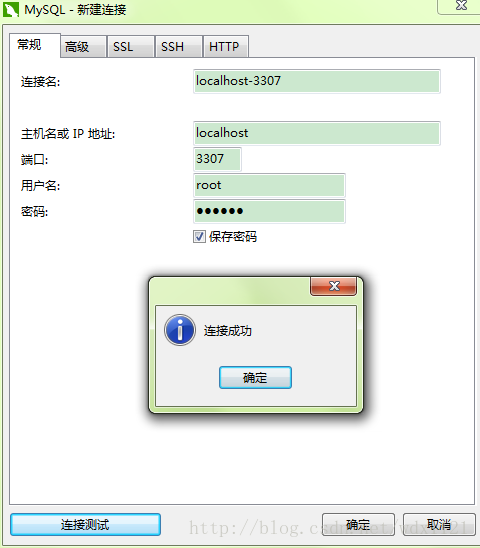
如需删除服务执行如下命名即可:
.\mysqld.exe remove MySQL-3307

### 如何在 Windows 系统上安装 MySQL 数据库 #### 准备工作 在开始之前,需要确认已经下载了适合操作系统的 MySQL 安装包。可以选择 MSI 格式的安装程序或者 ZIP 压缩包来完成安装[^3]。 --- #### 下载并运行安装程序 访问官方 MySQL 社区网站下载最新版本的 MySQL Installer。启动安装向导后,会出现多种安装选项,包括开发者默认模式、仅服务器模式、仅客户端模式以及自定义模式。推荐初学者选择 **Custom(自定义安装)** 方式以便更好地控制组件的选择和路径设置[^5]。 --- #### 配置 MySQL 服务 在安装过程中,需创建一个新的配置文件 `my.ini` 并指定数据存储位置。例如,在目标目录下新建一个名为 `data` 的文件夹用于保存数据库文件,并编辑 `my.ini` 文件以指明这些路径[^4]: ```ini [mysqld] basedir=F:\\mysql\\mysql-8.1.0-winx64 datadir=F:\\mysql\\mysql-8.1.0-winx64\\data port=3306 ``` 以上示例假设 MySQL安装到了 `F:\mysql\mysql-8.1.0-winx64` 目录中。 --- #### 初始化安全设置 初始化完成后,MySQL 将提示用户设定 root 用户密码以及其他安全性参数。此步骤非常重要,因为这直接影响到数据库的安全性和可管理性[^1]。 如果选择了手动方式,则可以通过命令行工具执行如下脚本进行初始化: ```bash mysqld --initialize-insecure --user=mysql ``` 随后通过以下指令登录至 MySQL 控制台更改初始密码: ```sql ALTER USER 'root'@'localhost' IDENTIFIED BY '新密码'; FLUSH PRIVILEGES; ``` --- #### 测试连接 最后一步是验证 MySQL 是否成功安装并正常运行。打开命令提示符输入以下内容尝试连接到本地实例: ```cmd mysql -u root -p ``` 按照提示键入刚才设立好的密码即可进入交互界面[^2]。 --- #### 总结说明 整个流程涵盖了从准备阶段直至最终功能检测的所有必要环节。遵循上述指导能够帮助大多数个人用户顺利完成基础架构构建任务。
评论
成就一亿技术人!
拼手气红包6.0元
还能输入1000个字符
 
红包 添加红包
表情包 插入表情
 条评论被折叠 查看
添加红包

请填写红包祝福语或标题

红包个数最小为10个

红包金额最低5元

当前余额3.43前往充值 >
需支付:10.00
成就一亿技术人!
领取后你会自动成为博主和红包主的粉丝 规则
hope_wisdom
发出的红包
实付
使用余额支付
点击重新获取
扫码支付
钱包余额 0

抵扣说明:

1.余额是钱包充值的虚拟货币,按照1:1的比例进行支付金额的抵扣。
2.余额无法直接购买下载,可以购买VIP、付费专栏及课程。

余额充值