arcgis 投影、面转栅格并设置像元大小

本文讲述了在ArcGIS中进行面转栅格操作时遇到的问题,即无法设置像元大小。解决方法是先将地理坐标系的图层投影至UTM坐标系,然后在指定像元大小(单位为米)后成功转换面矢量为栅格数据。

笔者在使用arcgis面转栅格的过程中,发现转出栅格的像元大小无法设置,或者是为0.00几的极小的数字。查阅资料后发现,原图层仅使用地理坐标系,没有进行投影,需要对其投影(如投影到UTM坐标系),像元大小的单位才能变成米。


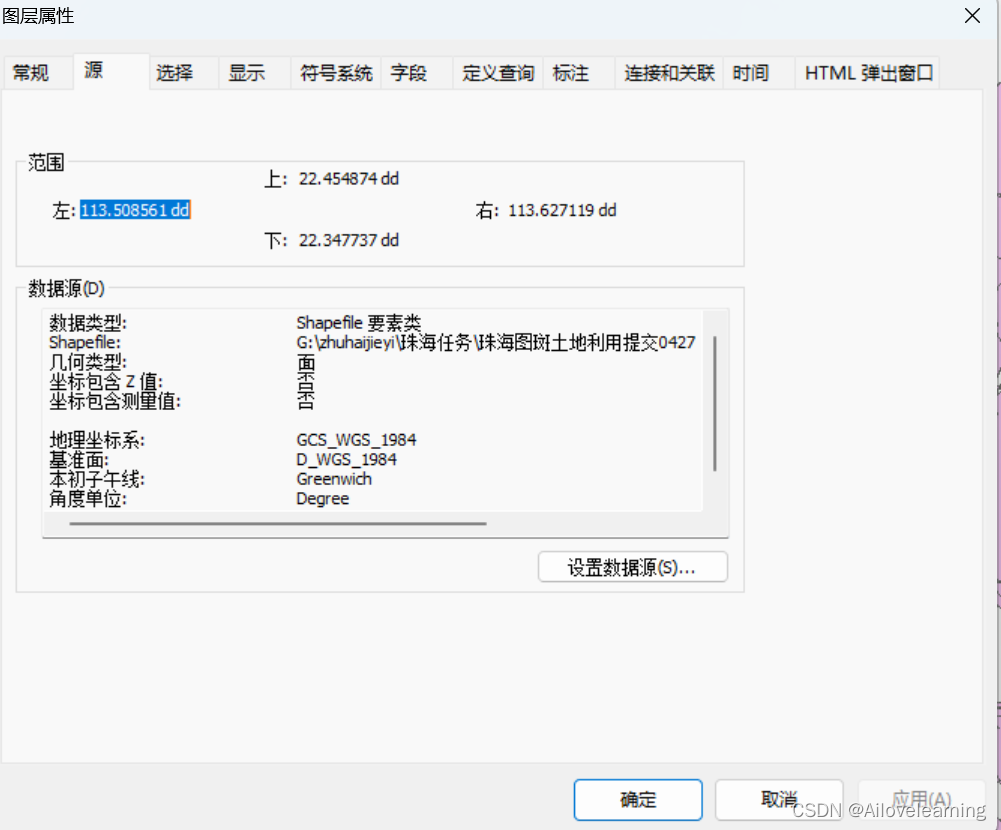
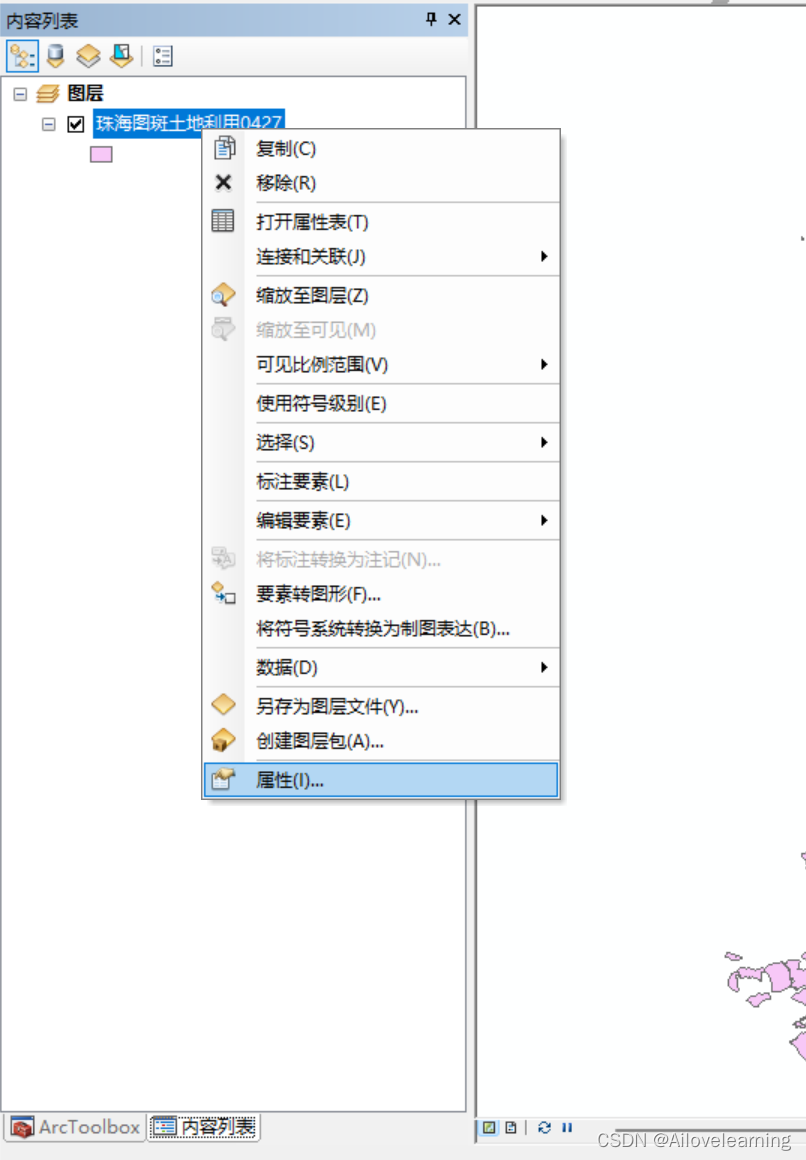
1 打开需要转换的面矢量,查看其属性
发现图层坐标系为地理坐标,因此需要将其投影

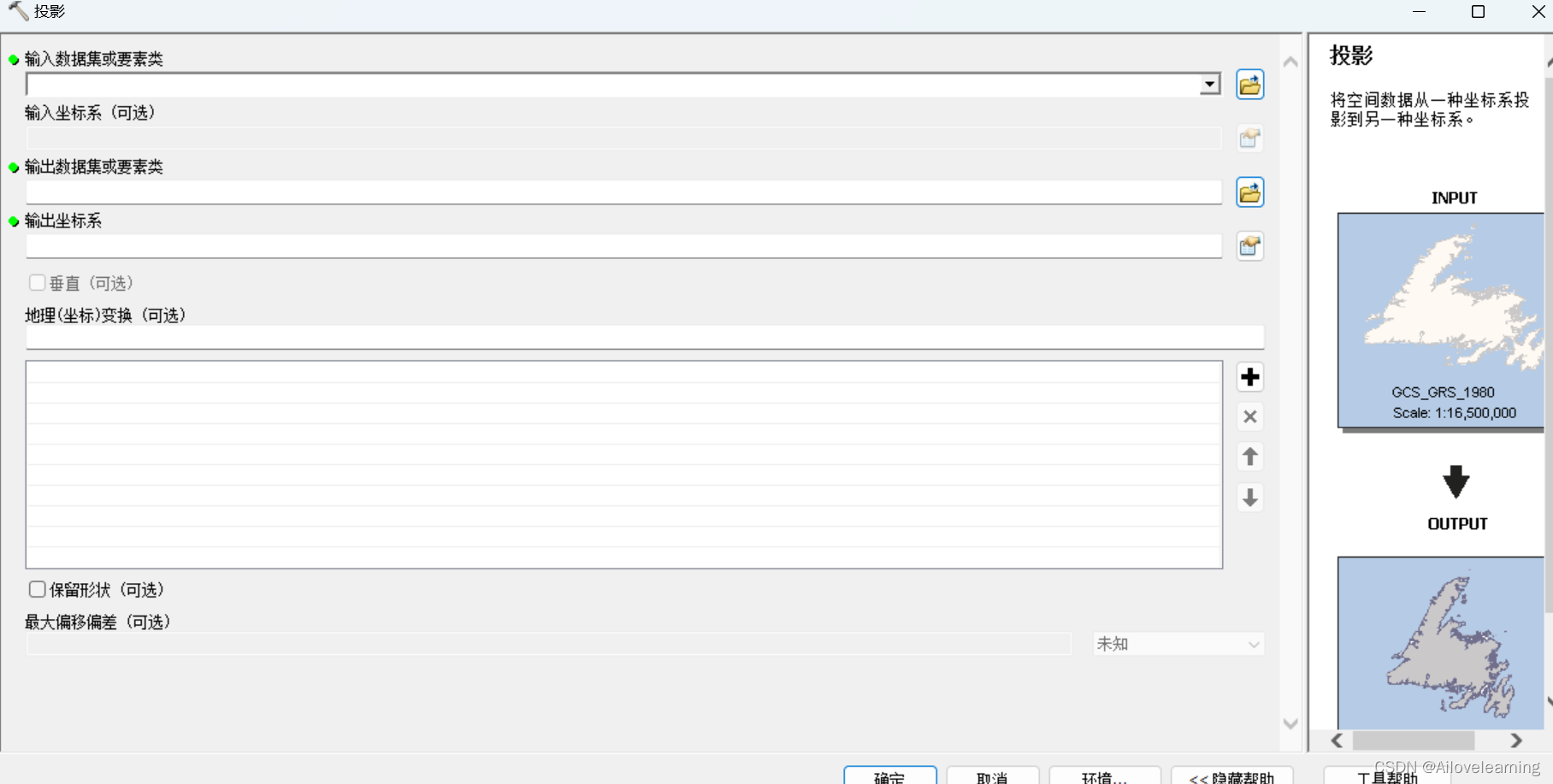
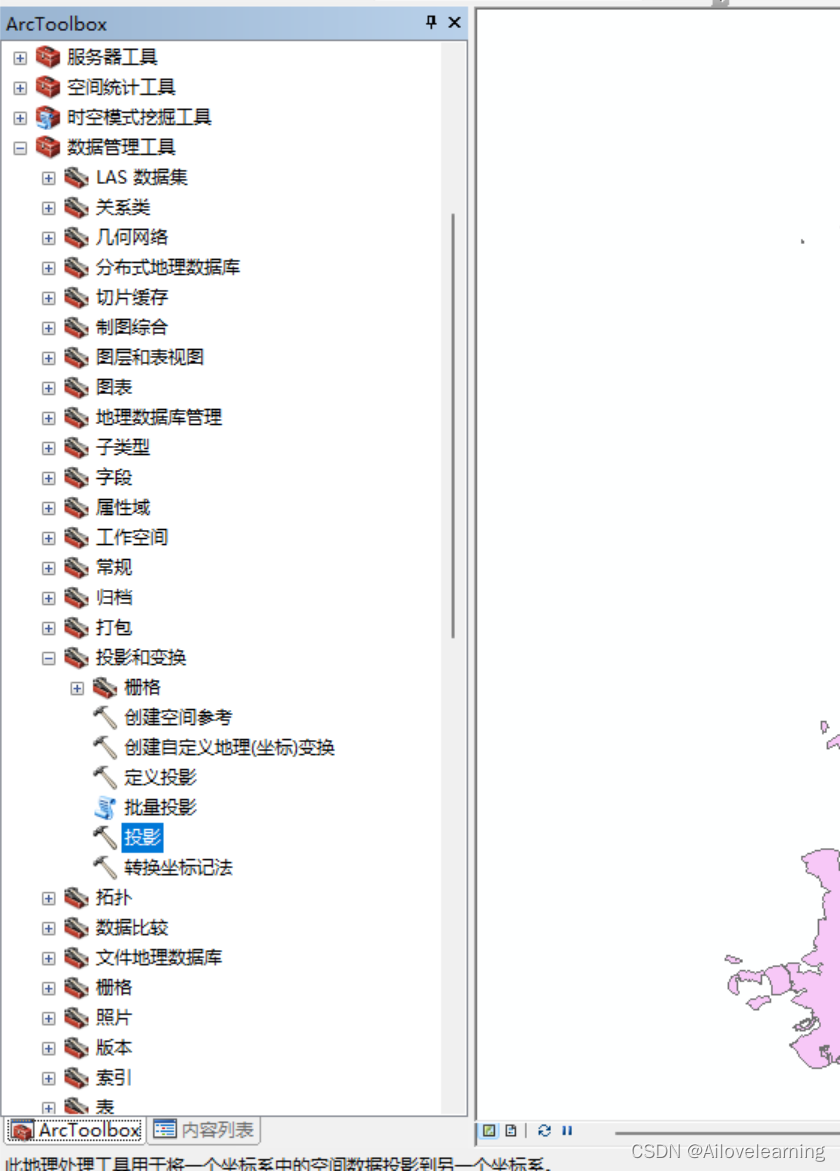
2 投影栅格, 位置为 arctoolbox—数据管理工具—投影和变换—投影。对于栅格数据,则找到“栅格”里面的“投影栅格”
在该工具中分别输入待投影的要素、输出数据集的位置、输出坐标系(我这里用的是UTM-Zone 49N, 对应的中央经度为111°)

3 投影结果

查看得到的数据的属性,可以看到,投影坐标系信息已经被加入了进来

在将数据转换为栅格数据时,设置大小是控制输出栅格分辨率的重要步骤。以下是一些关键点和操作建议,帮助用户正确设置大小: ### 设置大小方法 1. **确保数据已投影** 在进行转栅格操作之前,应确保输入的数据已经正确投影到一个合适的投影坐标系中。例如,使用 UTM 坐标系(单位为米),这样在设置大小时可以直接以米为单位指定分辨率,如 30 米、10 米等 [^1]。 2. **使用 ArcGIS 中的“转栅格”工具** 在 ArcGIS 中,可以使用 **"Feature to Raster"** 工具进行转栅格操作。在该工具的参数设置中,有一个 **"Cell Size"(像大小)** 参数,用于定义输出栅格的分辨率。如果输入数据是地理坐标系(如 GCS_WGS_1984 或 CGCS2000),则像大小的单位为十进制度,此时建议先进行投影转换 。 3. **地理坐标系下设置大小的换算** 如果不进行投影,直接使用地理坐标系进行转栅格操作,像大小的单位为十进制度(decimal degrees)。此时需要根据地分辨率(如 30 米)换算成十进制度。例如,在赤道附近,1 度大约等于 111,319.5 米,因此 30 米对应的十进制度约为 0.00027° [^2]。 换算公式如下: $$ \text{十进制度} = \frac{\text{地分辨率(米)}}{111319.5} $$ 4. **注意事项** - 像大小越小,栅格分辨率越高,但文件体积也会相应增大。 - 若未正确设置大小或未进行投影,可能会导致输出栅格的像大小为极小值(如 0.000001),从而影响后续分析和显示效果 [^1]。 ### 示例代码:使用 ArcPy 设置大小 ```python import arcpy # 设置工作空间 arcpy.env.workspace = "C:/data" # 输入要素类 in_features = "landuse.shp" # 输出栅格路径 out_raster = "C:/output/landuse_raster" # 字段用于栅格值 field = "CLASS" # 设置大小(单位:米) cell_size = 30 # 执行转栅格 arcpy.FeatureToRaster_conversion(in_features, field, out_raster, cell_size) ``` --- ###
评论 1
成就一亿技术人!
拼手气红包6.0元
还能输入1000个字符
 
红包 添加红包
表情包 插入表情
 条评论被折叠 查看
添加红包

请填写红包祝福语或标题

红包个数最小为10个

红包金额最低5元

当前余额3.43前往充值 >
需支付:10.00
成就一亿技术人!
领取后你会自动成为博主和红包主的粉丝 规则
hope_wisdom
发出的红包
实付
使用余额支付
点击重新获取
扫码支付
钱包余额 0

抵扣说明:

1.余额是钱包充值的虚拟货币,按照1:1的比例进行支付金额的抵扣。
2.余额无法直接购买下载,可以购买VIP、付费专栏及课程。

余额充值