



 本文详细介绍如何在没有公网连接的环境下离线部署Harbor 1.9.4版本,并介绍配置过程、容器状态检查及如何通过Harbor仓库推送和拉取Docker镜像。
Harbor仓库离线部署
环境准备:
-
docker

-
docker-compose

安装harbor
-
上传离线安装包到服务器
也可以去下载:https://github.com/goharbor/harbor/releases
我们安装的版本是1.9.4

-
解压离线安装包

-
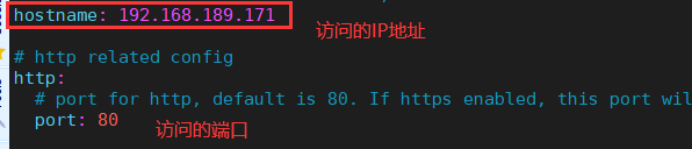
修改配置文件



-
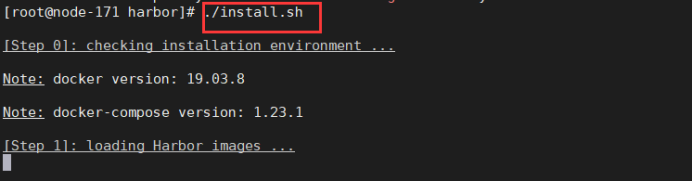
执行安装脚本
-
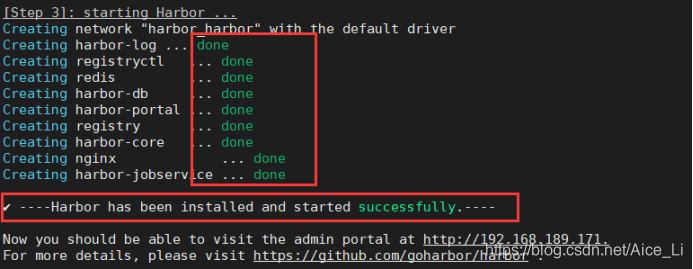
首次安装需要导入很多镜像,时间较长,耐心等待即可,最终出现如下提示,说明部署成功
-
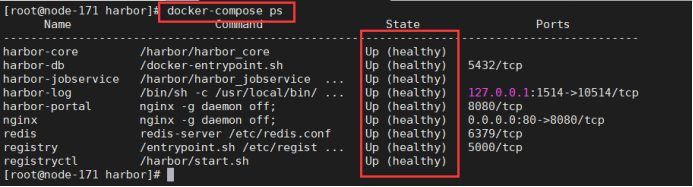
查看容器状态,当容器状态全部为healthy时,说明容器初始化完毕,浏览器即可访问
登录harbor
默认登录账号为admin,密码为我们配置文件中的admin
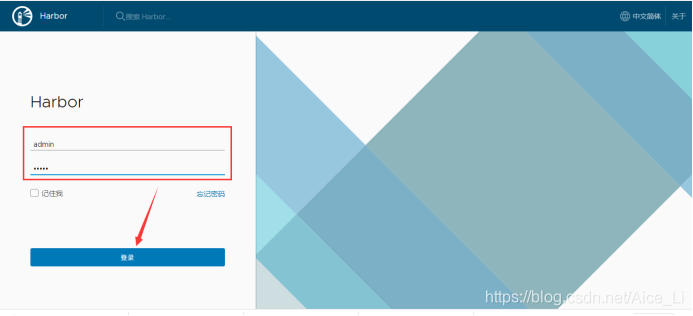
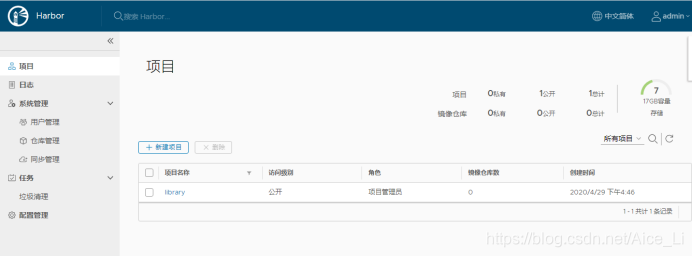
创建一个项目
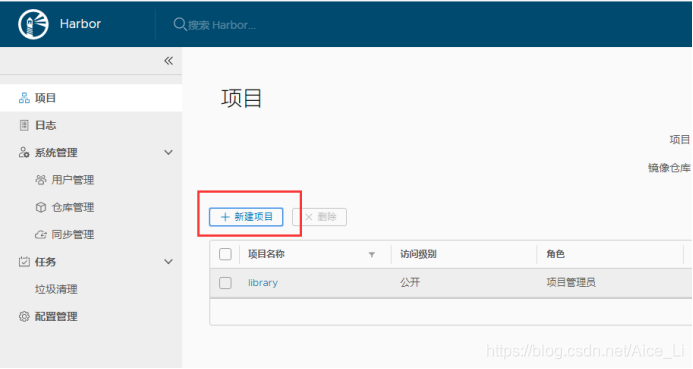
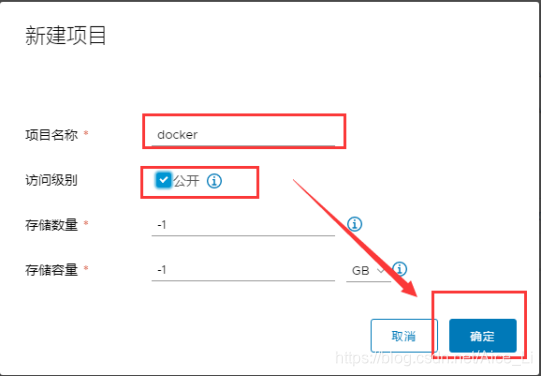
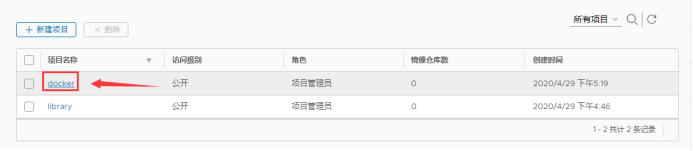
向harbor仓库中推送mysql镜像
推送仓库可以在任何一个可以访问harbor的docker主机上操作的!我这里没有多余的docker主机,就直接在harbor仓库上操作了!最好是另外准备一台docker主机!
推送镜像需要做如下配置!
更改docker配置文件

增加如下配置,不增加是从harbor仓库中拉取镜像和推送镜像的

添加完毕后重启docker

重启会对harbor仓库容器造成影响!我们去查看harbor容器的状态

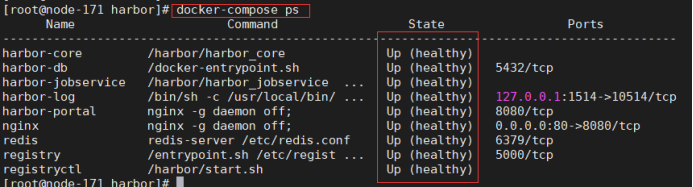
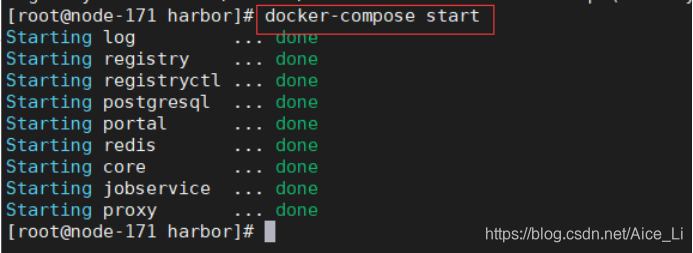
如果重启后容器恢复健康状态则没事!如果有个别容器停止了,则执行启动命令即可
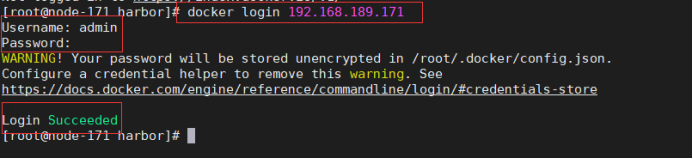
登录harbor,输入harbor管理员账号和密码
给mysql镜像加一个包含harbor仓库ip和项目的名字

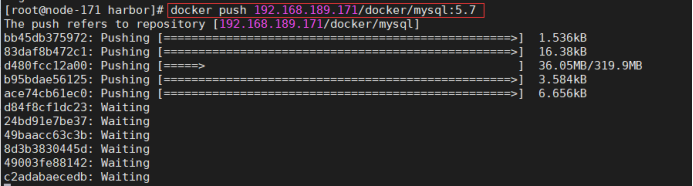
推送镜像,执行docker push 镜像名字:标签,即可完成推送了
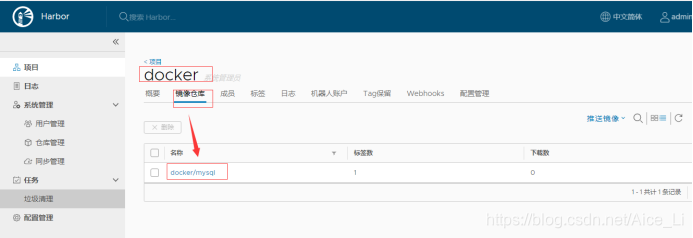
登录harbor查看docker项目中是否有mysql镜像
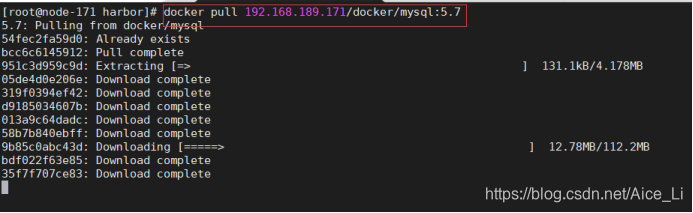
测试从harbor仓库中下载镜像
如需要从harbor仓库中下载镜像的话,也需要修改docker的daemon.json增加如下配置


重启docker后就可以下载了,下载时要加上harbor的ip和项目名称,以及镜像名和标签
harbor是一个非常不错的企业级docker镜像仓库!更多的功能大家自己下面再去探索吧!





 扫一扫
扫一扫


 4万+
4万+

 被折叠的 条评论
为什么被折叠?
被折叠的 条评论
为什么被折叠?
 到【灌水乐园】发言





