 CSS布局技巧


 本文详细介绍了使用CSS进行网页布局的方法,包括水平布局与垂直居中的实现技巧。通过具体示例讲解了如何利用left、right属性及自动调整机制实现元素的精确定位,并探讨了通过margin实现水平居中的条件。
菜鸟笔记
(一)水平布局
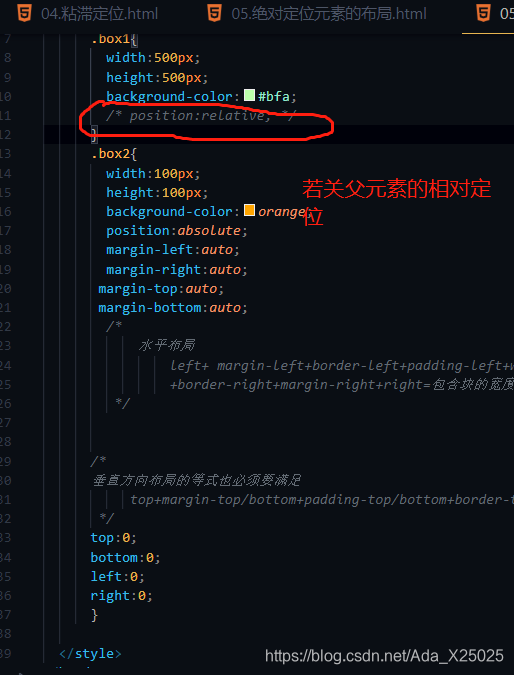
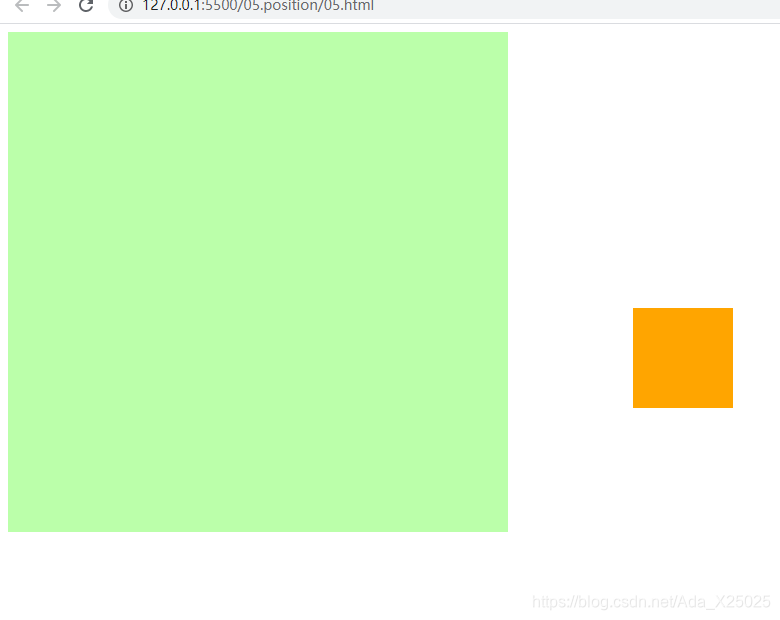
1.若给box2设置绝对定位,其父元素box1没有开启定位,所以box2的包含块为html
…无图…
2.
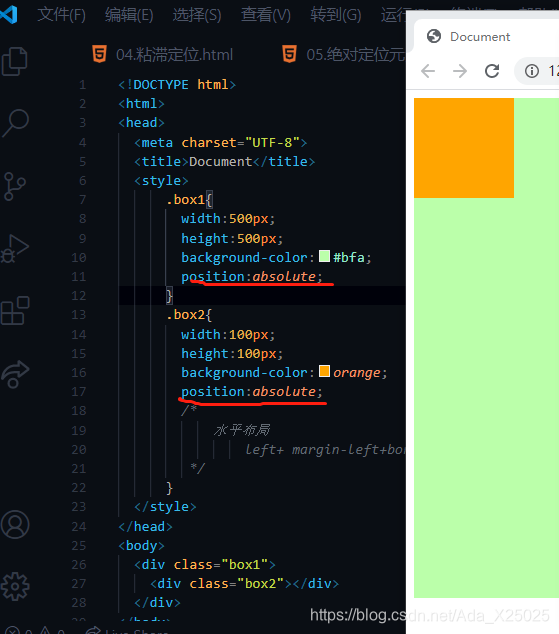
给box1设置相对/绝对定位,box2的包含块就是box1,则等式left+ margin-left+border-left+padding-left+width+padding-right+border-right+margin-right+right=包含块的宽度必须满足
100(width)+0=500 浏览器会自动给right=400
3.
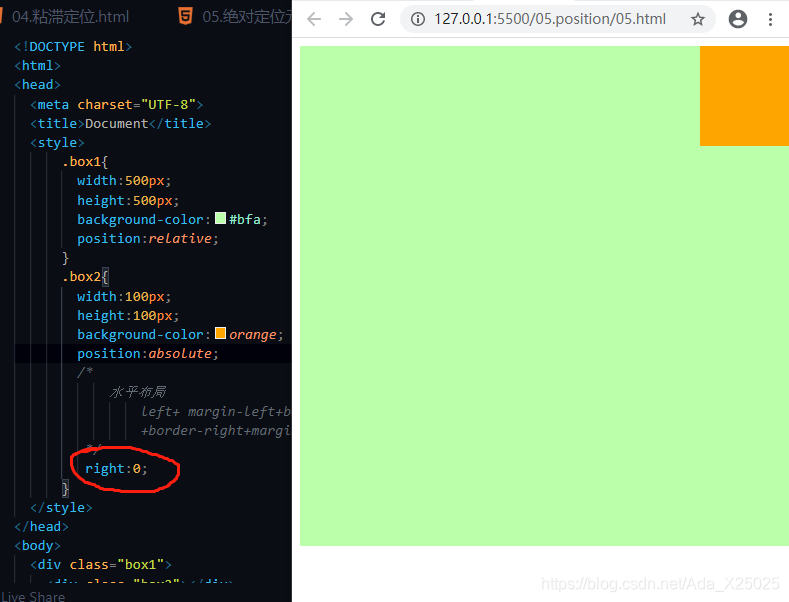
box2写right:0;黄块跑到右边
100(width)+0(right)=500 浏览器自动设置left=400,
4.
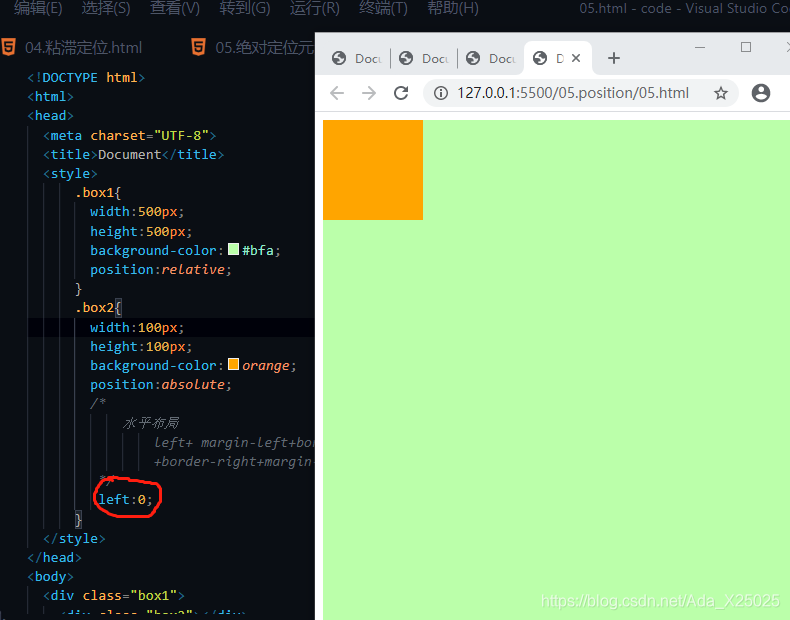
box2 写left:0; 黄块跑到左边,同理浏览器设置right=400
当开启了绝对定位后
-----水平方向的布局等式就需要添加left和right两个值,此时规则和之前一样只是多添加了两个值。
-----当发生过渡约束, 如果9个值中没有auto,则自动调整right以使等式满足
width:100px;
则为0(left)+0(margin-left)+0(border-left)+0(padding-left)+100(width)+0(padding-right)+0(border-right)+0(margin-right)+0(right)=500,会自动把right调整为400
如果有auto,则自动调整auto以使等式满足。
可设置auto的值:margin width left right
6.
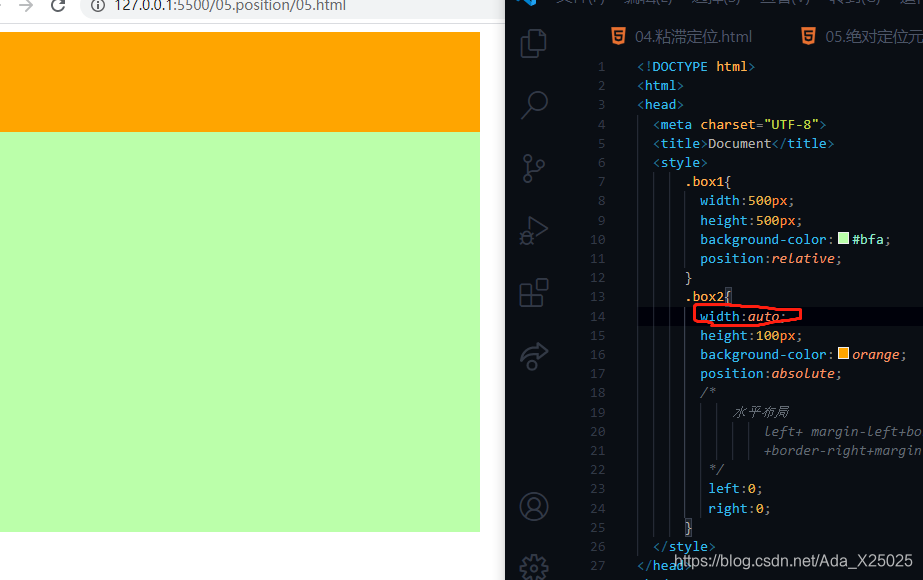
把width:auto;
0(left)+0(margin-left)+0(border-left)+0(padding-left)+auto(width)+0(padding-right)+0(border-right)+0(margin-right)+0(right)=500
会自动设置宽度500,
7.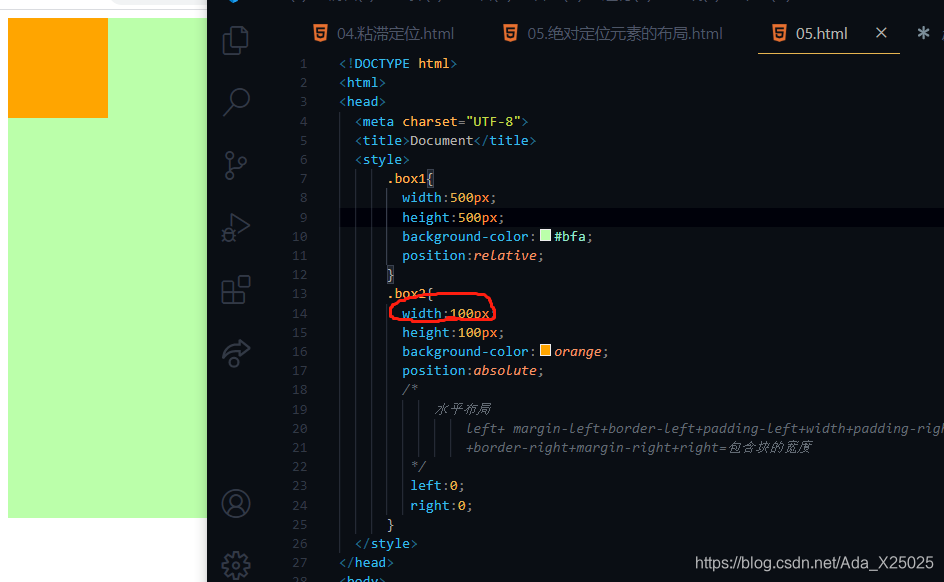
当把width又设置回100px,
0(left)+0(margin-left)+0(border-left)+0(padding-left)+100(width)+0(padding-right)+0(border-right)+0(margin-right)+0(right)=500
浏览器会把right设置为400
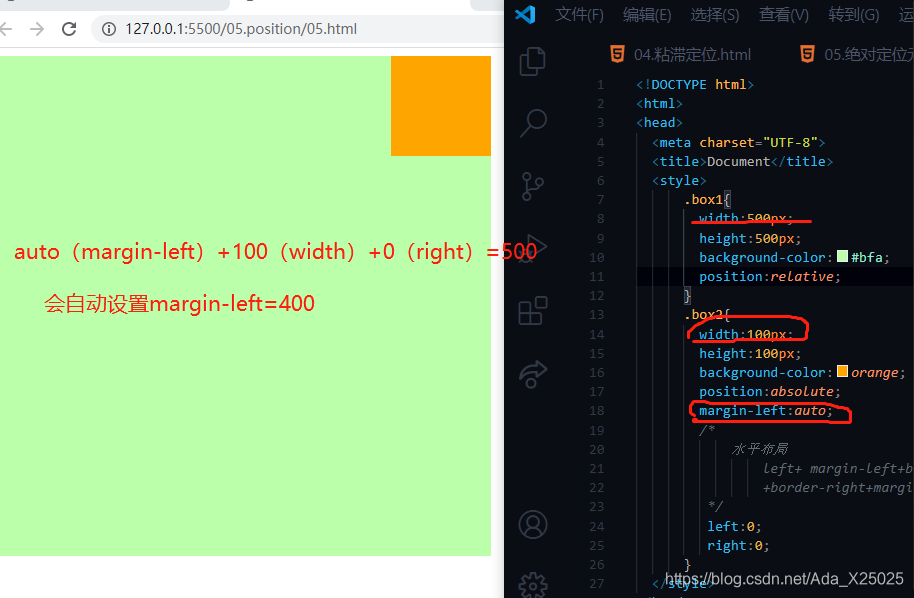
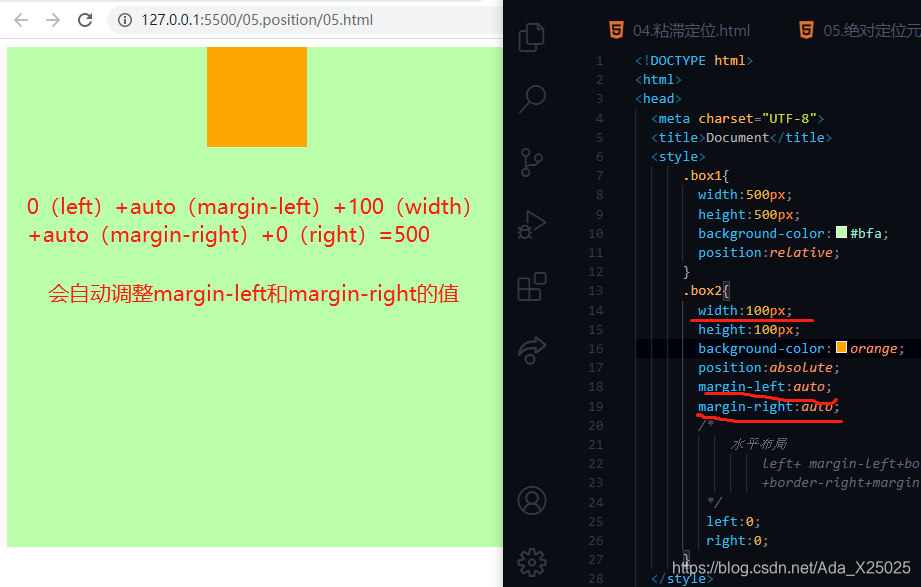
注意:上述的前提是left和right都为0
若left和right的值默认是auto,不知道left和right,则等式不满足时,会自动调整这两个值
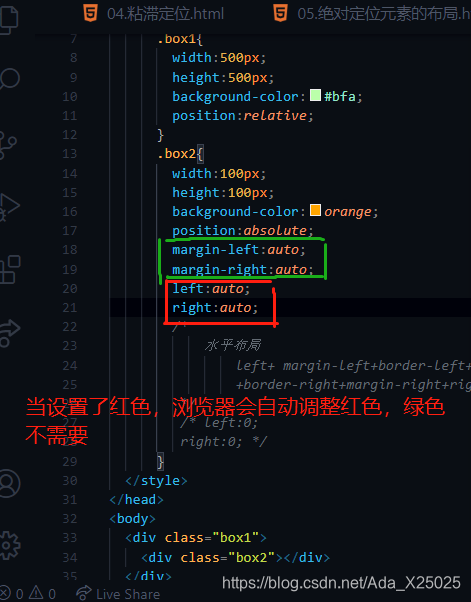
11.
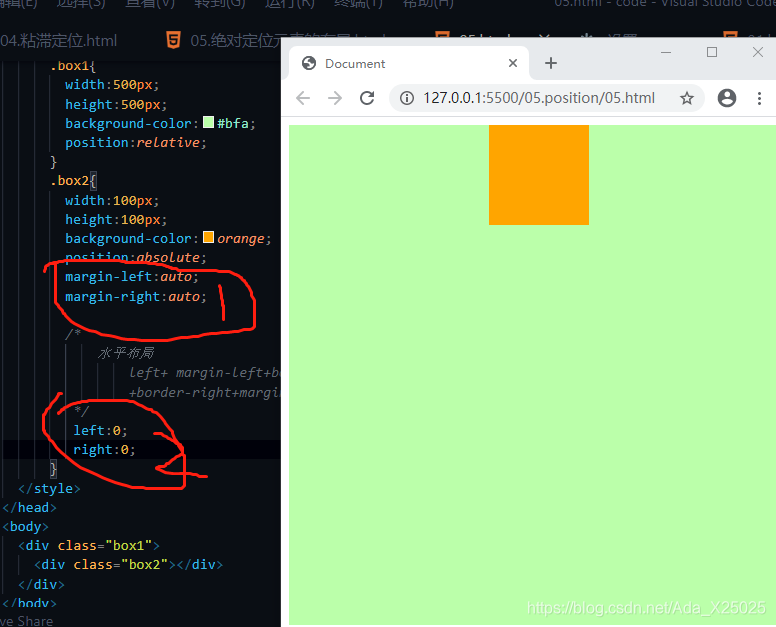
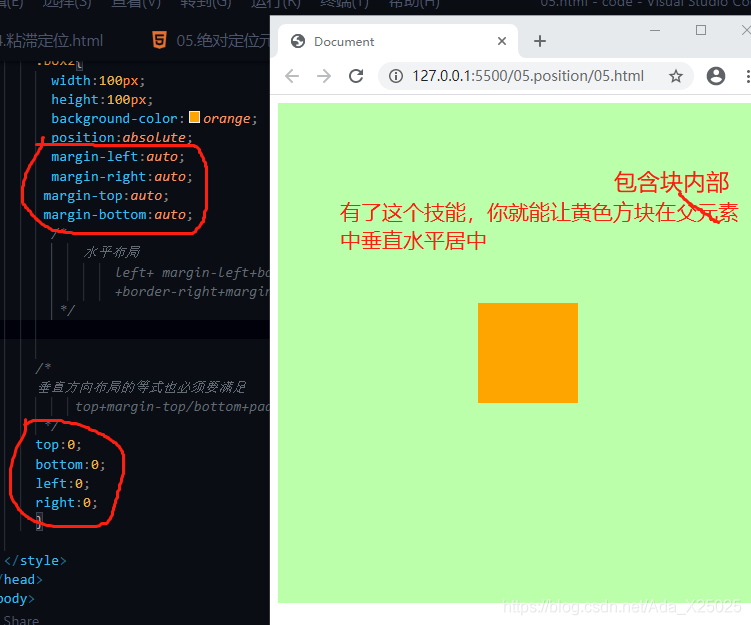
如果要通过margin设置水平居中的话,
则必须带上left:0;
right:0;
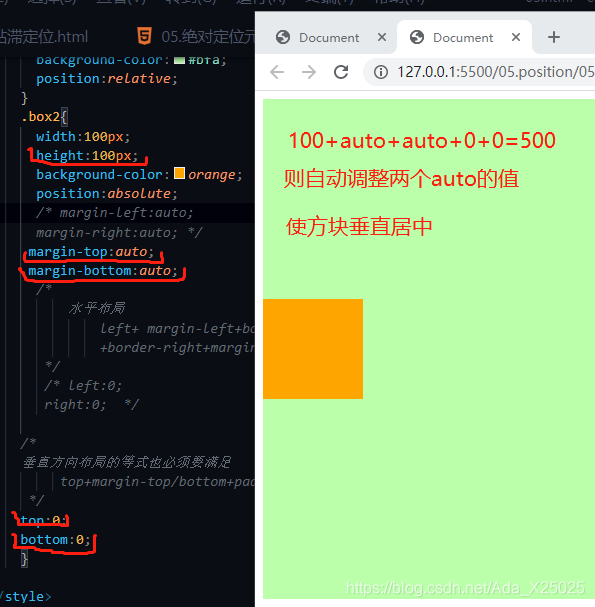
(二)垂直居中
12.
13.
14.
15.
16.
17.





 扫一扫
扫一扫


 1619
1619

 被折叠的 条评论
为什么被折叠?
被折叠的 条评论
为什么被折叠?
 到【灌水乐园】发言





