



 本文全面讲解了Android ListView组件的使用,从基本布局到定制界面,再到性能优化和事件处理,提供了详细的代码示例和最佳实践。
1. 简单使用
1.1 效果图
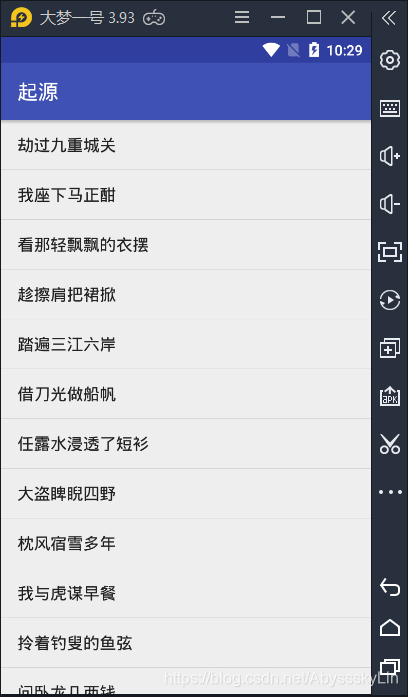
1.2 布局
activity_listview
<?xml version="1.0" encoding="utf-8"?>
<LinearLayout xmlns:android="http://schemas.android.com/apk/res/android"
    xmlns:app="http://schemas.android.com/apk/res-auto"
    xmlns:tools="http://schemas.android.com/tools"
    android:layout_width="match_parent"
    android:layout_height="match_parent"
    tools:context=".listview.ListViewActivity">
    <ListView
        android:id="@+id/listview"
        android:layout_width="match_parent"
        android:layout_height="match_parent"
        />

</LinearLayout>
1.3 JAVA代码
ListViewActivity
/**
 * create by 星航指挥官
 * create on 2020/8/27
 * 我为天帝 当镇压世间一切敌
 * 遮天
 */
public class ListViewActivity extends AppCompatActivity {

    @BindView(R.id.listview)
    ListView listview;

    @Override
    protected void onCreate(Bundle savedInstanceState) {
        super.onCreate(savedInstanceState);
        setContentView(R.layout.activity_listview);
        ButterKnife.bind(this);
        usearrayAdapter();
    }
    /*
    * 数据源
    * */
    private String[] data = {"劫过九重城关","我座下马正酣","看那轻飘飘的衣摆","趁擦肩把裙掀",
            "踏遍三江六岸","借刀光做船帆","任露水浸透了短衫","大盗睥睨四野",
            "枕风宿雪多年","我与虎谋早餐","拎着钓叟的鱼弦","问卧龙几两钱",
            "蜀中大雨连绵","关外横尸遍野","你的笑像一条恶犬","撞乱了我心弦"};
    /*
    * ArrayAdapter
    * */
    private void usearrayAdapter(){
        /*
        * 使用ArrayAdapter适配器,泛型指定为String
        * 然后使用Android内置布局android.R.layout.simple_list_item_1,它只有一个TextView
        * data是上面定义好的数据源
        * */
        ArrayAdapter<String> arrayadapter = new ArrayAdapter<>(this,android.R.layout.simple_list_item_1,data);
        //给listview设置适配器
        listview.setAdapter(arrayadapter);
    }
}
2. 定制界面
2.1 效果图
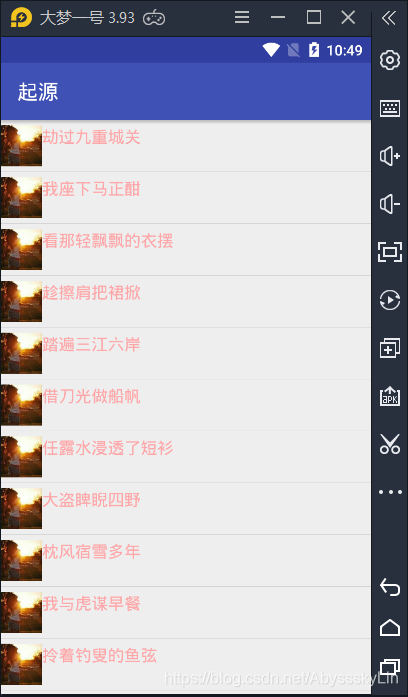
2.2 定制布局
item_for_listview.xml
<?xml version="1.0" encoding="utf-8"?>
<LinearLayout xmlns:android="http://schemas.android.com/apk/res/android"
    android:layout_width="match_parent"
    android:layout_height="wrap_content"
    android:gravity="center_vertical"
    android:orientation="horizontal">
    <ImageView
        android:id="@+id/image"
        android:layout_width="40dp"
        android:layout_height="50dp"
        android:src="@drawable/shuguang"/>
    <TextView
        android:id="@+id/text"
        android:layout_width="0dp"
        android:layout_height="40dp"
        android:layout_weight="1"
        android:textColor="@color/mypink"
        android:textSize="16sp"/>

</LinearLayout>
2.3 实体类
Lyrics
/**
 * create by 星航指挥官
 * create on 2020/8/27
 * 我为天帝 当镇压世间一切敌
 * 遮天
 */
public class Lyrics {
    private int image;
    private String text;

    public Lyrics() {
    }

    public Lyrics(int image, String text) {
        this.image = image;
        this.text = text;
    }


    public int getImage() {
        return image;
    }

    public void setImage(int image) {
        this.image = image;
    }

    public String getText() {
        return text;
    }

    public void setText(String text) {
        this.text = text;
    }
}
2.4 适配器
LyricsAdapter
/**
 * create by 星航指挥官
 * create on 2020/8/27
 * 我为天帝 当镇压世间一切敌
 * 遮天
 */
public class LyricsAdapter extends ArrayAdapter<Lyrics> {
   private int resourceID;

    /***
     *
     * @param context      上下文
     * @param resourceID   定制布局ID
     * @param lists        数据源
     */
    public LyricsAdapter(@NonNull Context context, int resourceID, @NonNull List<Lyrics> lists) {
        super(context, resourceID, lists);
        this.resourceID = resourceID;
    }

    @NonNull
    @Override
    public View getView(int position, @Nullable View convertView, @NonNull ViewGroup parent) {
        //获取当前项的Lyrics实例
        Lyrics lyrics = getItem(position);
        //解析定制布局
        View view = LayoutInflater.from(getContext()).inflate(resourceID,parent,false);
        //获取布局中的控件
        ImageView imageView = view.findViewById(R.id.image);
        TextView textView = view.findViewById(R.id.text);
        //设置控件属性
        imageView.setImageResource(lyrics.getImage());
        textView.setText(lyrics.getText());
        //返回定制布局
        return view;
    }
}
2.5 在Activity中使用
ListViewActivity
/**
 * create by 星航指挥官
 * create on 2020/8/27
 * 我为天帝 当镇压世间一切敌
 * 遮天
 */
public class ListViewActivity extends AppCompatActivity {
    @BindView(R.id.listview)
    ListView listview;
    private List<Lyrics> lyricslist = new ArrayList<>();
    @Override
    protected void onCreate(Bundle savedInstanceState) {
        super.onCreate(savedInstanceState);
        setContentView(R.layout.activity_listview);
        ButterKnife.bind(this);
        useLyricsAdapter();
    }
    /*
    * 数据源
    * */
    private String[] data = {"劫过九重城关","我座下马正酣","看那轻飘飘的衣摆","趁擦肩把裙掀",
            "踏遍三江六岸","借刀光做船帆","任露水浸透了短衫","大盗睥睨四野",
            "枕风宿雪多年","我与虎谋早餐","拎着钓叟的鱼弦","问卧龙几两钱",
            "蜀中大雨连绵","关外横尸遍野","你的笑像一条恶犬","撞乱了我心弦"};
    /*
     * 数据源
     * */
    private void initLyrics(){
        //初始化数据源
        Lyrics lyrics;
        for (int i = 0; i <15 ; i++) {
            lyrics = new Lyrics();
            lyrics.setImage(R.drawable.shuguang);
            lyrics.setText(data[i]);
            lyricslist.add(lyrics);
        }
    }

    private void useLyricsAdapter(){
        //初始化数据源集合
        initLyrics();
        //创建适配器(上下文,定制布局ID,数据源)
        LyricsAdapter lyricsAdapter = new LyricsAdapter(this,R.layout.item_for_listview,lyricslist);
        //给listview设置适配器
        listview.setAdapter(lyricsAdapter);
    }
}
3. 性能优化
ListView滚动时,会不断调用getView()方法,根据我们的getView()代码来看,ListView会不断的重复加载布局,所以当ListView快速滚动,会大大影响性能。
3.1 第一步优化
利用好convertView缓存的布局:convertView是getView()方法的参数之一,用于缓存已经加载好的布局,如果convertView为空,则重新加载布局,否则重用convertView缓存的布局。
    @NonNull
    @Override
    public View getView(int position, @Nullable View convertView, @NonNull ViewGroup parent) {
        //获取当前项的Lyrics实例
        Lyrics lyrics = getItem(position);
        View view;
        if (convertView == null){
            //解析定制布局
            view = LayoutInflater.from(getContext()).inflate(resourceID,parent,false);
        }else {
            view = convertView;
        }
        //获取布局中的控件
        ImageView imageView = view.findViewById(R.id.image);
        TextView textView = view.findViewById(R.id.text);
        //设置控件属性
        imageView.setImageResource(lyrics.getImage());
        textView.setText(lyrics.getText());
        //返回定制布局
        return view;
    }
3.2 第二步优化
第一步优化的代码中,还会不断的调用View的findViewById()方法获取控件实例,我们可以利用内部类ViewHolder来缓存这些实例。
    @NonNull
    @Override
    public View getView(int position, @Nullable View convertView, @NonNull ViewGroup parent) {
        //获取当前项的Lyrics实例
        Lyrics lyrics = getItem(position);
        View view;
        ViewHolder viewHolder;
        if (convertView == null){
            //解析定制布局
            view = LayoutInflater.from(getContext()).inflate(resourceID,parent,false);
            viewHolder = new ViewHolder();
            //缓存定制布局中的控件到ViewHolder
            viewHolder.image = view.findViewById(R.id.image);
            viewHolder.textView = view.findViewById(R.id.text);
            //将viewHolder存储在View中
            view.setTag(viewHolder);
        }else {
            //拿到缓存的View
            view = convertView;
            //拿到存在View中的viewHolder,viewHolder中缓存了定制布局中的控件实例
            viewHolder = (ViewHolder) view.getTag();
        }
        //通过viewHolder设置控件属性
        viewHolder.image.setImageResource(lyrics.getImage());
        viewHolder.textView.setText(lyrics.getText());
        //返回定制布局
        return view;
    }

   class ViewHolder{
        /*
        * 根据定制布局中的控件
        * 设置相应的实例一一缓存
        * */
        ImageView image;
        TextView textView;
    }
4. 点击事件
4.1 具体控件的点击事件
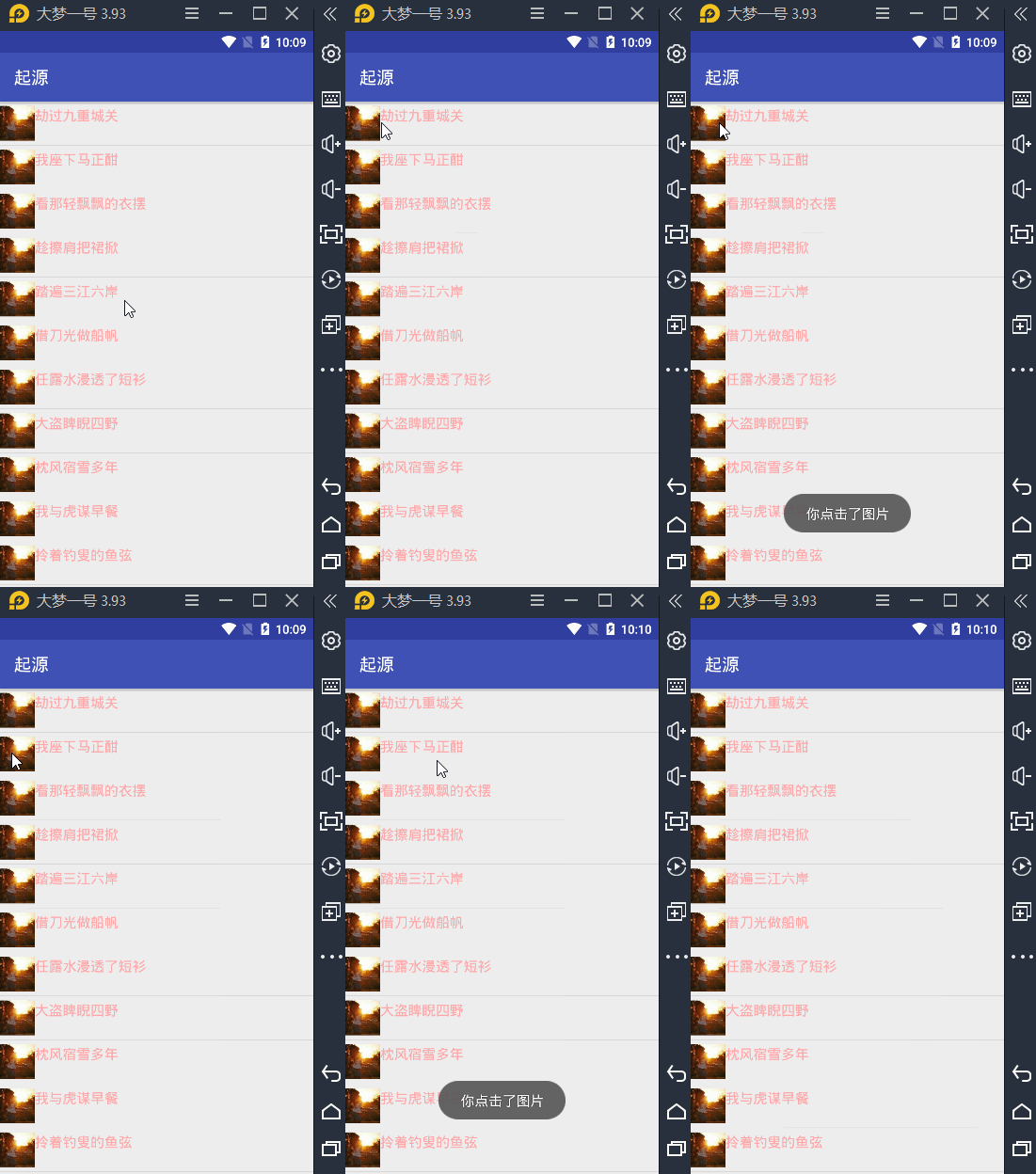
在适配器中的getView()方法中写
        viewHolder.image.setOnClickListener(new View.OnClickListener() {
            @Override
            public void onClick(View v) {
                ToastUtils.showToast(getContext(),"你点击了图片");
            }
        });
4.2 ListView子项的点击和长按事件
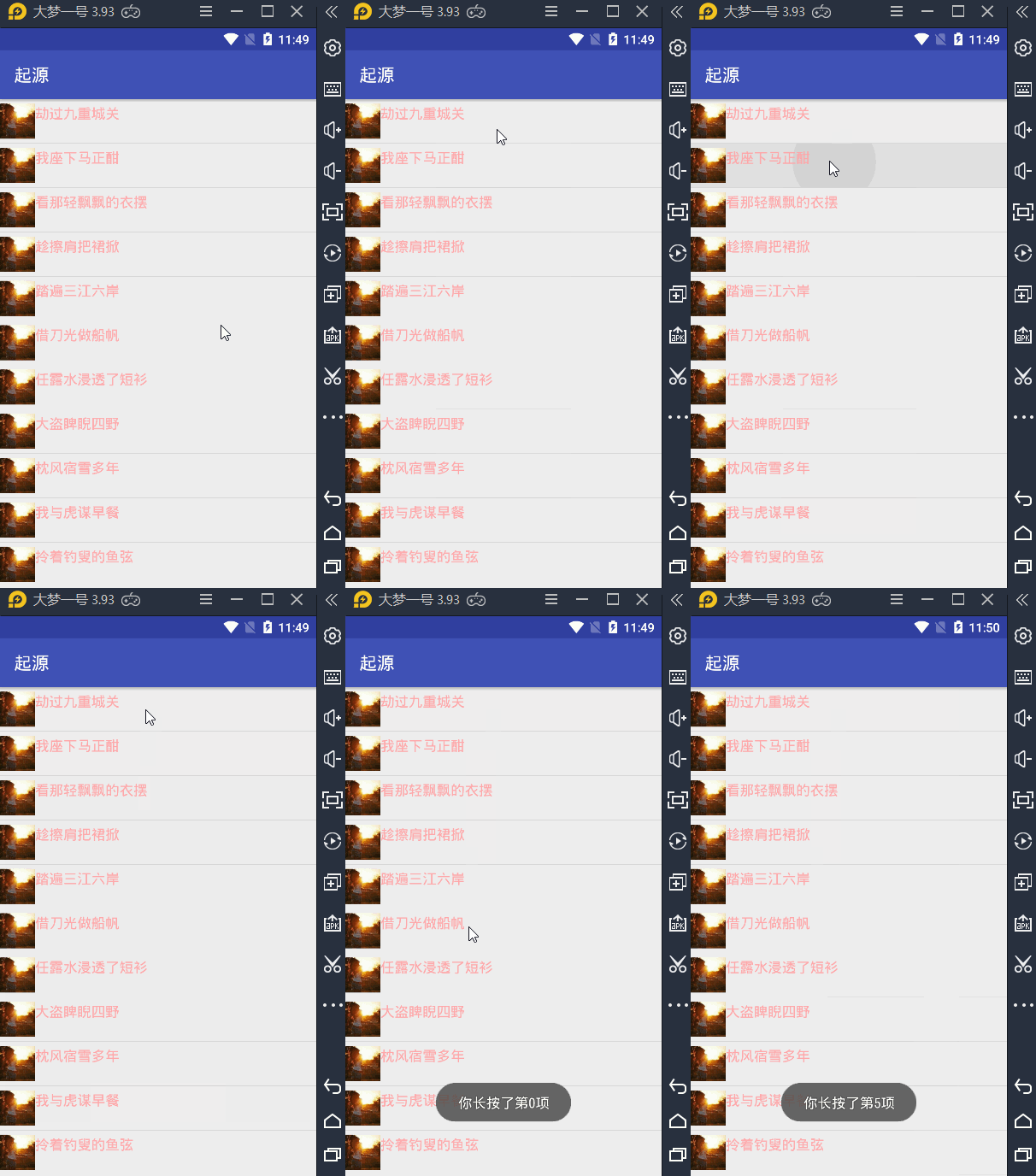
        listview.setOnItemClickListener(new AdapterView.OnItemClickListener() {
            @Override
            public void onItemClick(AdapterView<?> parent, View view, int position, long id) {
                ToastUtils.showToast(ListViewActivity.this,"你点击了第"+position+"项");
            }
        });
        listview.setOnItemLongClickListener(new AdapterView.OnItemLongClickListener() {
            @Override
            public boolean onItemLongClick(AdapterView<?> parent, View view, int position, long id) {
                ToastUtils.showToast(ListViewActivity.this,"你长按了第"+position+"项");
                return true;
            }
        });
4.3 自定义点击接口
第一种方式能具体到哪个控件点击,而第二种只能具体到ListView中的哪一个子项点击,表面上看第一种似乎要好一点,但是因为点击事件直接写在适配器中,导致适配器臃肿,并且某些参数也不好传递。我们可以编写自定义点击接口将二者融合,在Activity中实现接口并编写点击事件,还能具体到是哪一个控件被点击。
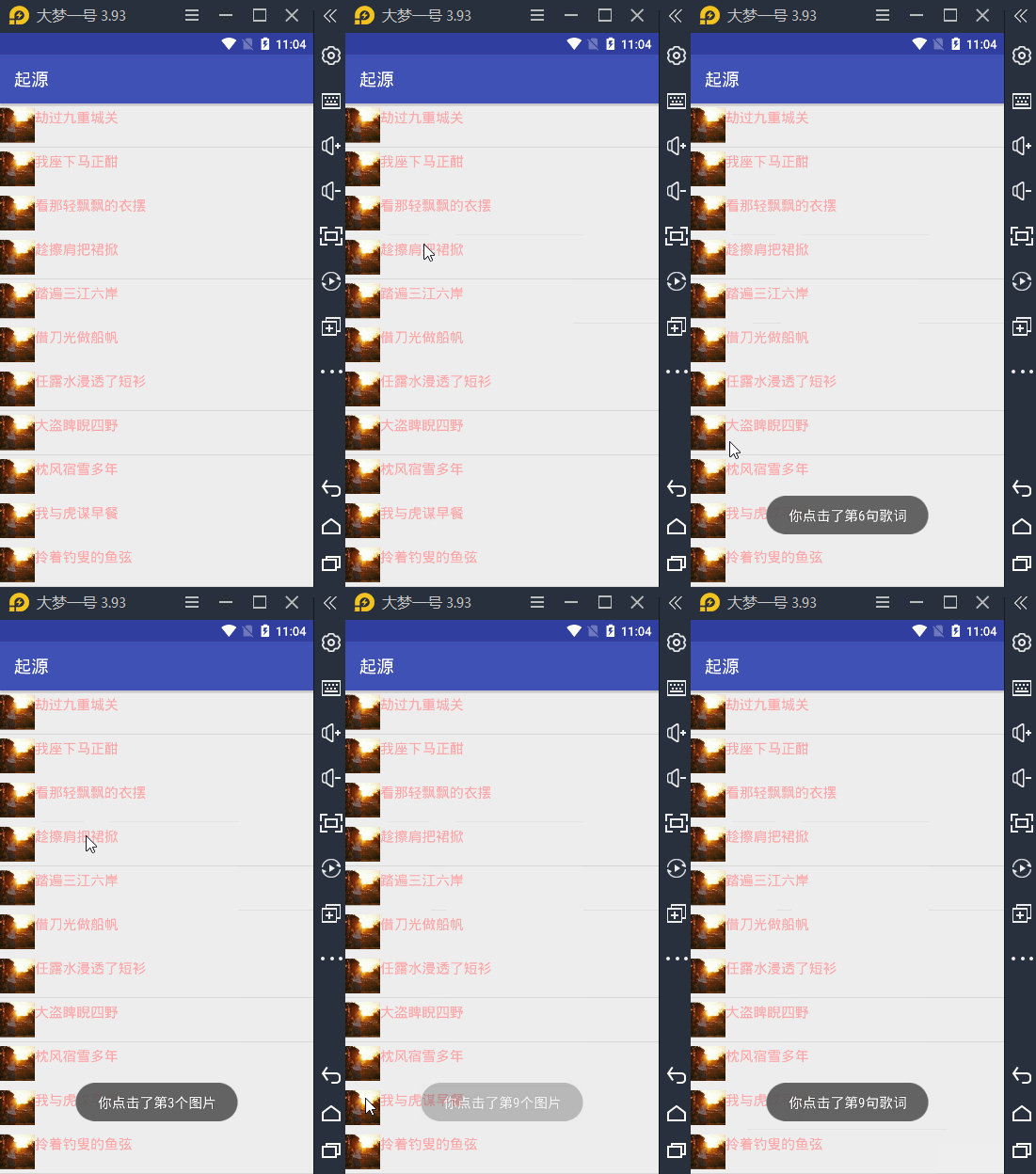
- 在适配器中实现View.OnClickListener接口
//这里实现View.OnClickListener可以让我们将点击事件转移到自定义接口中去(第三步)
public class LyricsAdapter
			extends ArrayAdapter<Lyrics>
				implements View.OnClickListener{}
- 在getView()方法体中为控件注册点击事件,并将位置信息存储在控件的Tag中
        //为控件注册点击事件
        viewHolder.image.setOnClickListener(this);
        viewHolder.textView.setOnClickListener(this);
        //将位置信息存储在控件的Tag中
        //为什么要存储到第五步就知道了
        viewHolder.image.setTag(position);
        viewHolder.textView.setTag(position);
- 自定义接口
    //自定义接口
    interface LyricsAdapterOnClickListener{
        void itemclick(View v);
    }
    //获取接口实例
    private LyricsAdapterOnClickListener mListener;
    //定义静态方法,接收自定义接口类型参数
    public void setOnInneronclickListener(LyricsAdapterOnClickListener listener){
        this.mListener = listener;
    }
    //在onClick()方法中调用自定义接口的抽象方法,也就是把用户的点击响应转移到自定义接口去
    @Override
    public void onClick(View view) {
        mListener.itemclick(view);
    }
- 在Activity中实现自定义接口
public class ListViewActivity
			extends BaseActivity
 				implements LyricsAdapter.LyricsAdapterOnClickListener{}
- 重写自定义接口中的抽象方法
    @Override
    public void itemclick(View view) {
        //获取控件存储的位置信息
        //这个位置信息我们在第二步的时候特意存了
        int position = (int) view.getTag();
        //判断控件ID
        switch (view.getId()){
            case R.id.image:
                ToastUtils.showToast(this,"你点击了第"+position+"个图片");
                break;
            case R.id.text:
                    ToastUtils.showToast(this,"你点击了第"+position+"句歌词");
                break;
        }
    }
- 最后,别忘记给适配器注册接口
        //适配器注册自定义接口
        lyricsAdapter.setOnInneronclickListener(this);
5. 适配器和Activity完整代码
- LyricsAdapter
/**
 * create by 星航指挥官
 * create on 2020/8/27
 * 我为天帝 当镇压世间一切敌
 * 遮天
 */
public class LyricsAdapter extends ArrayAdapter<Lyrics> implements View.OnClickListener {
   private int resourceID;

    /***
     *
     * @param context      上下文
     * @param resourceID   定制布局ID
     * @param lists        数据源
     */
    public LyricsAdapter(@NonNull Context context, int resourceID, @NonNull List<Lyrics> lists) {
        super(context, resourceID, lists);
        this.resourceID = resourceID;
    }

    @NonNull
    @Override
    public View getView(int position, @Nullable View convertView, @NonNull ViewGroup parent) {
        //获取当前项的Lyrics实例
        Lyrics lyrics = getItem(position);
        View view;
        ViewHolder viewHolder;
        if (convertView == null){
            //解析定制布局
            view = LayoutInflater.from(getContext()).inflate(resourceID,parent,false);
            viewHolder = new ViewHolder();
            //缓存定制布局中的控件到ViewHolder
            viewHolder.image = view.findViewById(R.id.image);
            viewHolder.textView = view.findViewById(R.id.text);
            //将viewHolder存储在View中
            view.setTag(viewHolder);
        }else {
            //拿到缓存的View
            view = convertView;
            //拿到存在View中的viewHolder,viewHolder中缓存了定制布局中的控件实例
            viewHolder = (ViewHolder) view.getTag();
        }
        //通过viewHolder设置控件属性
        viewHolder.image.setImageResource(lyrics.getImage());
        viewHolder.textView.setText(lyrics.getText());
        //为控件注册点击事件
        viewHolder.image.setOnClickListener(this);
        viewHolder.textView.setOnClickListener(this);
        //将位置信息存储在控件的Tag中
        viewHolder.image.setTag(position);
        viewHolder.textView.setTag(position);
        //返回定制布局
        return view;
    }
    class ViewHolder{
        /*
        * 根据定制布局中的控件
        * 设置相应的实例一一缓存
        * */
        ImageView image;
        TextView textView;
    }
    //自定义接口
    interface LyricsAdapterOnClickListener{
        void itemclick(View v);
    }
    //获取接口实例
    private LyricsAdapterOnClickListener mListener;
    //定义静态方法,接收自定义接口类型参数
    public void setOnInneronclickListener(LyricsAdapterOnClickListener listener){
        this.mListener = listener;
    }
    //在onClick()方法中调用自定义接口的抽象方法,也就是把用户的点击响应转移到自定义接口去
    @Override
    public void onClick(View view) {
        mListener.itemclick(view);
    }
}
- ListViewActivity
/**
 * create by 星航指挥官
 * create on 2020/8/27
 * 我为天帝 当镇压世间一切敌
 * 遮天
 */
public class ListViewActivity extends BaseActivity implements LyricsAdapter.LyricsAdapterOnClickListener{
    private static final String TAG = "ListViewActivity";
    @BindView(R.id.listview)
    ListView listview;
    private List<Lyrics> lyricslist = new ArrayList<>();
    @Override
    protected void onCreate(Bundle savedInstanceState) {
        super.onCreate(savedInstanceState);
        setContentView(R.layout.activity_listview);
        ButterKnife.bind(this);
        useLyricsAdapter();
    }
    /*
    * 数据源
    * */
    private String[] data = {"劫过九重城关","我座下马正酣","看那轻飘飘的衣摆","趁擦肩把裙掀",
            "踏遍三江六岸","借刀光做船帆","任露水浸透了短衫","大盗睥睨四野",
            "枕风宿雪多年","我与虎谋早餐","拎着钓叟的鱼弦","问卧龙几两钱",
            "蜀中大雨连绵","关外横尸遍野","你的笑像一条恶犬","撞乱了我心弦"};
    /*
     * 数据源
     * */
    private void initLyrics(){
        //初始化数据源
        Lyrics lyrics;
        for (int i = 0; i <15 ; i++) {
            lyrics = new Lyrics();
            lyrics.setImage(R.drawable.shuguang);
            lyrics.setText(data[i]);
            lyricslist.add(lyrics);
        }
    }
    /*
    * ArrayAdapter
    * */
    private void usearrayAdapter(){
        /*
        * 使用ArrayAdapter适配器,泛型指定为String
        * 然后使用Android内置布局android.R.layout.simple_list_item_1,它只有一个TextView
        * data是上面定义好的数据源
        * */
        ArrayAdapter<String> arrayadapter = new ArrayAdapter<>(this,android.R.layout.simple_list_item_1,data);
        //给listview设置适配器
        listview.setAdapter(arrayadapter);
    }

    private void useLyricsAdapter(){
        //初始化数据源集合
        initLyrics();
        //创建适配器(上下文,定制布局ID,数据源)
        LyricsAdapter lyricsAdapter = new LyricsAdapter(this,R.layout.item_for_listview,lyricslist);
        //适配器注册自定义接口
        lyricsAdapter.setOnInneronclickListener(this);
        //给listview设置适配器
        listview.setAdapter(lyricsAdapter);
/*        listview.setOnItemClickListener(new AdapterView.OnItemClickListener() {
            @Override
            public void onItemClick(AdapterView<?> parent, View view, int position, long id) {
                ToastUtils.showToast(ListViewActivity.this,"你点击了第"+position+"项");
            }
        });
        listview.setOnItemLongClickListener(new AdapterView.OnItemLongClickListener() {
            @Override
            public boolean onItemLongClick(AdapterView<?> parent, View view, int position, long id) {
                ToastUtils.showToast(ListViewActivity.this,"你长按了第"+position+"项");
                return true;
            }
        });*/

    }

    @Override
    public void itemclick(View view) {
        //获取控件存储的位置信息
        int position = (int) view.getTag();
        //判断控件ID
        switch (view.getId()){
            case R.id.image:
                ToastUtils.showToast(this,"你点击了第"+position+"个图片");
                break;
            case R.id.text:
                    ToastUtils.showToast(this,"你点击了第"+position+"句歌词");
                break;
        }
    }
}
编写不易,欢迎纠错。
评论三连,感激不尽!
kee





 扫一扫
扫一扫


 944
944

 被折叠的 条评论
为什么被折叠?
被折叠的 条评论
为什么被折叠?
 到【灌水乐园】发言





