SpringBoot打成Jar包

本文详细介绍如何在IntelliJ IDEA中配置并打包Spring Boot项目为JAR文件,包括配置项目结构、解决常见错误及使用Maven插件优化打包过程。


(转自 https://blog.youkuaiyun.com/wsf408908184/article/details/81486363 但是用他最后的方法失败,我先复制他前半部分的方法)

1.配置需要打包的项目信息

在idea编辑器里找到Project Structure,在编辑器的右上角,点击该图标

选择Artifacts,点击新增,选择JAR,然后选择From modules with dependencies

然后配置打包的配置,输出目录确保是空的,如果输出目录之前打过包,会有存在一个META-INF文件夹,里面存在一个MANIFEST.MF文件,要先删除掉,配置好之后,点击“OK”

到这位置都可以,原博主打包后会出各种问题,发现用idea-maven-package这样打出来的Jar问题比较少。如果出现找不到主方法的情况,pom文件需要加

<plugin>
   <groupId>org.springframework.boot</groupId>
   <artifactId>spring-boot-maven-plugin</artifactId>
   <configuration>
      <mainClass>com.xude.SpringBootForumApplication</mainClass>
   </configuration>
   <executions>
      <execution>
         <goals>
            <goal>repackage</goal>
         </goals>
      </execution>
   </executions>
</plugin>
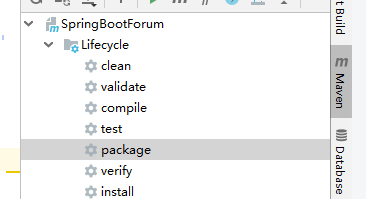
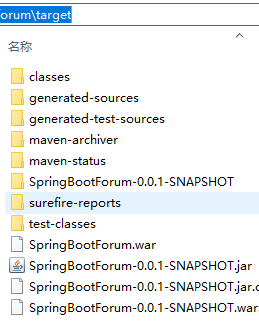
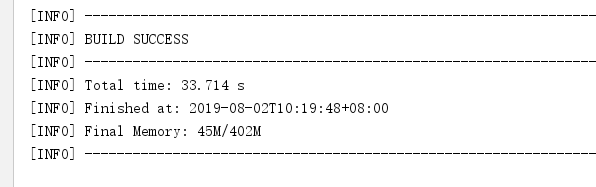
成功后,Jar包会生成在target目录下,放到linux下,用java -jar 项目名.jar 运行。
### 打包 Spring Boot 应用为 JAR 文件 Spring Boot 应用可以通过 Maven 或 Gradle 构建工具打包成一个 **fat jar**(含所有依赖和嵌入式容器的可执行 JAR 文件)。以下是详细的步骤: #### 1. 配置 Maven 插件 在项目的 `pom.xml` 文件中,需要添加 `spring-boot-maven-plugin` 插件以支持打包功能。该插件负责将项目及其所有依赖打包到一个可执行的 JAR 文件中。 ```xml <build> <plugins> <plugin> <groupId>org.springframework.boot</groupId> <artifactId>spring-boot-maven-plugin</artifactId> </plugin> </plugins> </build> ``` 此配置确保构建时生成的 JAR 文件含了应用程序代码、依赖库以及内嵌的 Tomcat 容器[^2]。 #### 2. 构建 JAR 文件 在完成插件配置后,使用以下命令进行打包操作: ```bash mvn clean package ``` 此命令会清理之前的构建文件并重新打包。最终生成的 JAR 文件通常位于项目的 `target` 目录下。 #### 3. 运行 JAR 文件 打包完成后,可以直接通过 `java -jar` 命令运行生成的 JAR 文件: ```bash java -jar your-application.jar ``` 这将启动内嵌的 Tomcat 服务器,并加载 Spring Boot 应用程序。由于 Tomcat 被内置在 JAR 文件中,因此无需额外安装或配置外部服务器[^1]。 --- ### 使用 Docker 部署 Spring Boot JAR 如果希望进一步将 JAR 文件部署到生产环境,可以结合 Docker 容器化技术来实现。以下是具体的步骤: #### 1. 创建 Dockerfile 在项目的 `src/main/docker` 目录下创建 `Dockerfile`,内容如下: ```dockerfile # 使用基础镜像 FROM openjdk:8-jdk-alpine # 添加JAR文件 ADD *.jar app.jar # 启动应用 ENTRYPOINT ["java", "-jar", "app.jar"] ``` 此 Dockerfile 指定了基础镜像为 Alpine Linux 上的 OpenJDK 8,并将当前目录下的 JAR 文件复制到镜像中,最后定义了容器启动时运行的命令[^3]。 #### 2. 将 JAR 和 Dockerfile 复制到目标目录 为了简化构建过程,可以在 `pom.xml` 中配置额外的插件,将生成的 JAR 文件与 Dockerfile 复制到指定目录(如 `target/alpine-test`): ```xml <build> <plugins> <plugin> <groupId>org.apache.maven.plugins</groupId> <artifactId>maven-resources-plugin</artifactId> <executions> <execution> <id>copy-resources</id> <phase>validate</phase> <goals> <goal>copy-resources</goal> </goals> <configuration> <outputDirectory>${project.build.directory}/alpine-test</outputDirectory> <resources> <resource> <directory>src/main/docker</directory> </resource> </resources> </configuration> </execution> </executions> </plugin> </plugins> </build> ``` #### 3. 构建 Docker 镜像 进入目标目录并执行 Docker 构建命令: ```bash cd target/alpine-test docker build -t your-springboot-app . ``` #### 4. 运行 Docker 容器 构建完成后,使用以下命令启动容器: ```bash docker run -p 8080:8080 your-springboot-app ``` 这将映射容器内部的 8080 端口到主机的 8080 端口,并启动 Spring Boot 应用。 --- ###
评论
添加红包

请填写红包祝福语或标题

红包个数最小为10个

红包金额最低5元

当前余额3.43前往充值 >
需支付:10.00
成就一亿技术人!
领取后你会自动成为博主和红包主的粉丝 规则
hope_wisdom
发出的红包
实付
使用余额支付
点击重新获取
扫码支付
钱包余额 0

抵扣说明:

1.余额是钱包充值的虚拟货币,按照1:1的比例进行支付金额的抵扣。
2.余额无法直接购买下载,可以购买VIP、付费专栏及课程。

余额充值