


前言
在某些项目场景中,我们需要根据一定的空间关系,一次性将多个属性值更新到目标数据的某个字段中。比如有一条河流流经多个行政区,需要将流经的多个行政区名称一次性更新到河流数据的某个字段里,方便统计河流经过的行政区。
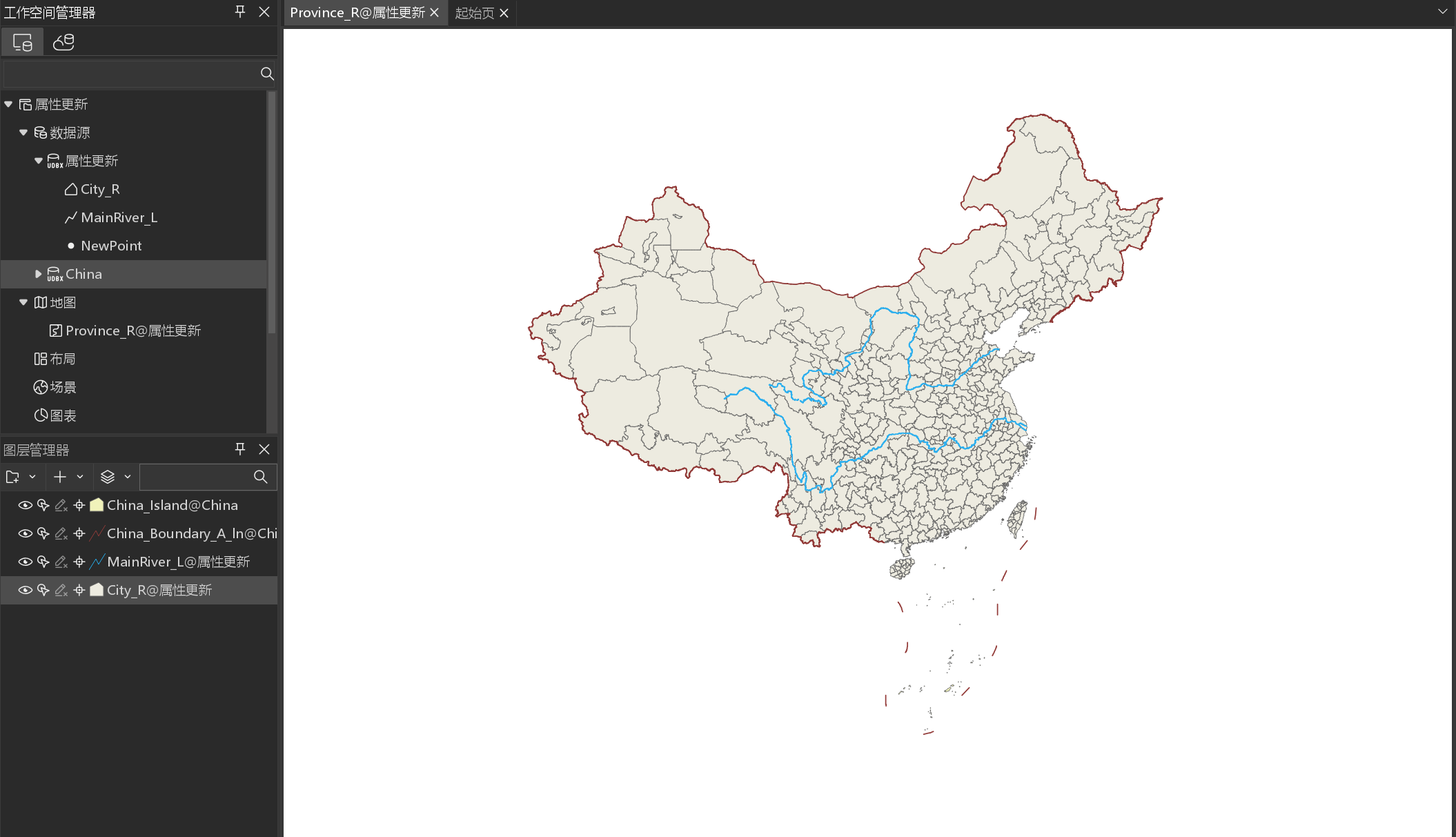
SuperMap iDesktopX 中提供“属性更新”功能,可根据空间关系更新数据集中对象的属性,我们一起来看看具体的操作流程吧!
一、功能入口
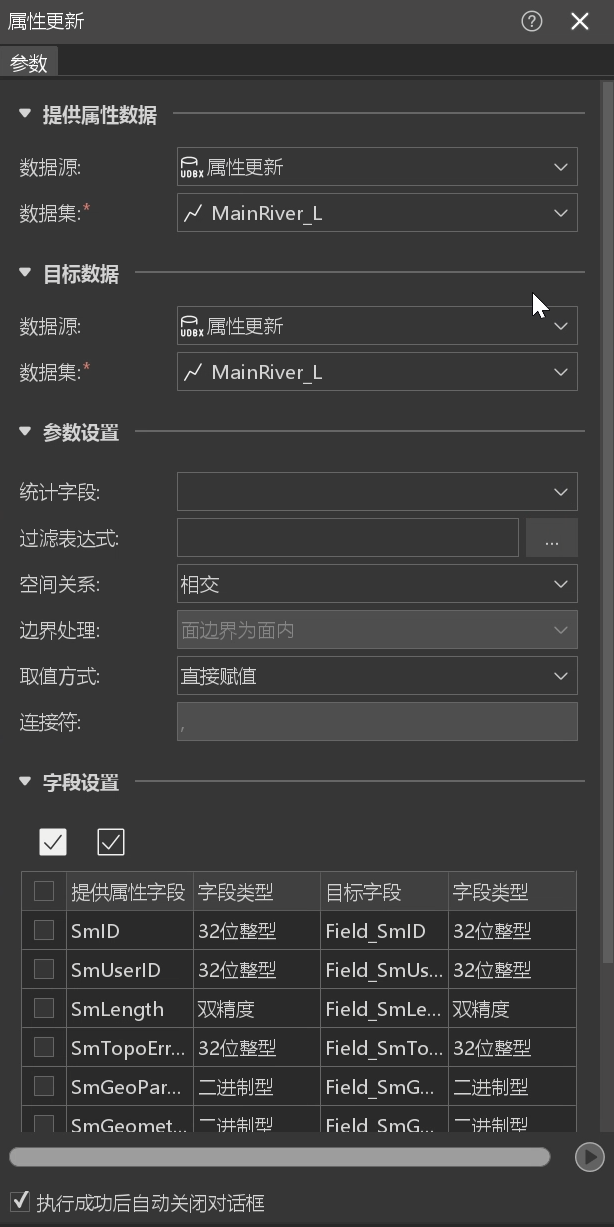
在数据选项卡->数据处理下拉菜单中,单击“属性更新”按钮,弹出属性更新对话框。
二、参数设置
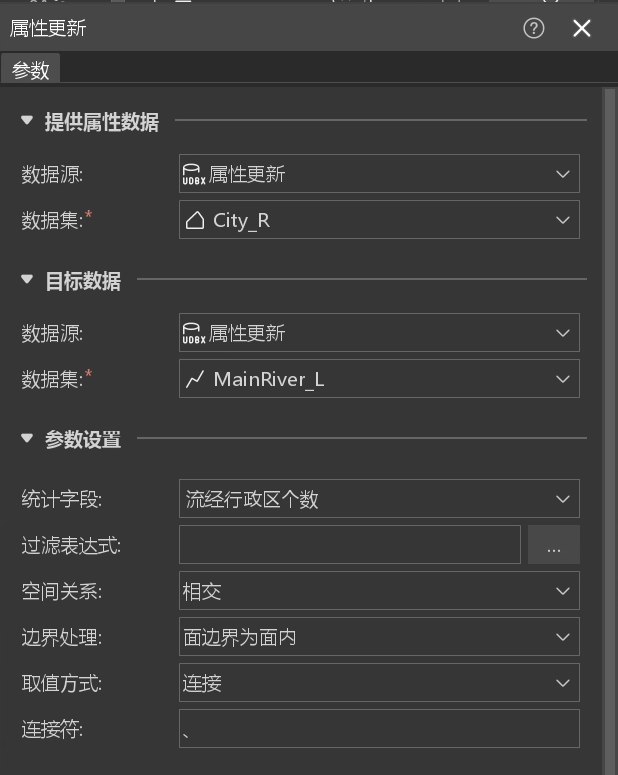
设置提供属性数据、目标数据以及相应参数:
参数说明:
1、统计字段:选择一个字段用来存储更新子对象的数量。
2、过滤表达式:用于过滤掉目标数据集中符合表达式条件的对象,不将源数据集中的字段信息更新到这些对象属性中。
3、空间关系:有包含、被包含、相交三种关系,这里选择相交即可。
4、边界处理:用于判定空间关系是否将面对象的边界归属于面内。可设置为面边界为面外、面边界为面内两种方式。该组合框只有在需要进行面与点的包含关系判定时,或面与线的相交关系判定时才会被激活。
- 面边界为面内:表示位于面边界上的点属于面所包含的点,线上的点与面相边界上的点重合时,表示面与该线相交。
- 面边界为面外:表示位于面边界上的点不算面所包含的点,线上的点只与面边界上点重合而不位于面内,此时不算相交。
5、取值方式:如果满足条件并可提供属性数据的对象有多个,则提供属性对象通过某种取值方式处理后赋给目标对象。这里我们选择“连接”——使用连接符将多个属性值合并,并更新到一个目标对象的属性值中。注意,使用该方式时,目标字段类型仅支持文本型和字符型。
6、连接符:设置连接符参数,用于将多个属性值分隔开,默认值为逗号。
三、字段设置
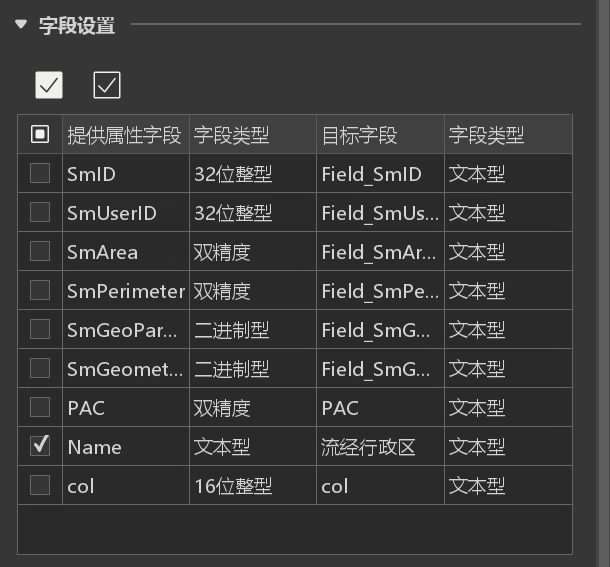
勾选提供属性的字段并设置目标字段名称:
四、运行结果
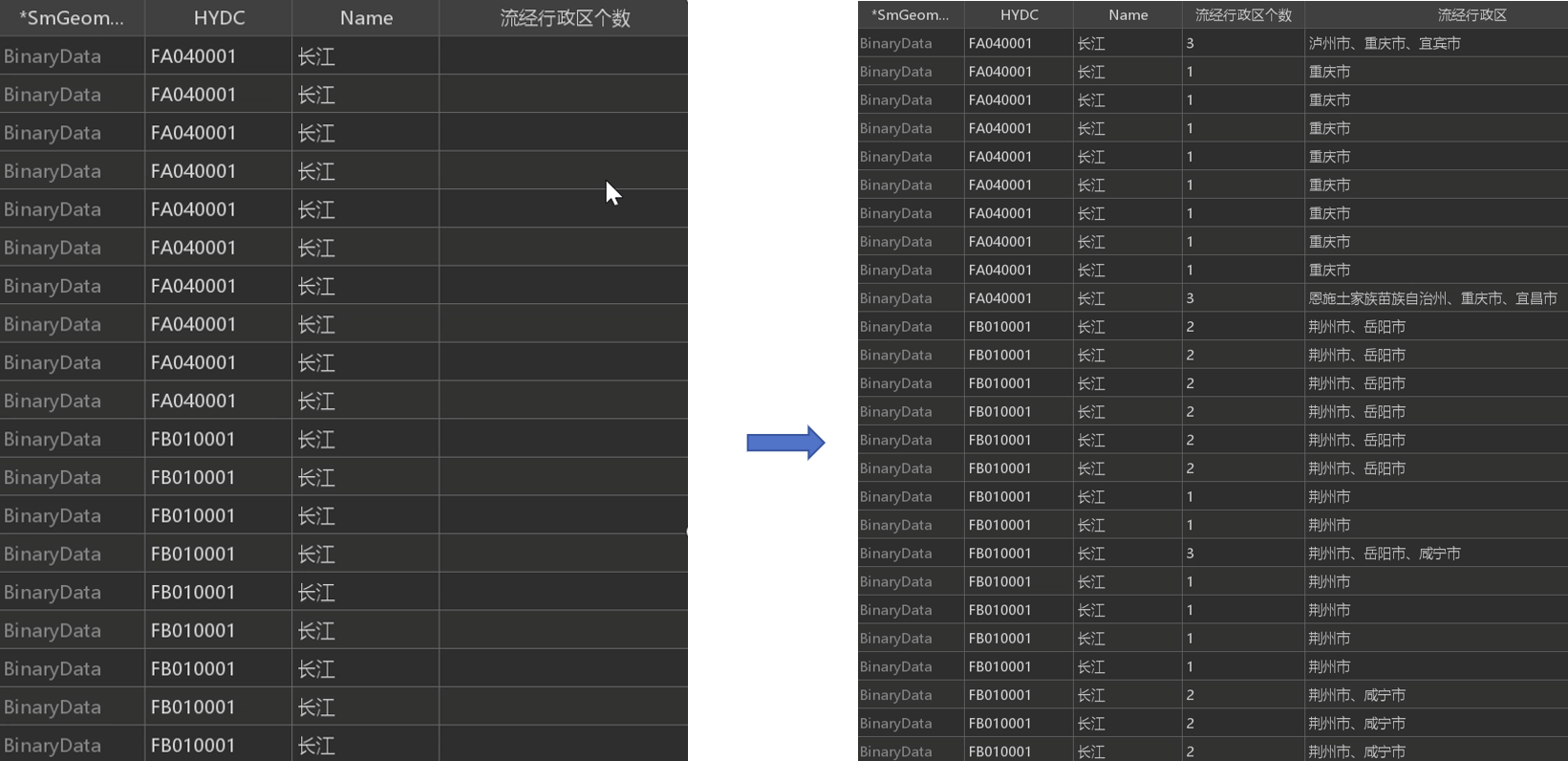
最后点击运行按钮即可进行属性更新。打开更新完的属性表,可以看到流经的行政区名称已经更新到河流数据的目标字段里,属性更新成功。
五、注意事项
1、提供属性的数据集与目标数据集的坐标系必须一致,否则可能导致更新失败。
2、字符型字段的默认长度为1,若目标字段的字段类型为字符型,在更新之前需要将字段长度修改为合适长度,否则可能导致更新失败。
3、提供属性字段与目标字段类型必须一致。如果字段类型不匹配,更新中将强制转换,若转换失败,将放弃对该目标字段的更新。





 扫一扫
扫一扫


 637
637

 被折叠的 条评论
为什么被折叠?
被折叠的 条评论
为什么被折叠?
 到【灌水乐园】发言





