


一、软件准备
(一)远程连接工具
SSH 客户端:PuTTY、Xshell(作者自己用的)
远程桌面客户端:VNC Viewer(作者自己用的)、Windows 远程桌面连接、Remmina(Linux)
(二)网络扫描工具
Nmap、Fing(手机 APP)、ipscan(作者自己用的)
二、树莓派 IP 地址获取全方法
(一)有显示器场景:直接查看
1. 树莓派连接显示器、键盘和鼠标,启动后登录系统。
2. 打开终端,输入以下命令查看 IP 地址:
显示所有网络接口 IP:
hostname -I查看指定接口 IP(有线 eth0 / 无线 wlan0):
ip addr show eth0 / ip addr show wlan0(二)无显示器场景:局域网内查找
方法 1:路由器管理界面查询(最直接)
首先确保树莓派与路由器连接(有线或无线),电脑也连接同一路由器。
然后登录路由器管理界面:在浏览器地址栏输入路由器网关地址(常见为 192.168.0.1、192.168.1.1,可在路由器底部标签查看),输入管理员账号密码登录。
最后在 “DHCP 客户端列表”“已连接设备” 或类似栏目中,找到主机名含 “raspberrypi” 的设备,对应的 IP 地址即为树莓派 IP。
作者目前在租房子,不知道目前路由器的管理员账号密码,所以这里不做演示
方法 2:借助网络工具扫描(ipscan)
这里作者只介绍自己所用的工具,其他的可自行去查看相关教程
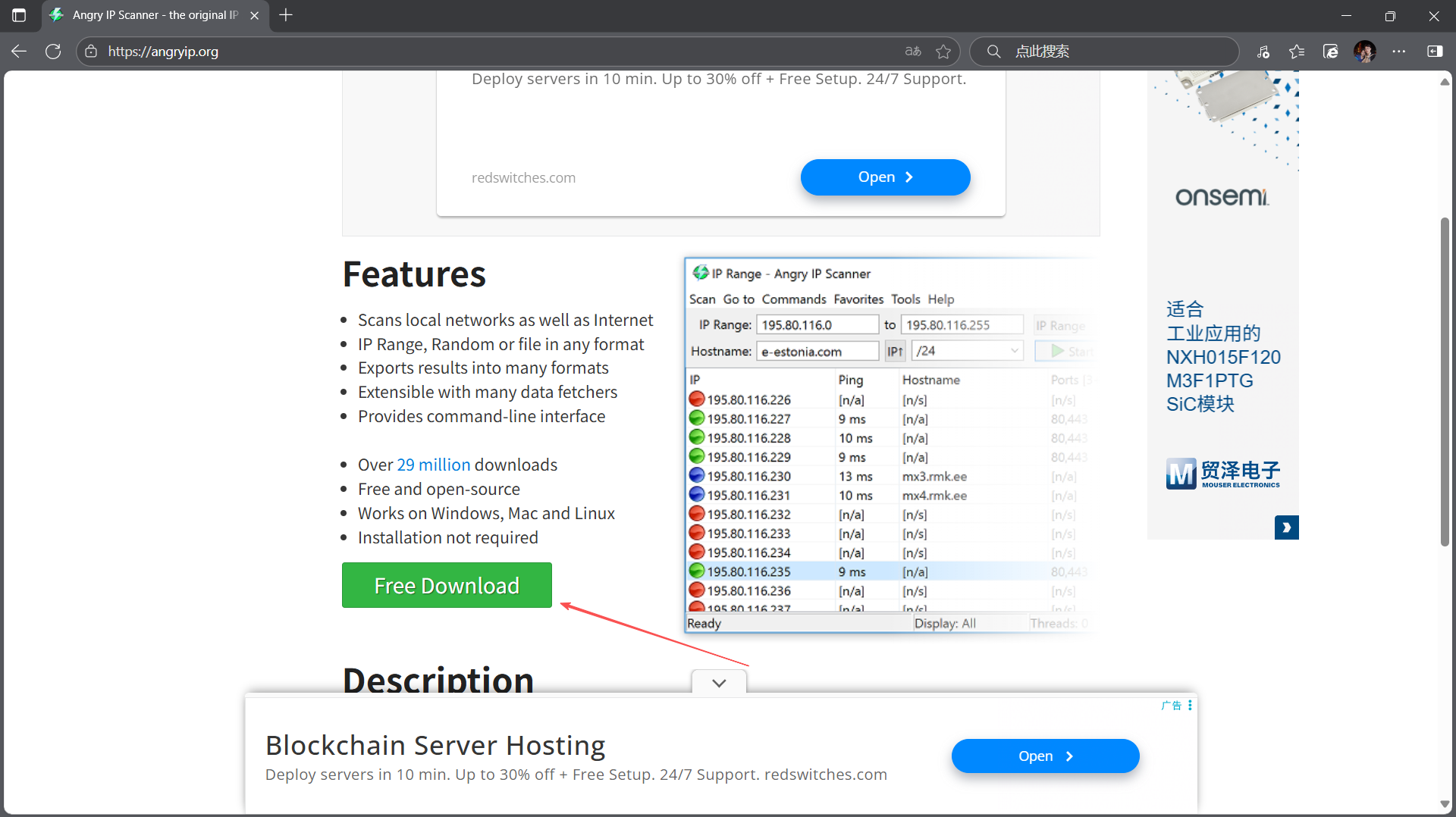
首先需要下载一个ipscan,下载地址:ipscan
接着键盘点击win+R,输入cmd回车,接着输入ipconfig查看本地连接网段,在这里你首先要确定电脑和树莓派连接的是同一个网络,如果树莓派连接的是手机热点,那电脑也需要连接手机热点
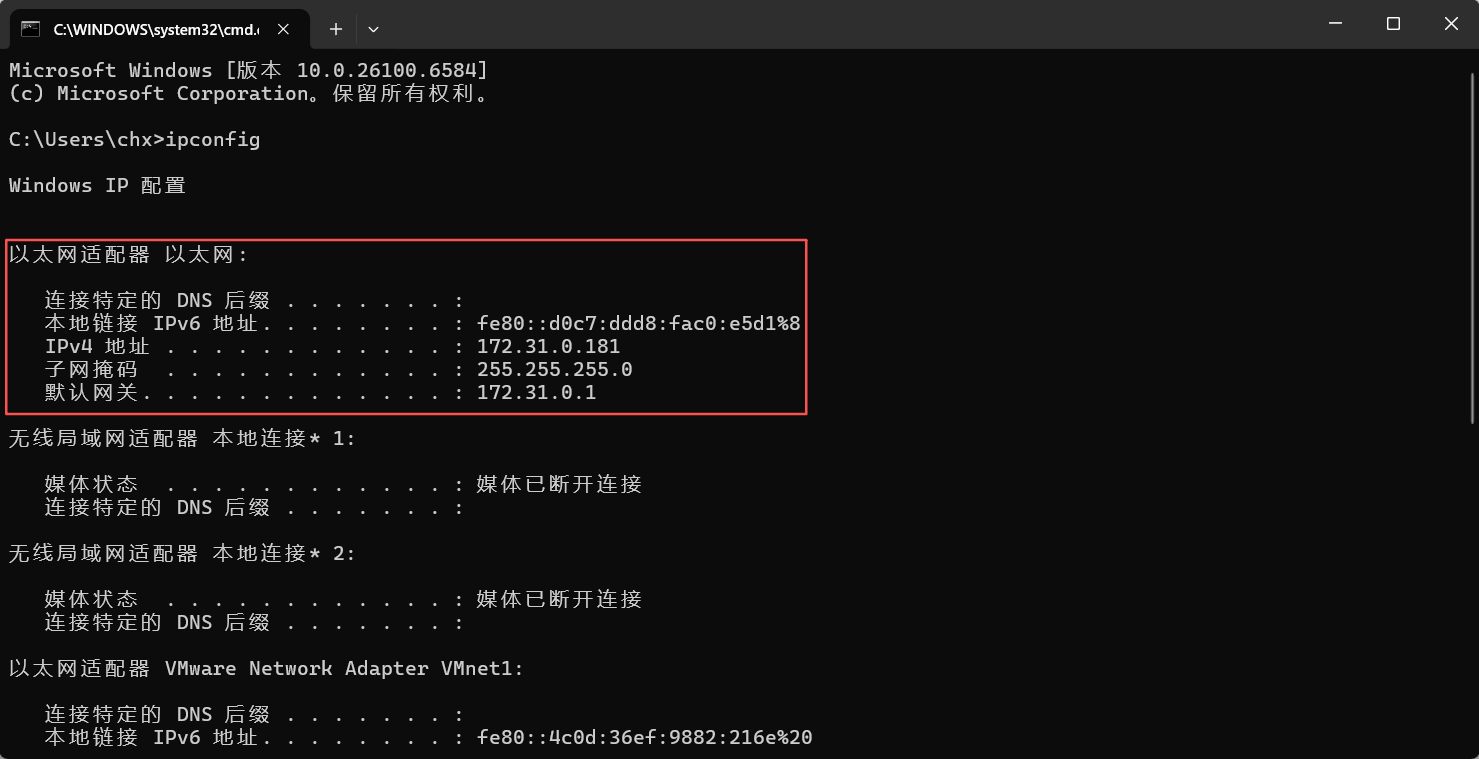
找到IPv4的地址,记住这一网段,然后再ipscan里输入网段的前三部分,最后一部分从1—254
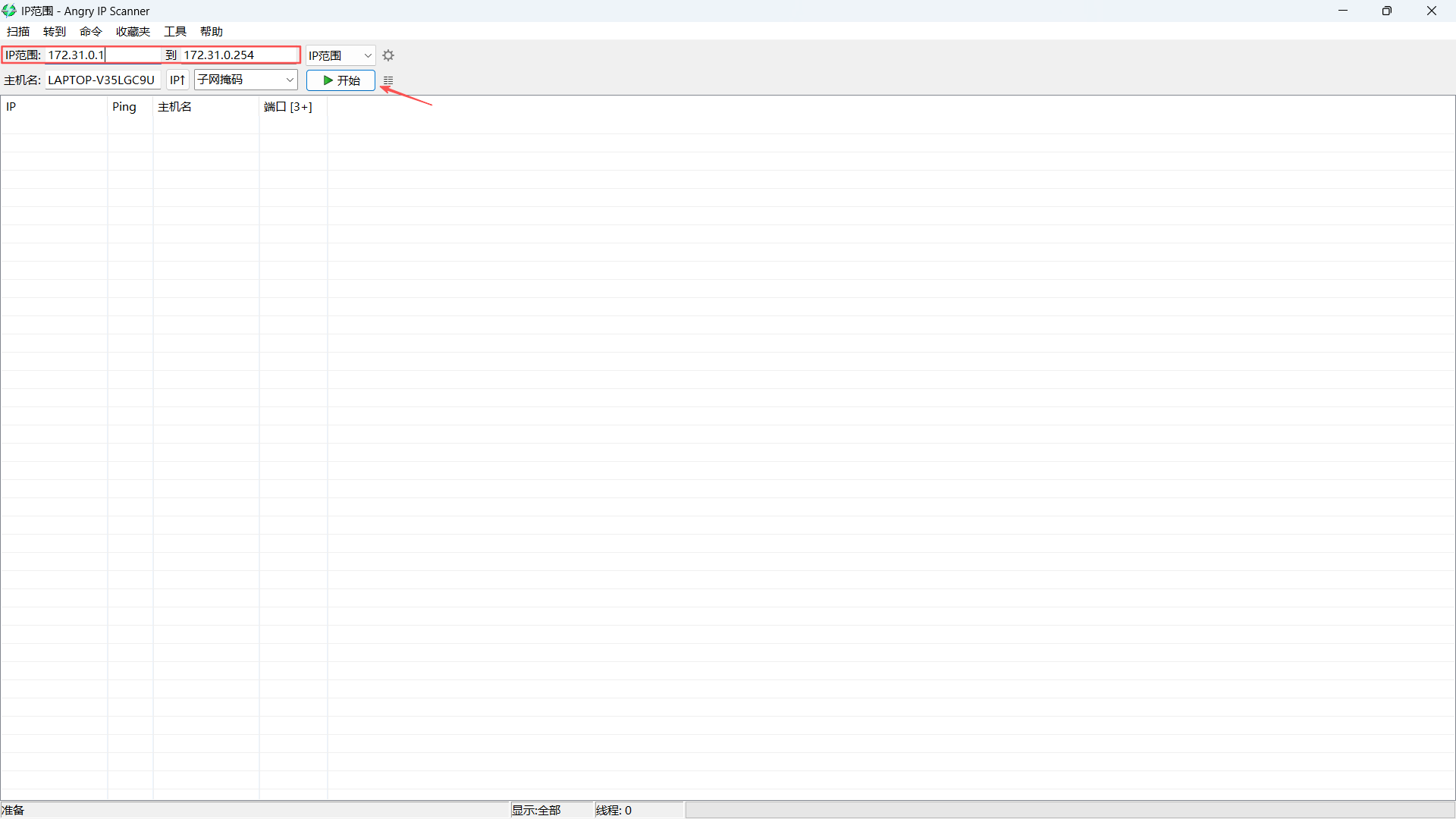
点击开始扫描之后浏览全部网络,找到主机名为raspbarrypi的ip地址,这就是树莓派的ip地址
三、远程登录详细操作(VNC 远程登录)
(一)开启 VNC 服务
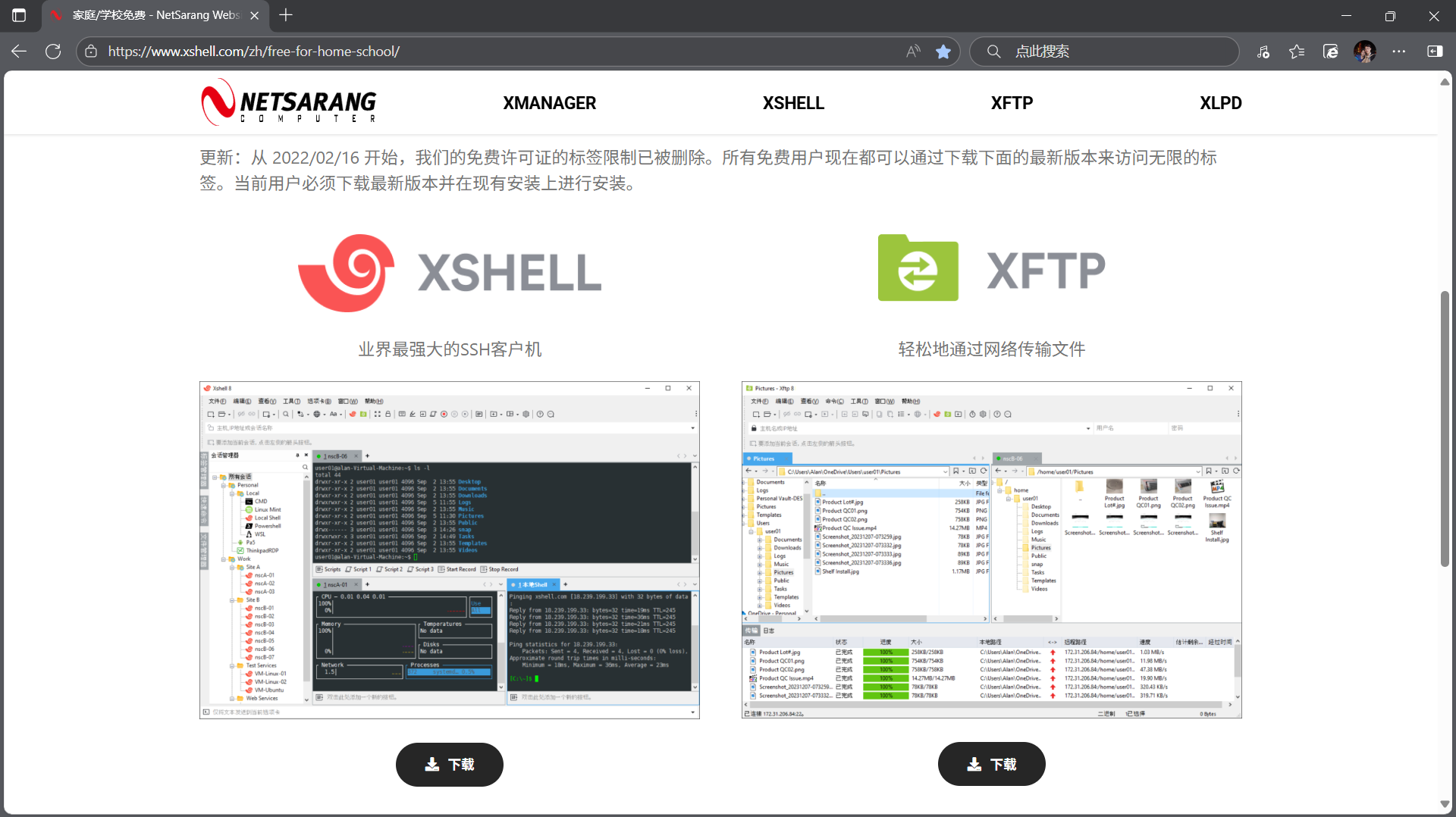
首先需要下载Xshell软件,下载地址:Xshell
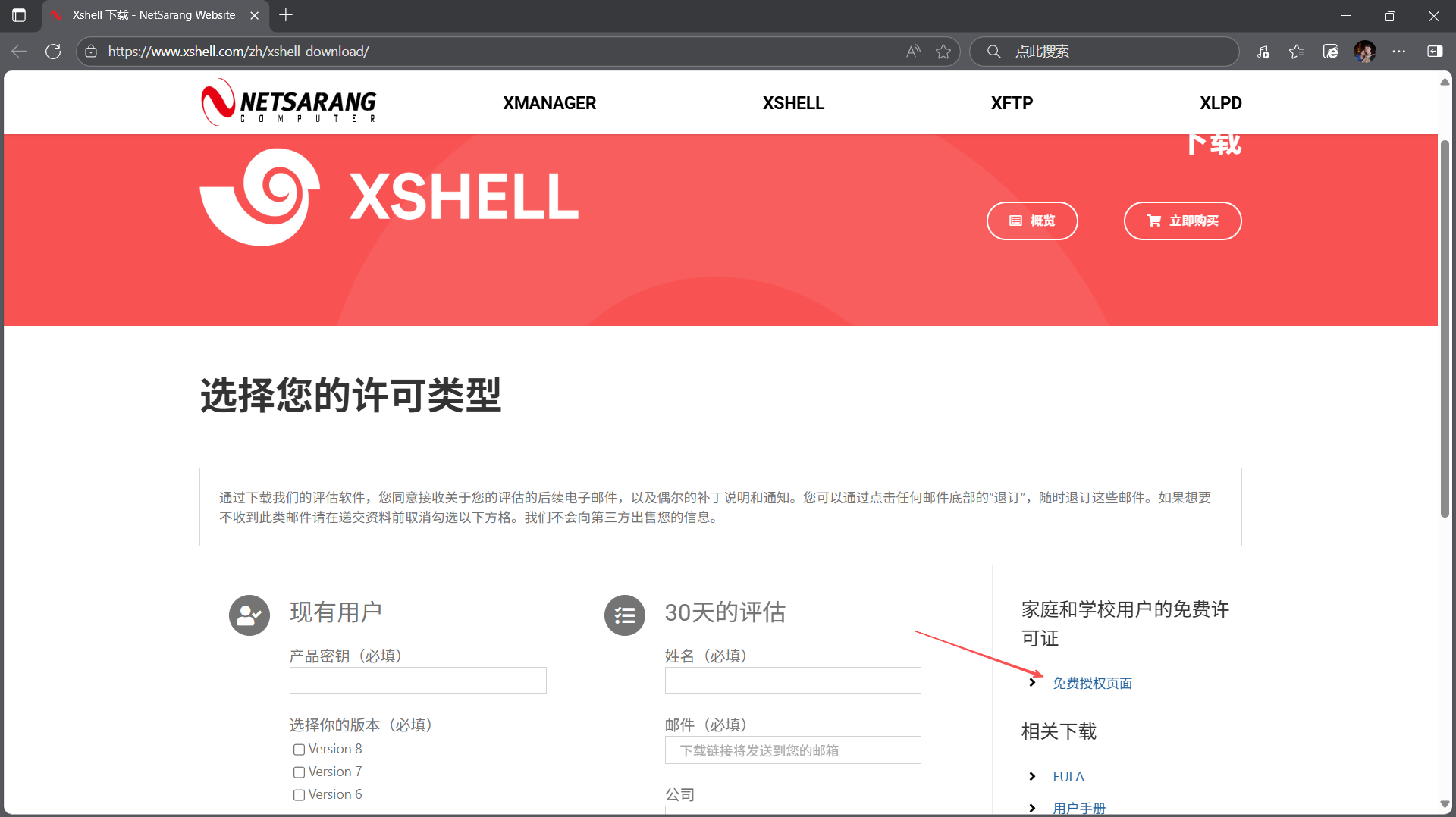
点击免费授权页面,进入后选择Xshell下载即可,右边的XFTP适用于windows和树莓派之间传输文件,可根据需要自行下载
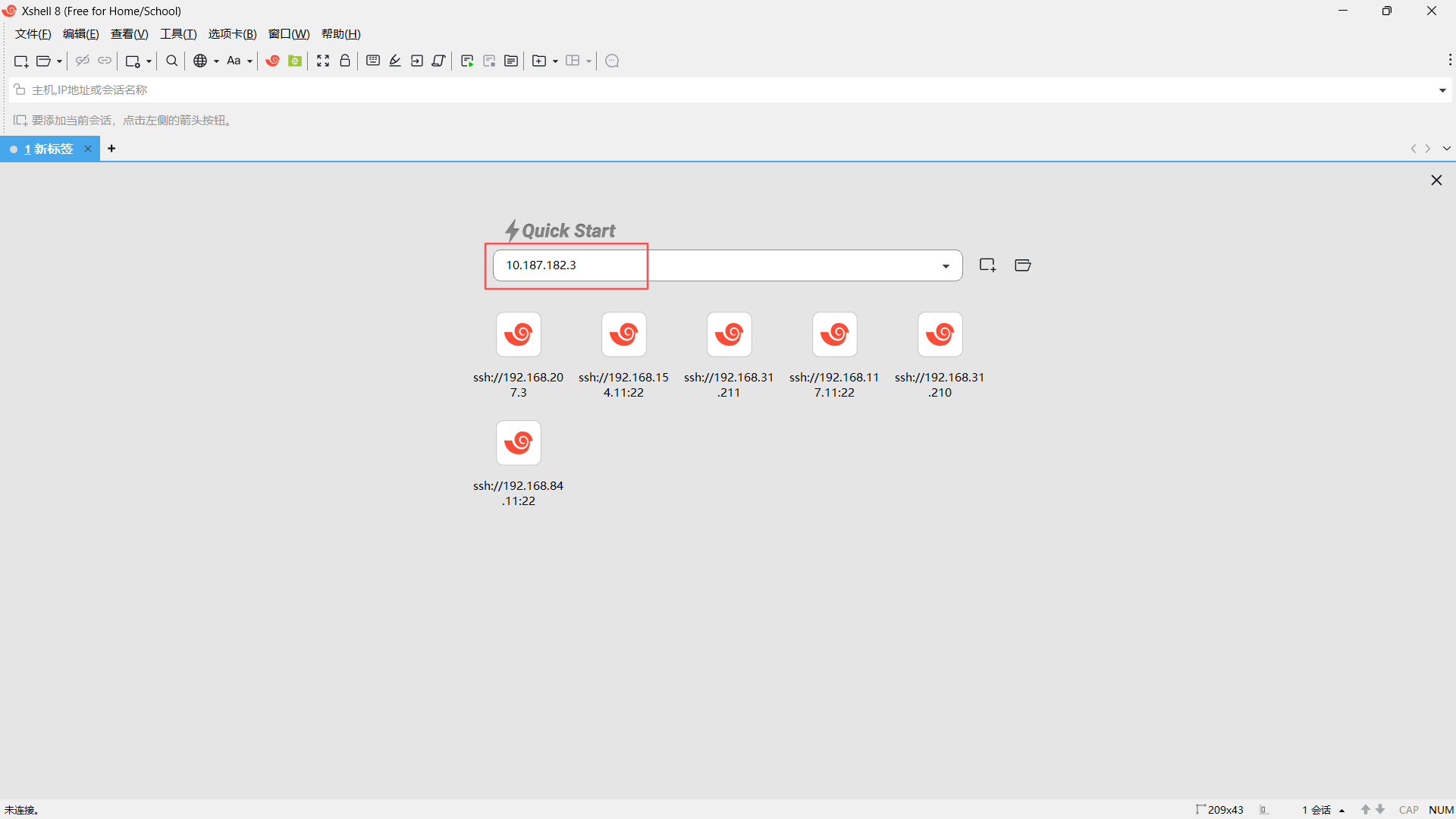
下载完之后打开Xshell,在输入框内输入刚刚查找到的树莓派ip地址
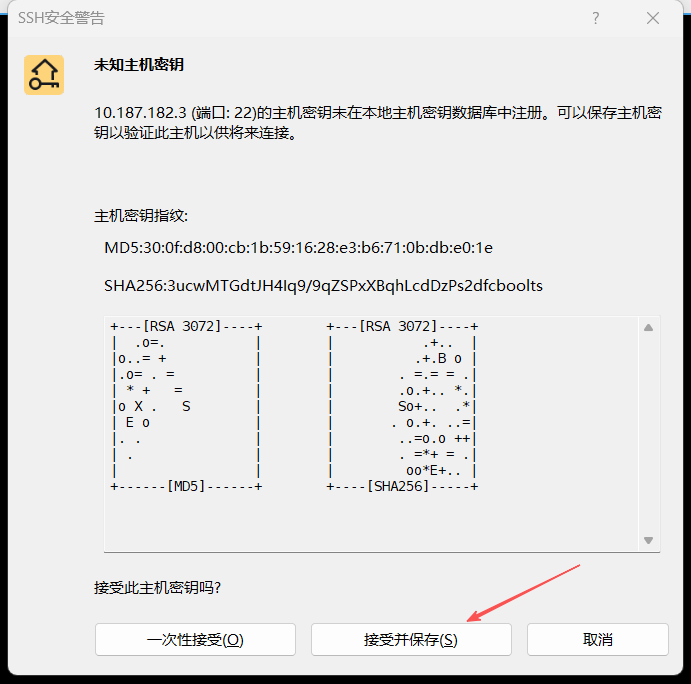
点击接受并保存
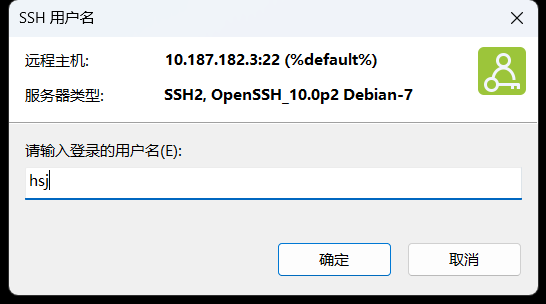
输入你的用户名和密码
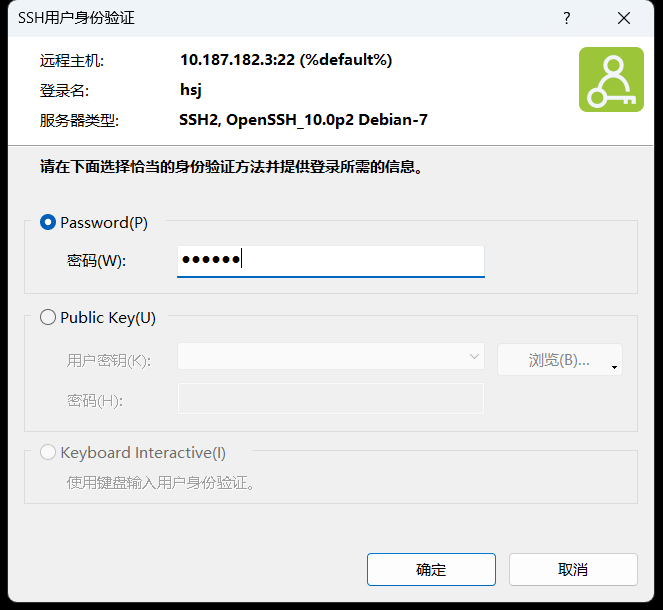
接下来输入sudo raspi-config,回车执行指令(这个软件的复制键是鼠标中键)
sudo raspi-config按鼠标的下键选择依次回车选择Interface options→VNC→Yes,最后重启树莓派
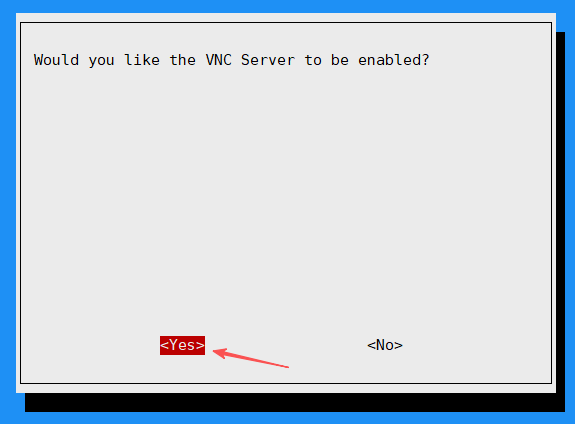
重启树莓派的指令
sudo reboot(二)下载 VNC-Viewer
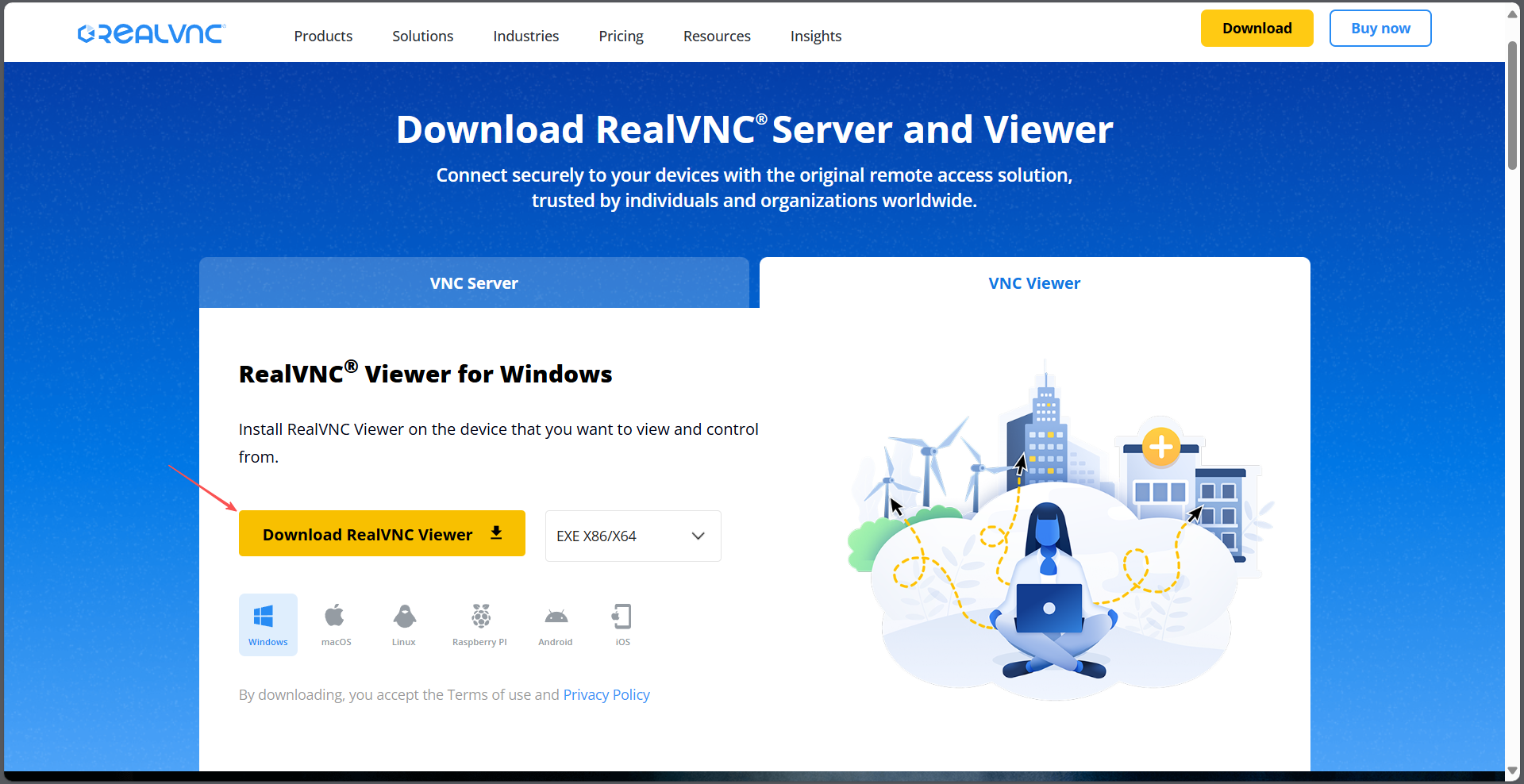
软件用于客户端连接,可图形化显示系统界面 ,下载地址:VNC-Viewer
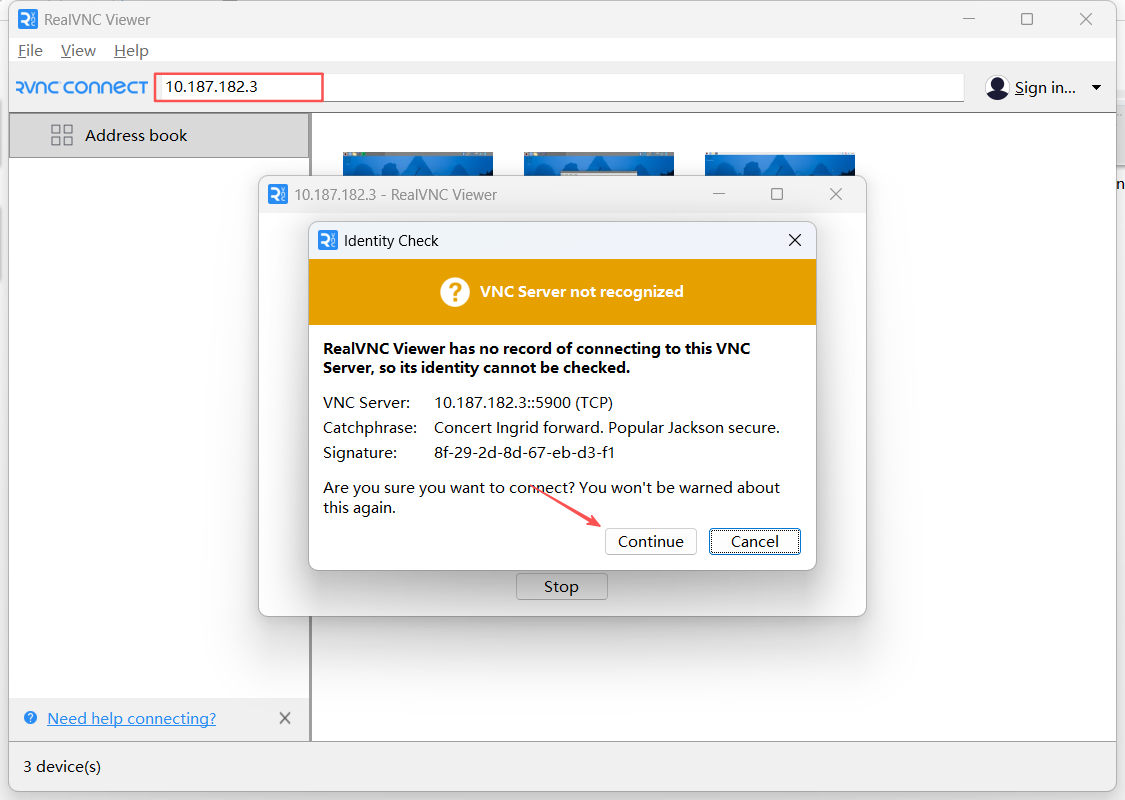
接下来进入软件,在上方的输入框内输入树莓派ip地址,点击继续
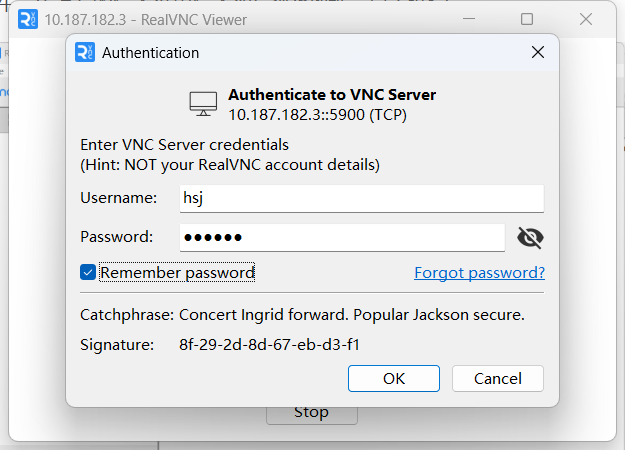
输入用户名和密码,选择记住密码
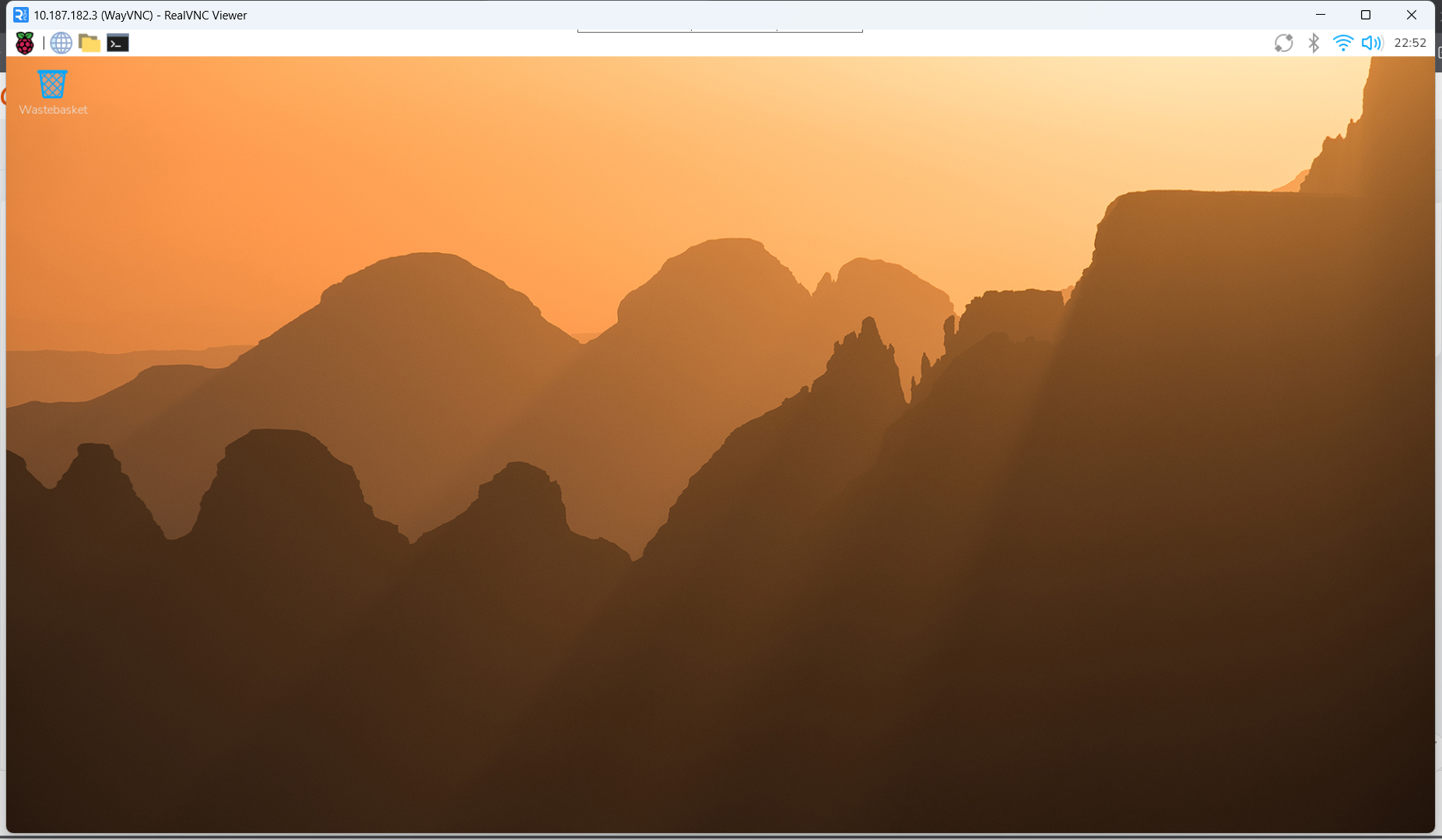
最后,恭喜你登录成功,开始探索你自己的树莓派吧!





 扫一扫
扫一扫


 968
968

 被折叠的 条评论
为什么被折叠?
被折叠的 条评论
为什么被折叠?
 到【灌水乐园】发言





