


一、物品准备
1. 树莓派4B主板
2. 一张空的TF 卡 ≥16 GB
3. 读卡器
二、文件下载
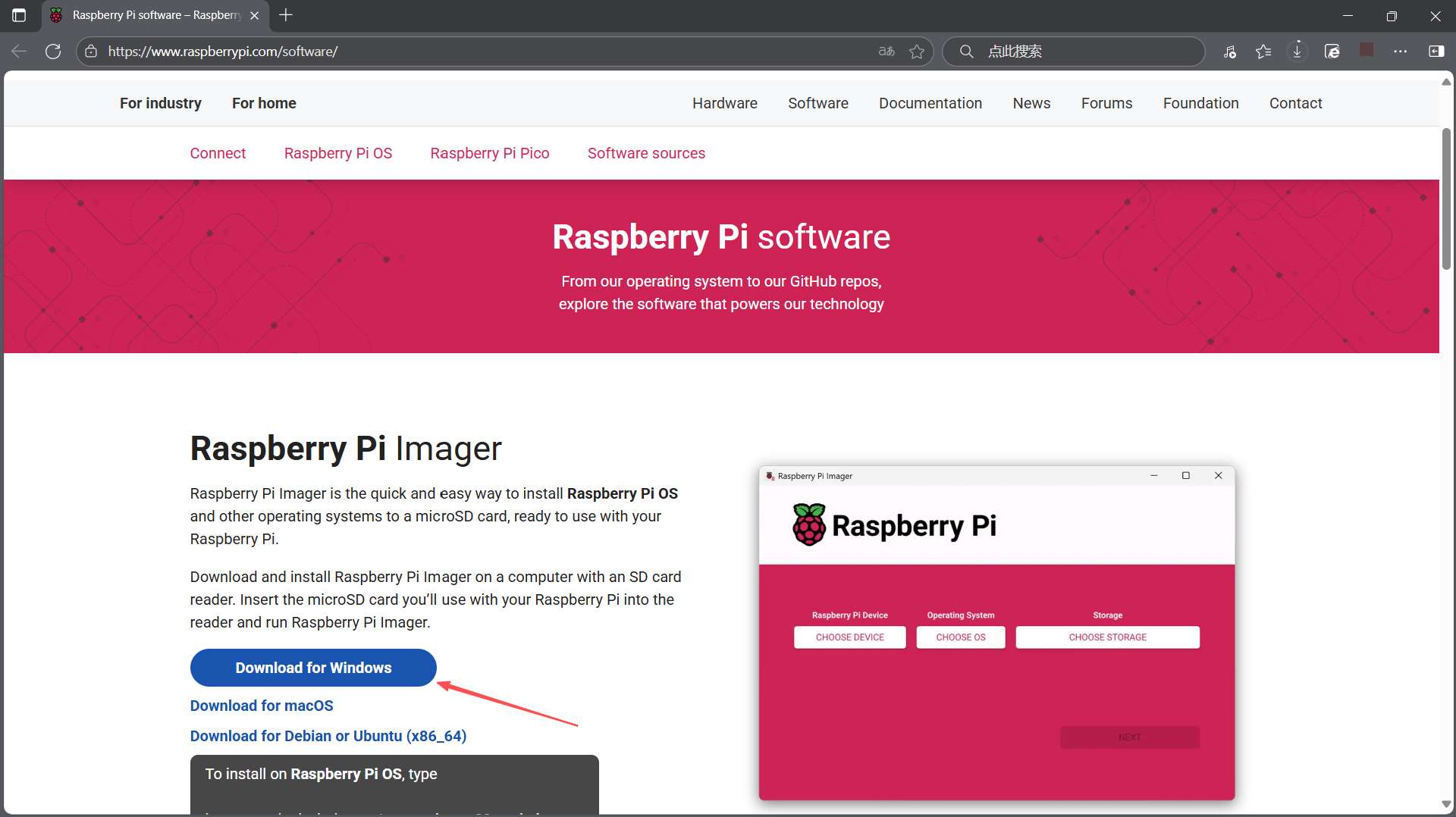
1. 官方烧录工具 Raspberry Pi Imager
直接点击Download for Windows即可
下载链接:Raspberry Pi Imager
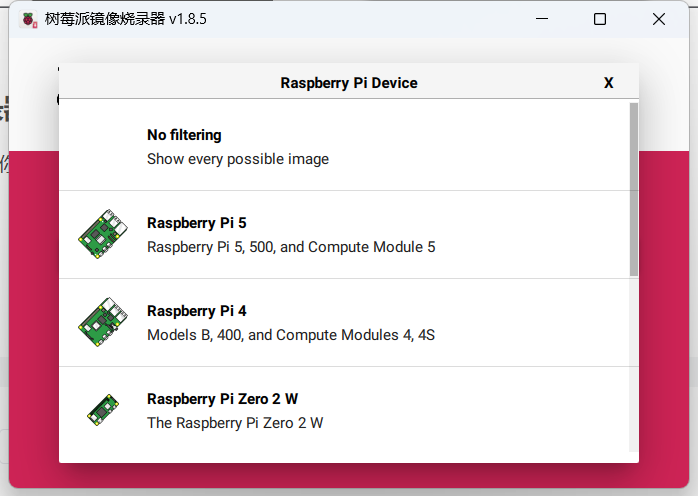
2. 烧录器内容的选择
左边选择的是你树莓派的型号
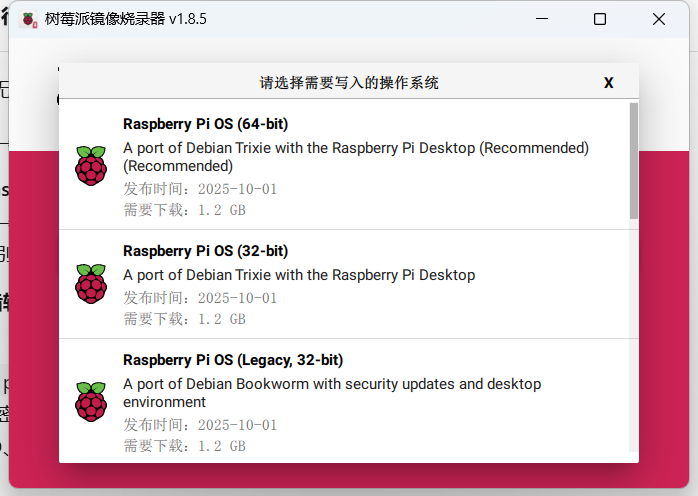
中间是系统版本的选择,区别我通过搜索总结在表格里了
| 使用场景 | 推荐选项 | 说明 |
| 日常桌面+Docker+AI 项目 | Raspberry Pi OS (64-bit) 第 1 行 | 性能最好,兼容 4B/5,未来主流 |
| 老外设/古老库必须 32 位 | Raspberry Pi OS (32-bit) 第 2 行 | 与 64 位体验几乎一样,但内核 32 位 |
| 只要稳定、不想折腾 | Raspberry Pi OS (Legacy, 32-bit) 第 3 行 | Debian Bookworm 长期支持,适合工业 |
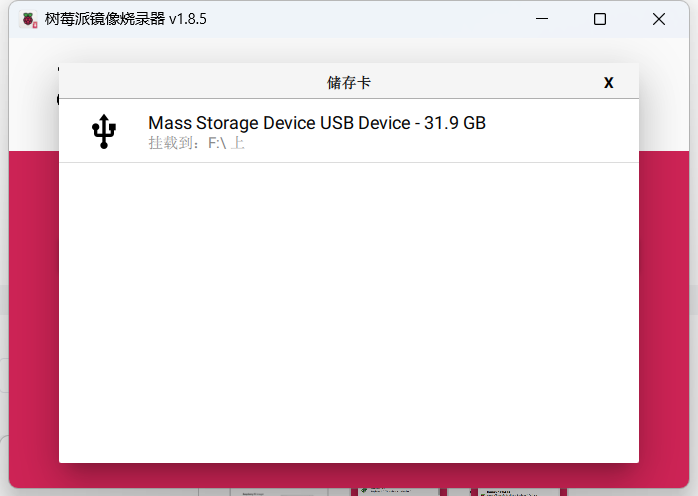
最后是选择你想要烧录的存储卡
3. 下载前的基本配置
点击最左边的编辑设置
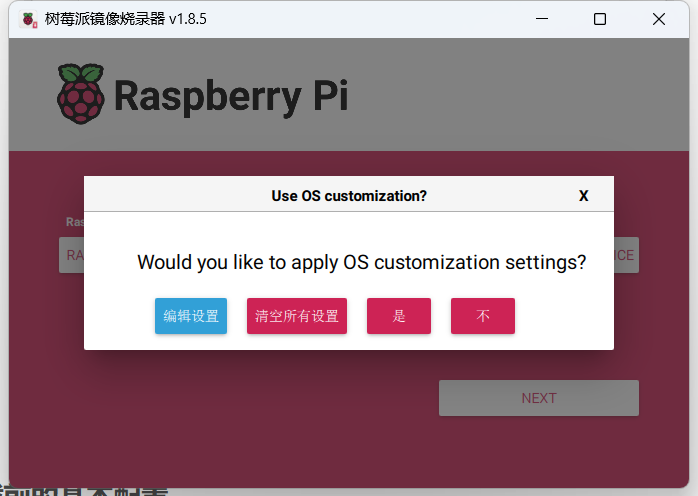
(1)GENERAL配置
语言设置和我下面图片中的一致即可,简单说下主机名和你设置的用户名区别
主机名:是你给树莓派取得网名,局域网中别人看到的就是这个名字
用户名:是你登录树莓派的账号
配置WiFi的时候也可以设置自己的热点,因为后面无显示屏登录的教程中还会再进行一次设置
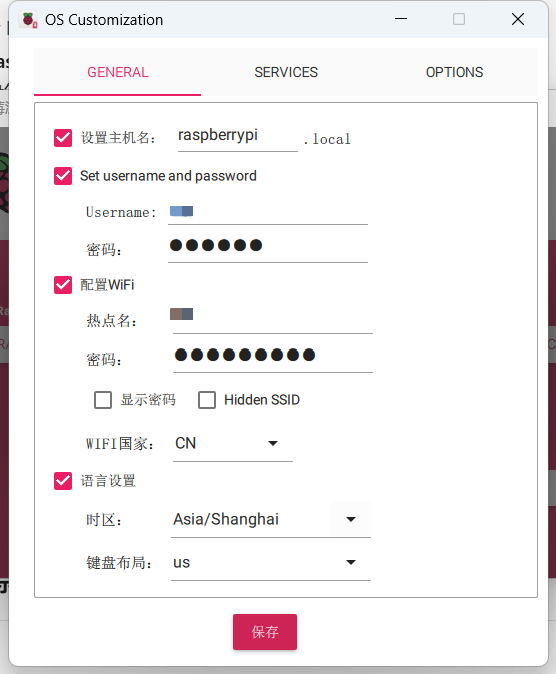
(2)SERVICES配置
按照图片中的选择即可,第三个默认配置,最后点击保存
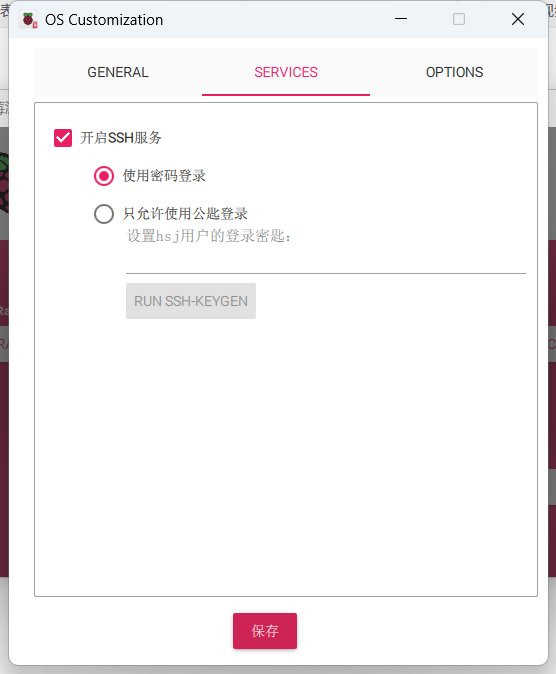
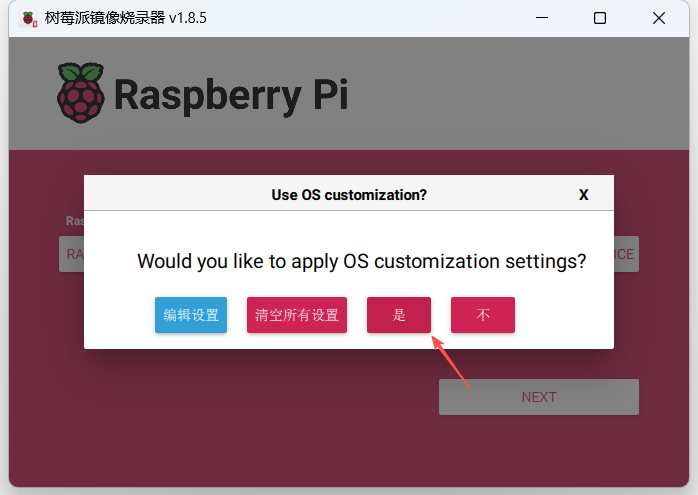
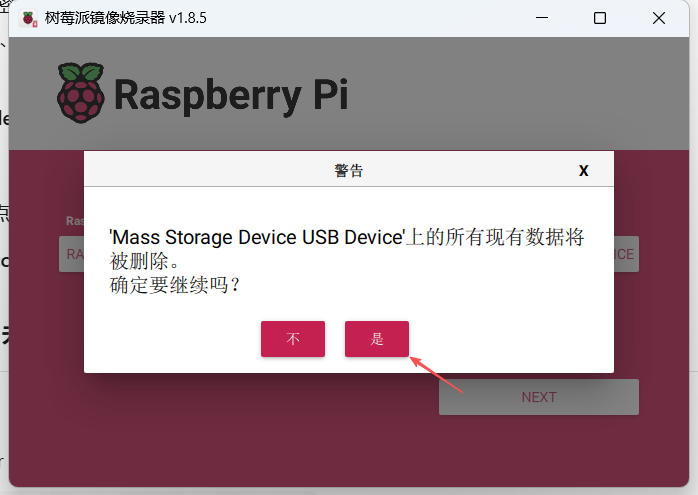
点击是,如果你的存储卡内容不为空,他会自动覆盖原有的内容,最后等待文件写入和文件验证
4. 登录树莓派
(1)有显示屏登录
直接将烧录好系统的TF卡插入到树莓派,连接键盘、鼠标、显示器等待开机即可,下面我主要介绍远程登录树莓派的方法
(2)无显示屏登录(SSH)
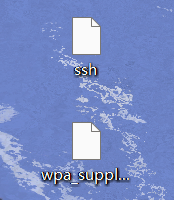
首先,不要拔出TF卡,在电脑桌面上新建两个文本文档ssh(删除后缀名)、wpa_supplicant.conf详情可参考微雪课堂的官方文档:微雪课堂官方教程文档
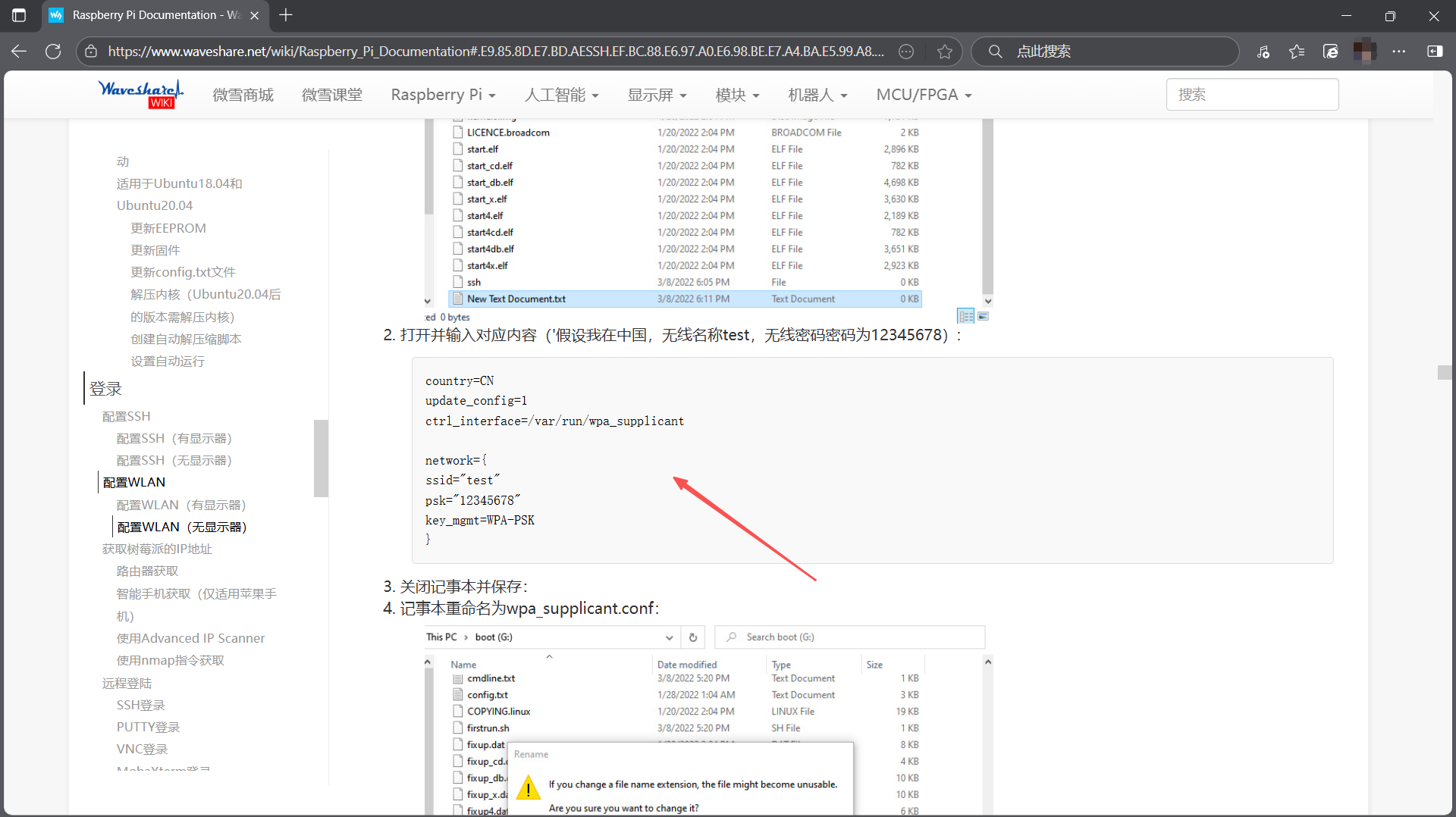
按照官方文档教程将下列代码复制到wpa_supplicant.conf文件中去
简单介绍下两文件的功能:
ssh → 自动打开 SSH 服务
wpa_supplicant.conf → 自动把里面的 Wi-Fi 账号写进系统 ,连上路由器,你就能远程登录
country=CN
update_config=1
ctrl_interface=/var/run/wpa_supplicant

network={
ssid="test1" #路由器名字
psk="12345678" #路由器密码
key_mgmt=WPA-PSK #家用路由最常见的加密方式
}

network={
ssid="test2"
psk="123456789"
key_mgmt=WPA-PSK
} 当需要添加多段WiFi账号时只需要修改账号名称以及密码,无需额外编号、逗号、分号,就算是手机热点也不用修改加密方式,每段格式完全一致即可。最后需要注意的是连接热点时,记得把频段调为2.4GHz
设置完后将两个文件复制到TF卡中,最后拔出TF卡插入到树莓派中,此时树莓派成功开启SSH服务并且可以远程登录了,以上就是树莓派4B的系统烧录教程





 扫一扫
扫一扫


 5214
5214

 被折叠的 条评论
为什么被折叠?
被折叠的 条评论
为什么被折叠?
 到【灌水乐园】发言





