



 本文详细介绍Linux系统下的磁盘管理技巧,包括设备识别、挂载与卸载、磁盘分区、文件系统安装、swap分区管理、配额设定、磁盘加密及脚本创建等。适合系统管理员和Linux爱好者深入学习。
Linux系统中的磁盘管理
1.本地存储设备的识别

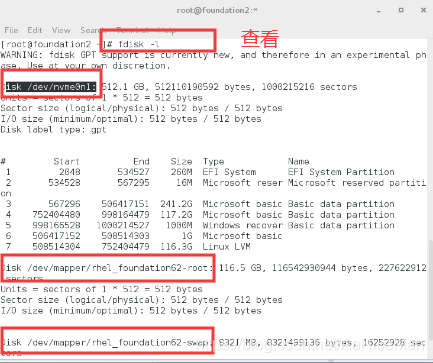
查看设备:
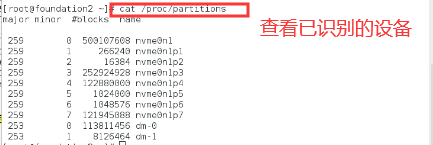
查看已识别的设备:
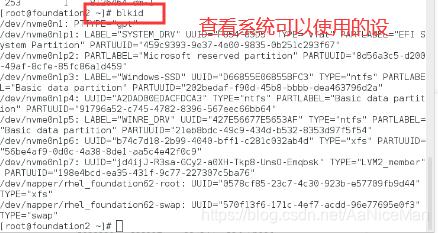
查看可使用的设备:
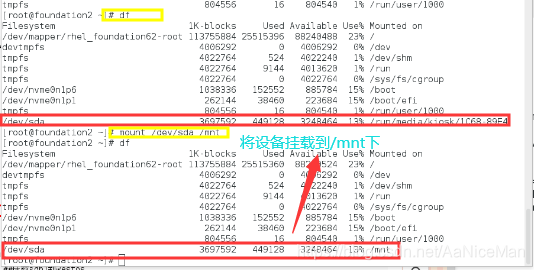
2.设备的挂载和卸载
(1)设备名称:
/dev/xdx #/dev/hd0;/dev/hd1; /dev/sda; /dev/sdb; /dev/sda1; /dev/sda2; /dev/sdb1
/dev/sr0 光驱
/dev/mapper/* 虚拟设备
(2)设备的挂载:
mount    设备      挂载点
mount  /dev/sdb1   /mnt  		     把设备sdb1挂载到/mnt下
umount /mnt   or     umount /dev/sdb1        卸载
mount -o ro /dev/sdb1 /mnt     		     只读挂载
mount					     查看挂载信息
mount -o remount,rw /dev/sdb1 | /mnt         重新读写挂载
mount查看到为只读挂载:

重新读写挂载:
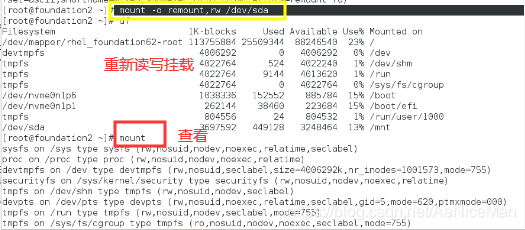
设备可读写:

(3)解决设备正忙情况
[root@foundation0 ~]# umount  /dev/sdb1
umount: /dev/sdb1: target is busy.   ##有程序在使用此设备
图示:

解决方法一:
fuser -kvm /dev/sdb1(查看使用并且强制解决使用)
umount  /dev/sdb1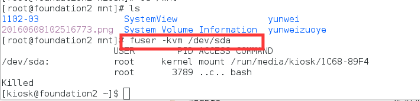
解决方法二:
lsof /dev/sdb1(查看使用情况)
kill -9 PID
umount /dev/sdb1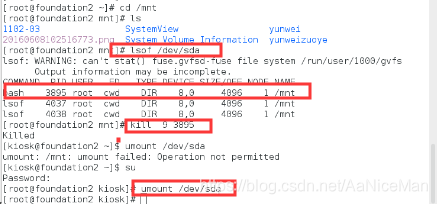
3.磁盘分区
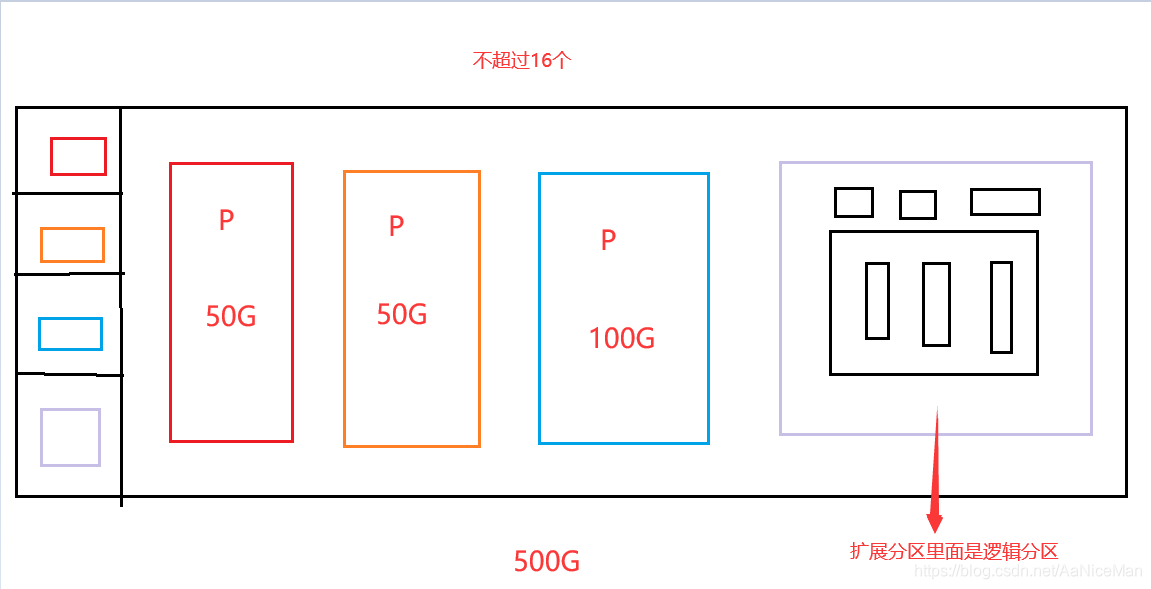
硬盘 0磁道 1扇区的 512个字节中记录的信息如下
512=446 字节 + 64 字节 + 2 字节
mbr(主引导记录) + mpt(主分区标) + 55aa(硬盘的有效性标实)
4.分区步骤
fdisk -l 查看可以分区的设备
fdisk /dev/vdb
按m键:
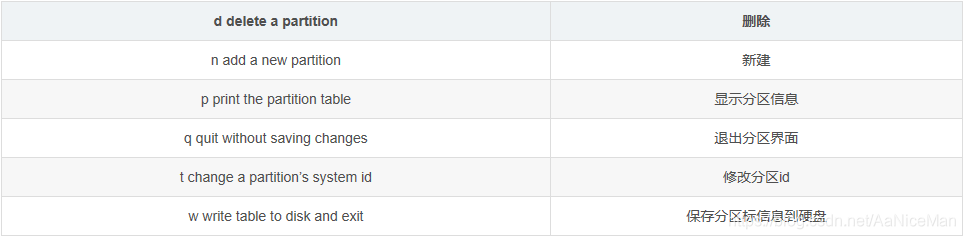
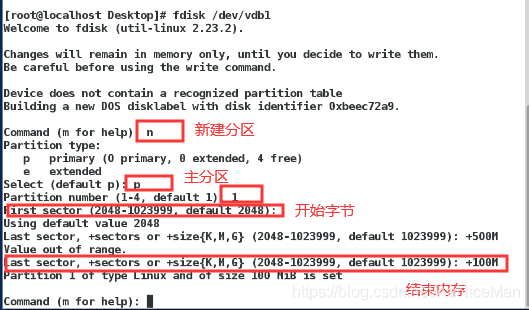
建立主分区:
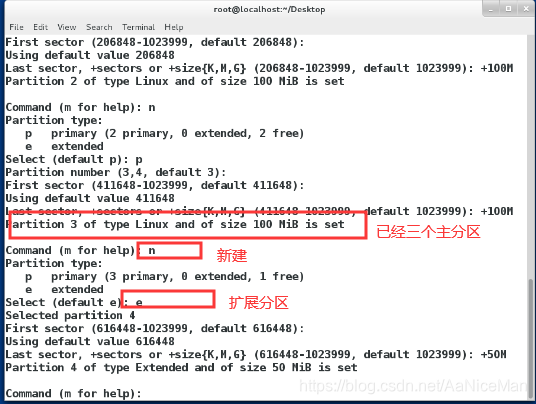
注意:当主分区已经建立三个后,会建立扩展分区
5.给设备安装文件系统
mkfs.xfs /dev/vdb1格式化这个分区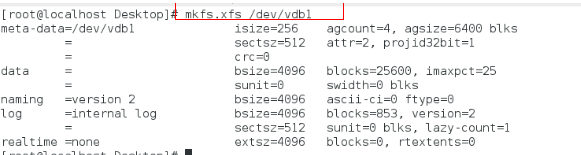
mount /dev/vdb1 /mnt 挂载
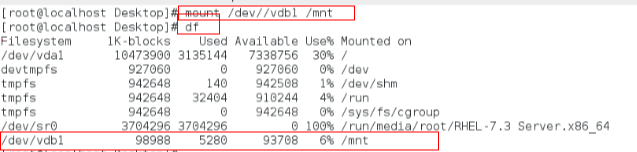
永久挂载:
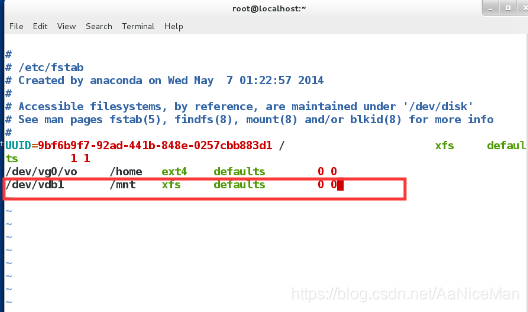
vim /etc/fstab
设备 挂载点 文件系统 挂载参数 是否备份 是否检测
/dev/vdb1 /mnt xfs defaults 0 0
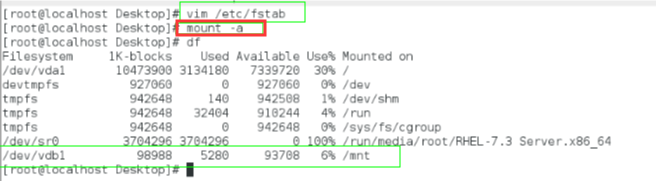
mount -a
6.swap分区管理(当内存不够用时用这个分区)
(1)swap分区建立
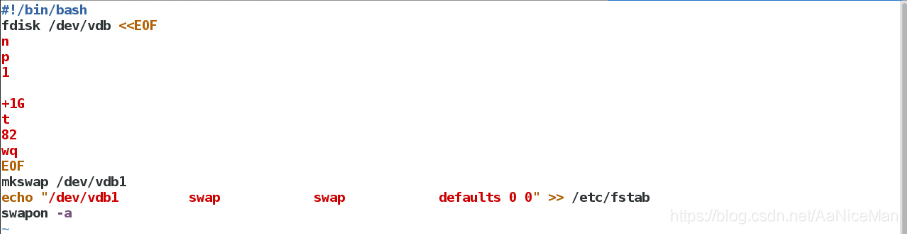
先在划分分区再设定分区标签为82(在划分分区的时候按下t设置标签为82)
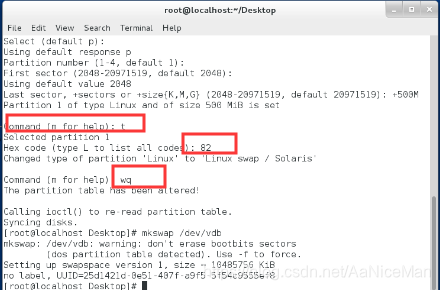
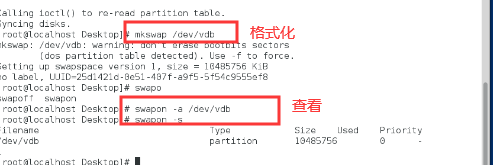
mkswap /dev/vdb1
swapon -a /dev/vdb1 ;swapon -s 查看
永久swap分区
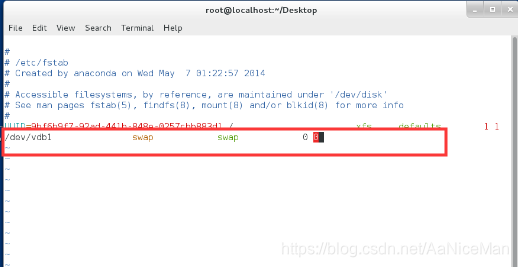
vim /etc/fstab
/dev/vdb1 swap(类型) swap(用途) defaults 0 0
(2)删除swap分区
vim /etc/fstab,删除这个文件里面的东西
swapoff /dev/vdb1

7.配额 (针对分区)
mount -o usrquota /dev/vdb2 /public 挂载分区

chmod 777 /public 先挂载再给权限

edquota -u studnet
测试:
[student@dns-server ~]$ dd if=/dev/zero of=/public/studentfile bs=1M count=200(超过额度就会报错)

8.磁盘加密
前提:不能挂载
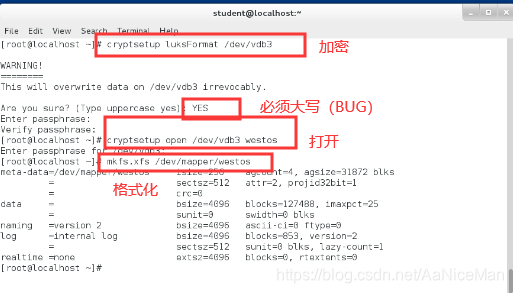
cryptsetup luksFormat /dev/vdb2 给自己的硬盘设备加密
cryptsetup open /dev/vdb2 westos 开放这个设备,打开盖子,盖子名字随便写 ,输入YES
mkfs.xfs /dev/mapper/westos 格式化这个虚拟的设备
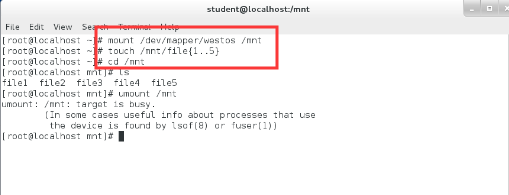
mount /dev/mapper/westos /mnt/ 挂载这个设备
touch /mnt/file{1…10} 在这个设备里面建立文件
umount /mnt/
cryptsetup close westos 关闭盖子
cryptsetup open /dev/vdb8 westos
mount /dev/mapper/westos /mnt/
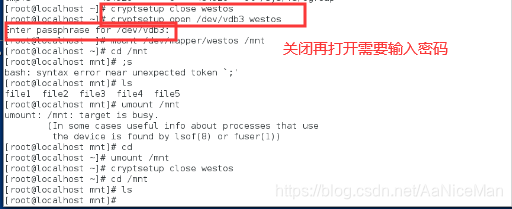
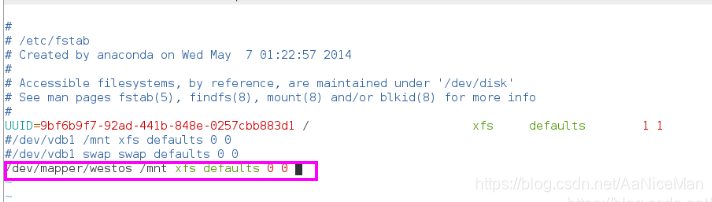
加密磁盘开机自动挂载:
vim /etc/fstab
内容 :/dev/mapper/westos /mnt xfs defaults 0 0
vim /etc/crypttab
内容:westos /dev/vdb2 /root/westoskey

vim /root/westoskey
内容:2019westos(密码)

chmod 600 /root/diskpassword
cryptsetup luksAddKey /dev/vdb8 /root/westoskey(使它开机的时候读取上面的文件,进行自动挂载)
测试:
reboot后查看挂载:
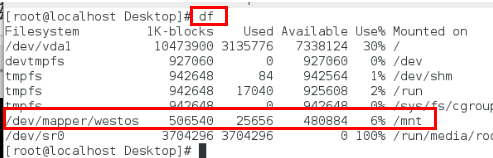
9.脚本建立swap分区





 扫一扫
扫一扫


 2562
2562

 被折叠的 条评论
为什么被折叠?
被折叠的 条评论
为什么被折叠?
 到【灌水乐园】发言





