


 本文深入讲解前端开发中的四种常见调试方法:使用alert显示变量值、利用控制台输出、F12工具定位错误及debugger关键字设置断点。通过具体实例展示如何高效排查问题。
1.采用alert方式
alert方式,也算是一种比较常见的方式,在小规模的调试错误中,也是一种不错之举。
但是缺点也是非常之明显的,因为在程序运行之中,大量的弹窗方式,就显得不美观也很繁琐。
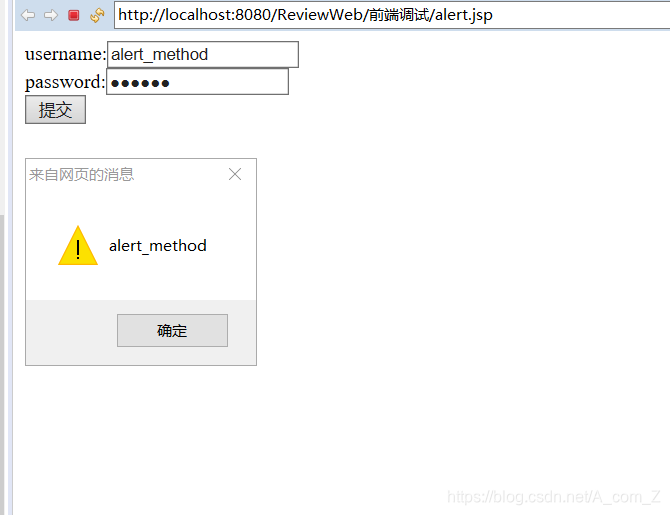
alert方式实例如下:
username:<input type="text" id="username" placeholder="请输入用户名"/><br>
password:<input type="password" id="pwd" placeholder="请输入密码"/><br>
<input type="submit" value="提交" onclick="check()"><script type="text/javascript">
function check() {
//获取这个username的值
var username = document.getElementById("username").value;
alert(username);
}
</script>结果:
2.采用控制台的输出方式
控制台:console.log(Massages);
username:<input type="text" id="username" placeholder="请输入用户名"/><br>
password:<input type="password" id="pwd" placeholder="请输入密码"/><br>
<input type="submit" value="提交" onclick="check()"><script type="text/javascript">
function check() {
//获取这个username的值
var username = document.getElementById("username").value;
//alert(username);
console.log(username);
}
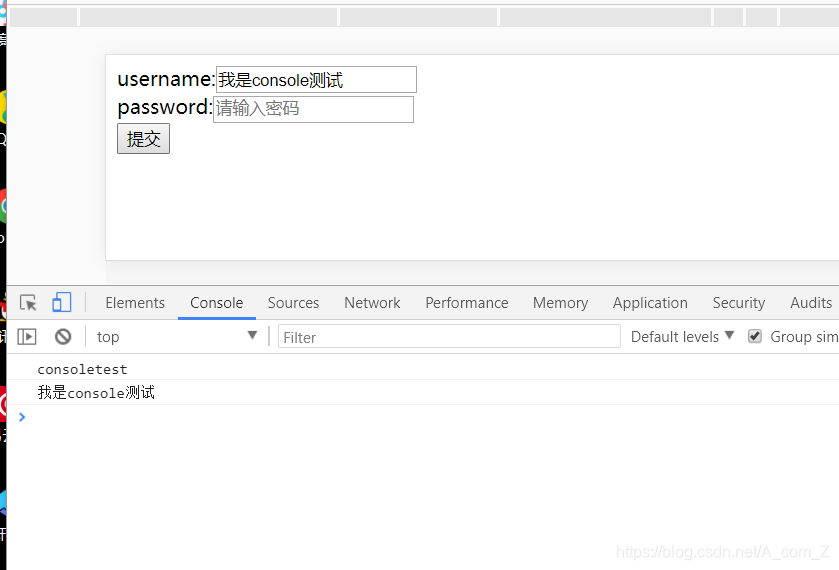
</script>1. 在这个浏览器中执行,之后再用F12 调出这个开发者模式:
2. 输入这个consoletest
运行的结果:
多个测试,在这就不演示了,操作都是一样的 。
3.采用的是这个F12调试方式,查看执行过程中的错误
F12 的调试相信大家并不是很陌生,在我们的浏览器执行我们的项目的时候,有些静态的资源没有加载出来,前端的js 没有出现,导致404错误,还有一些访问的路径没有获取到,500错误等等,都可以用F12开发者模式进行去测试。
4.采用debugger关键字,打断点
这篇主要的重点是这个debugger,前端的debug调试(在后端中的debug调试经常被使用到)
<button onclick="test()">test</button>
<script type="text/javascript">
function test() {
debugger;
var array=[1,5,6,7,8,9,5,2,22,999];
for (var i = 0; i < array.length; i++) {
console.log(array[i]);
}
}
</script>按F12, --》 点击test --》 按F11阶段调试,执行的是下一步,旁边可以显示当前的值。
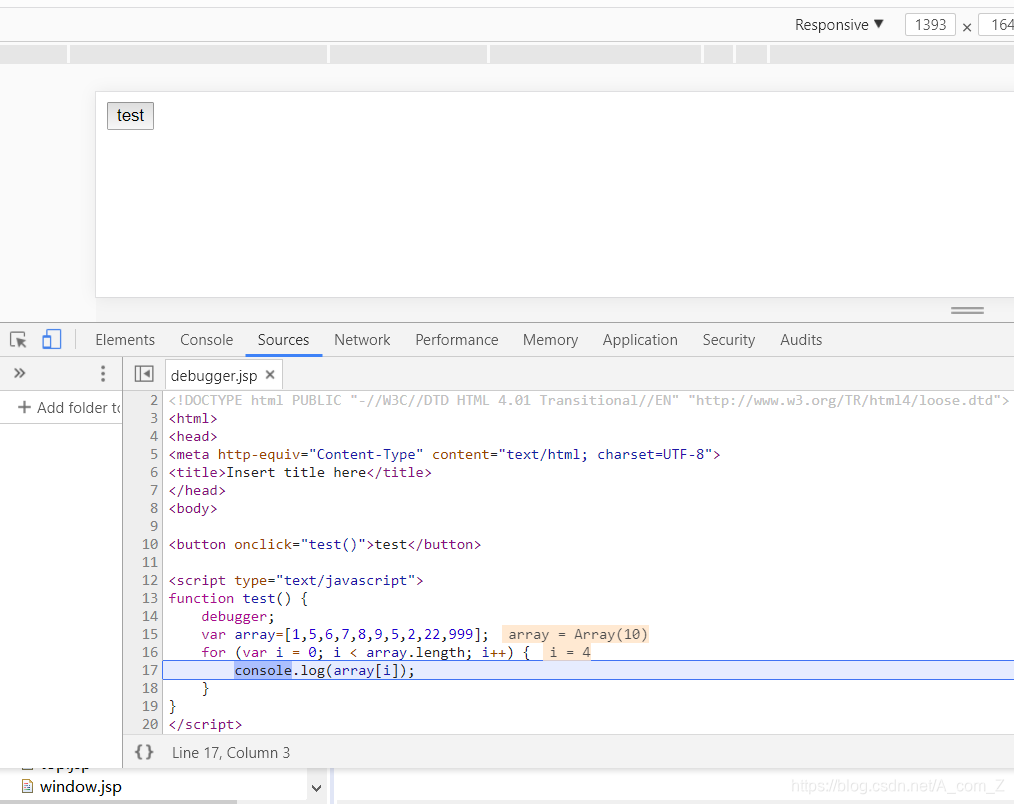
用法跟这java后端的debug是一样的。
attention:
这篇我认为写的真的不错,大家可以去参看一下:http://seejs.me/2016/03/27/jsdebugger/





 扫一扫
扫一扫


 1226
1226

 被折叠的 条评论
为什么被折叠?
被折叠的 条评论
为什么被折叠?
 到【灌水乐园】发言





