


 本文详细介绍了在MacBook上安装Git的过程,包括使用终端直接安装和通过Homebrew包管理器安装,同时提到了可能遇到的问题和vim编辑器的使用技巧。
使用MacBook 时,需要拉取代码,我们需要使用到 Git,但 MacBook 中并没安装,这里我们分享一下安装过程。其他方式可查看参考文献中的方法。(vim 编辑器部分语法)
一、使用终端直接安装
在新版的 MacBook 中,可以使用终端直接安装 Git,操作如下:
- 在
启动台中找到其他点击进入,找到终端并打开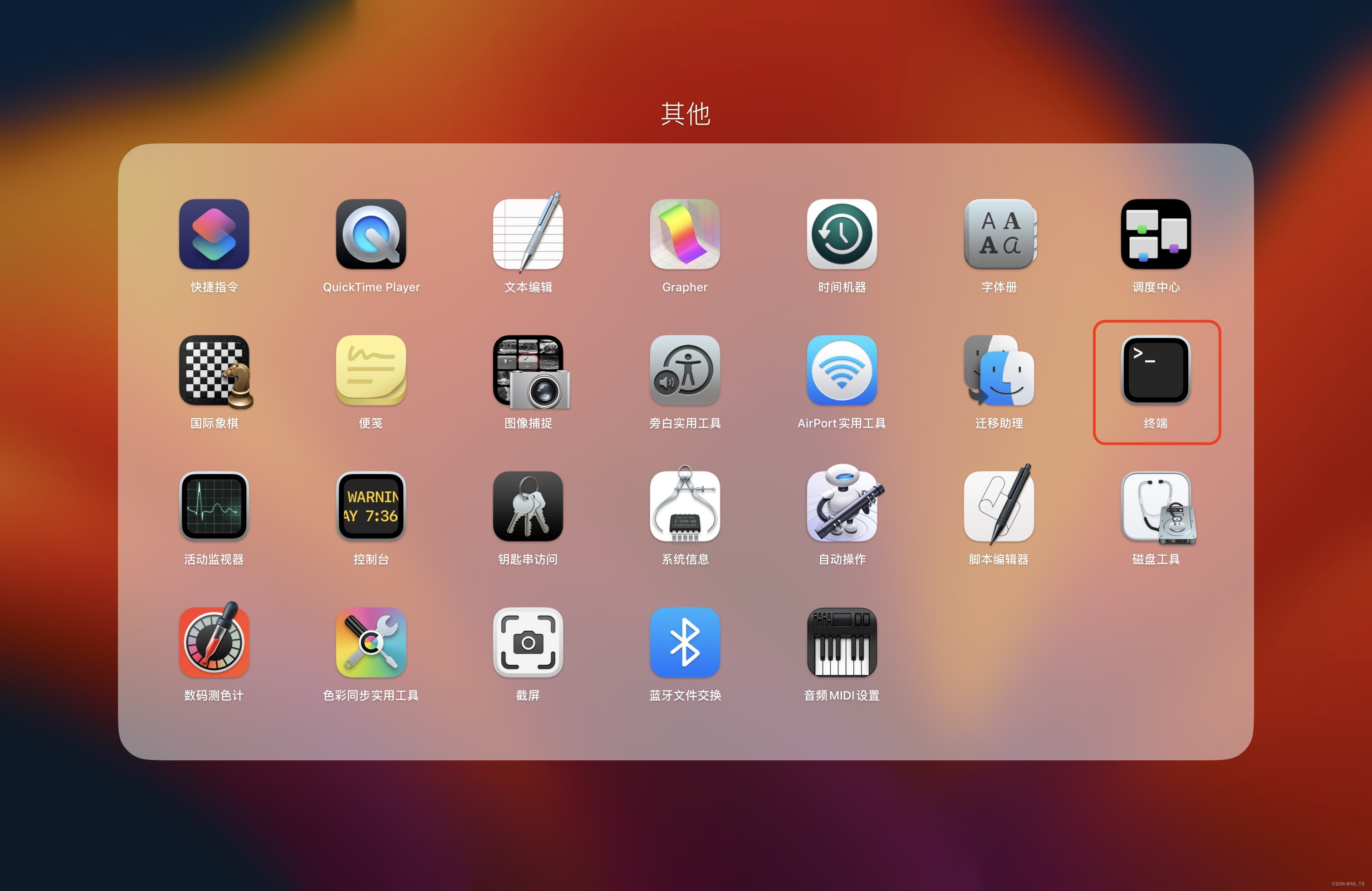
- 在终端中输入
git或git --version,一开始会提示
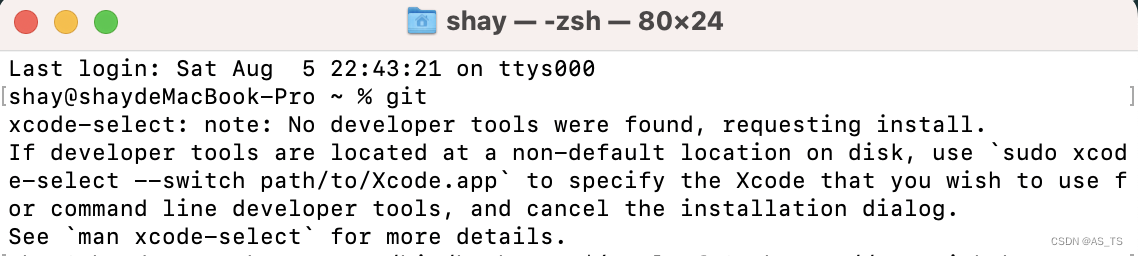
(xcode-select:注意:没有找到开发工具,请求安装。
如果开发人员工具位于磁盘上的非默认位置,请使用“sudo Xcode -select——switch path/to/Xcode”。指定你希望用于命令行开发工具的Xcode,并取消安装对话框。
参见’ man xcode-select '了解更多细节。)
如果没有弹出安装git的窗口,可以再输入一次。安装弹窗出现后,一直确认,就会自动进行下载安装了,但是网速会有点慢。 - 安装完成后,再次输入
git --version可以看到 git 版本。
附:网上有评论,不建议使用这个方法,这个方式安装的git无法删除。
 最低0.47元/天 解锁文章






 扫一扫
扫一扫


 1401
1401

 被折叠的 条评论
为什么被折叠?
被折叠的 条评论
为什么被折叠?
 到【灌水乐园】发言





