


目录
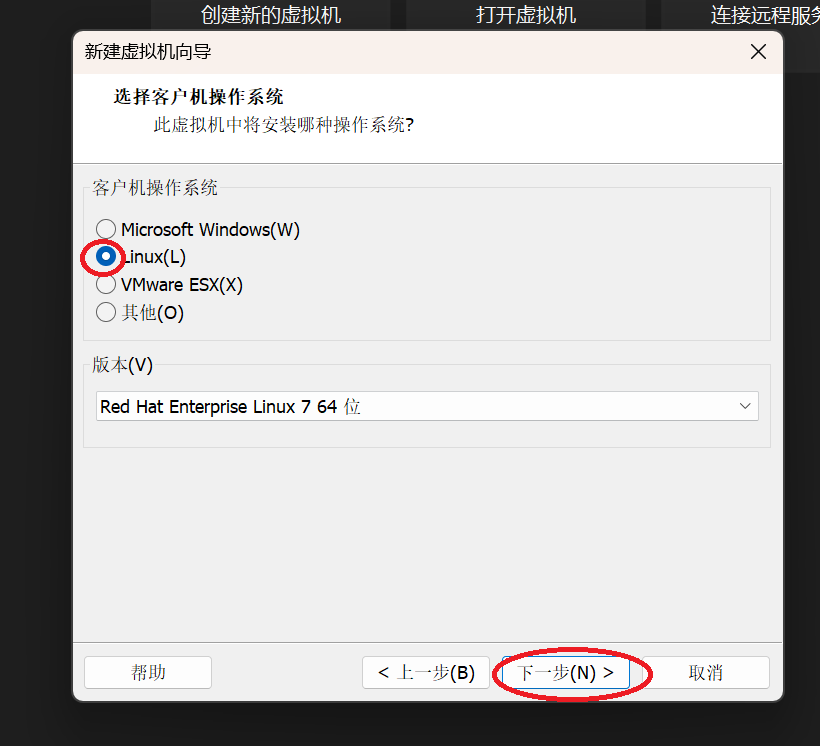
2.4 选择"Linux(L)"及“Red Hat Enterprise Linux 7 64 位”
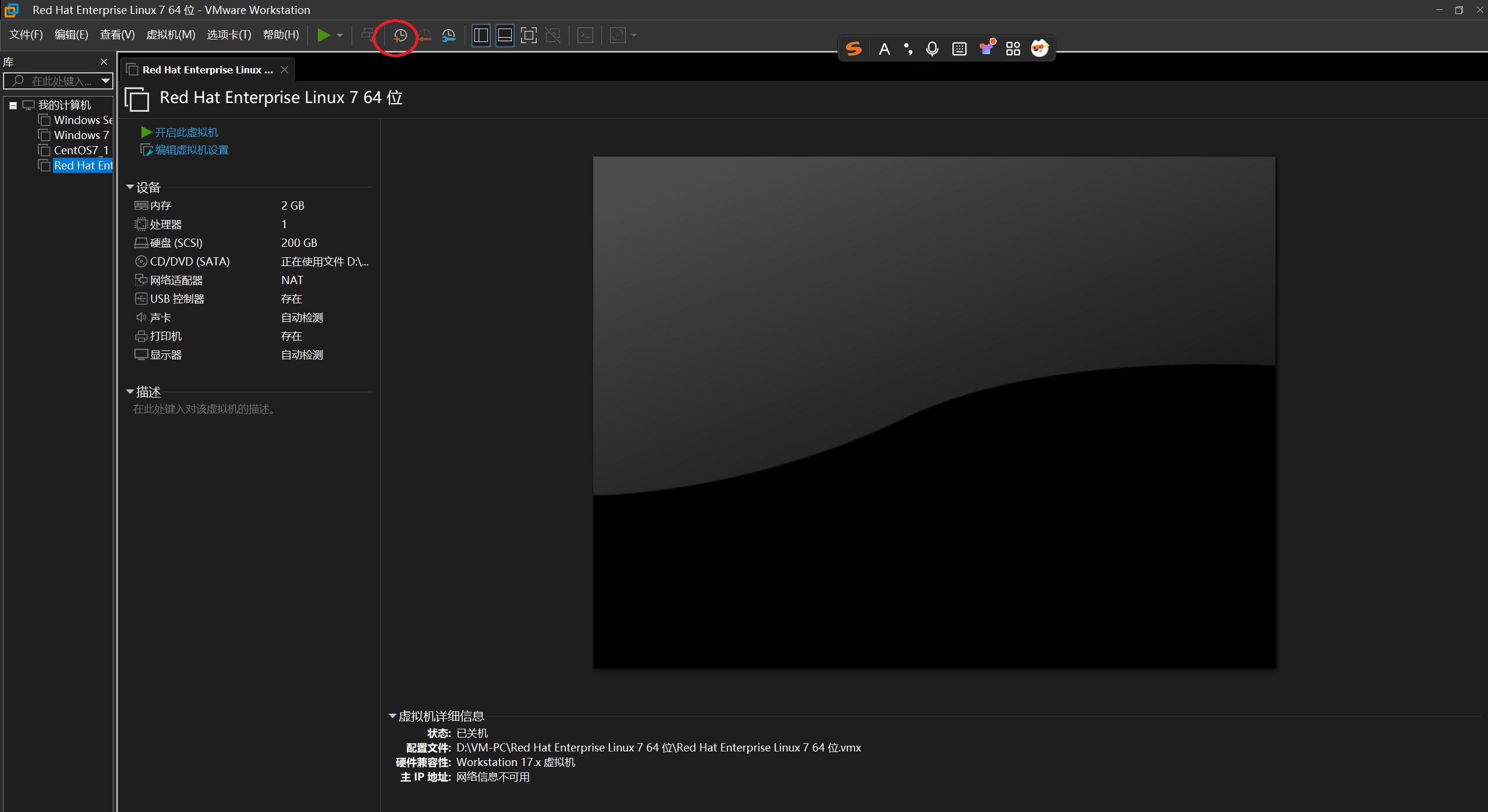
4.1 在VMware 中选择拍摄快照(最好关机后进行拍摄)
一、 软件准备
1.1 CentOS 7
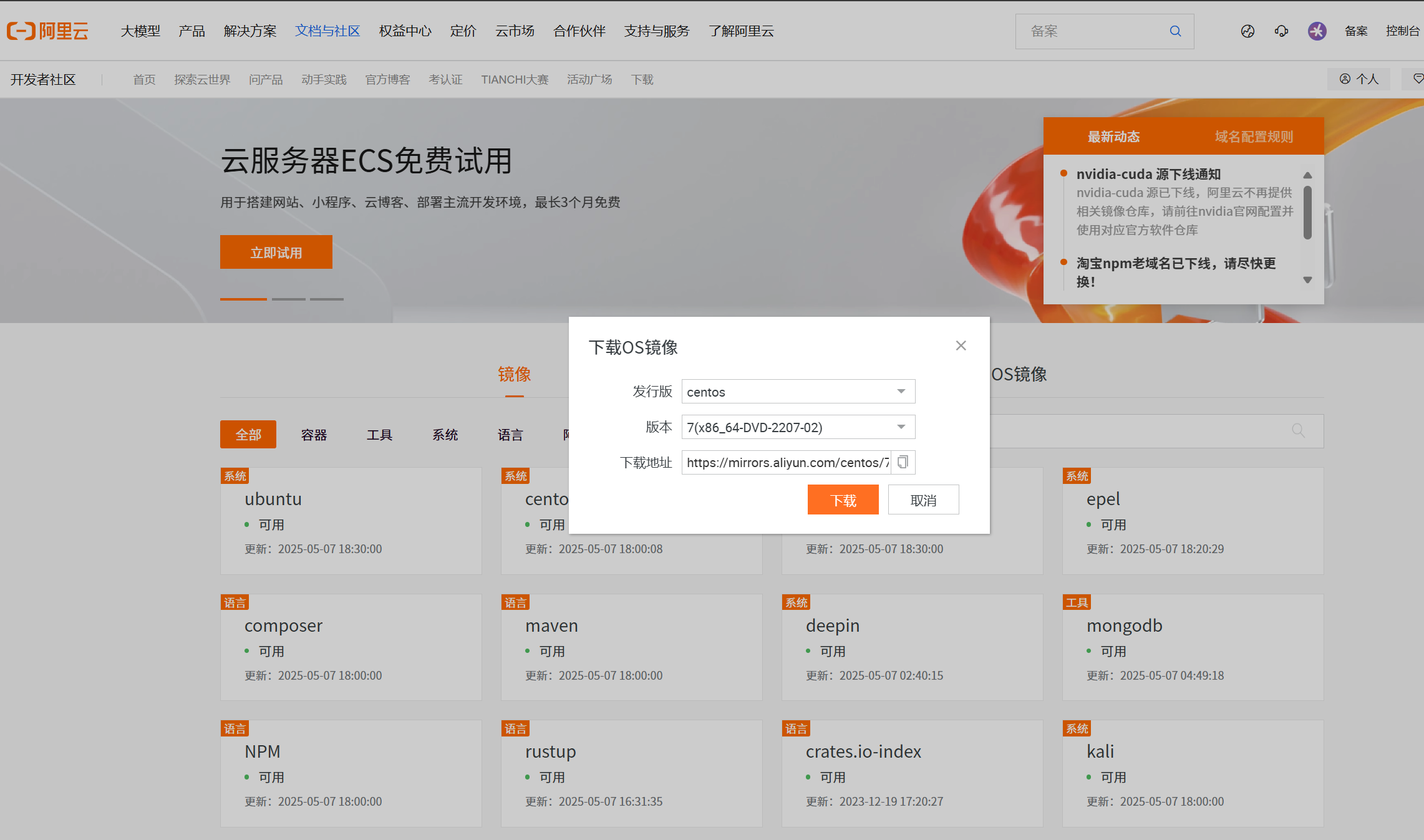
开源资源网址推荐:
centos7下载地址如下:
https://mirrors.aliyun.com/centos/7.9.2009/isos/x86_64/CentOS-7-x86_64-DVD-2207-02.iso
1.2 VMware
二、配置 VMware Workstation
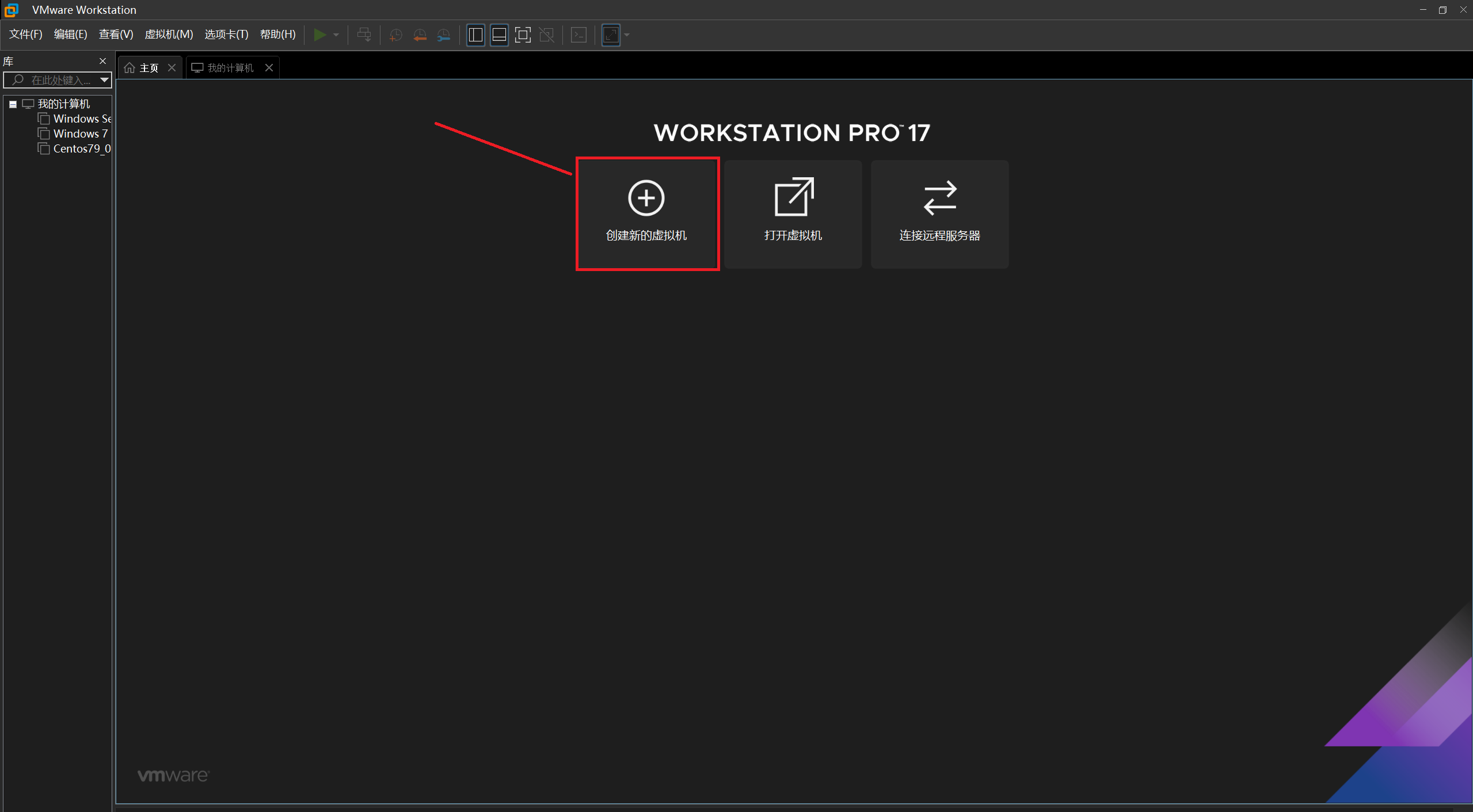
2.1 创建新的虚拟机
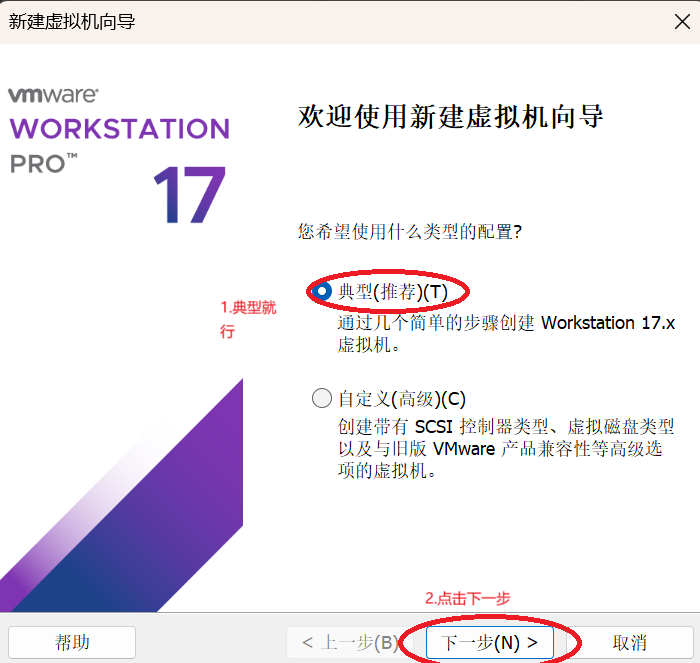
2.2 选择 “典型推荐”,并点击 "下一步"
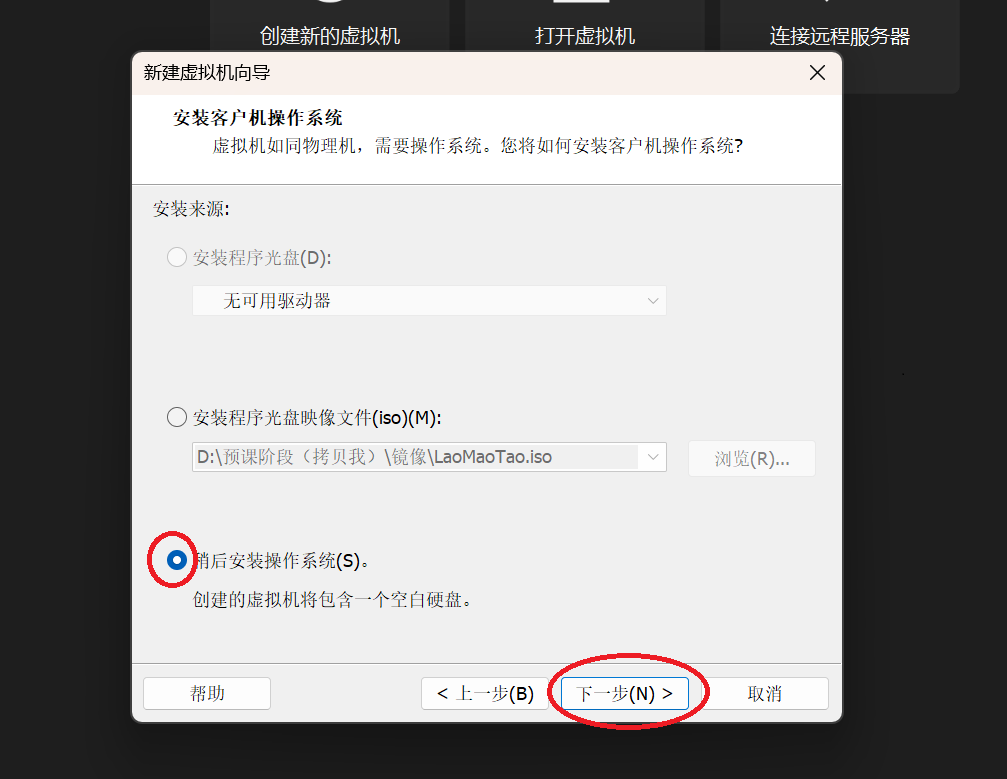
2.3 选择"稍后安装操作系统",并点击 "下一步"
2.4 选择"Linux(L)"及“Red Hat Enterprise Linux 7 64 位”
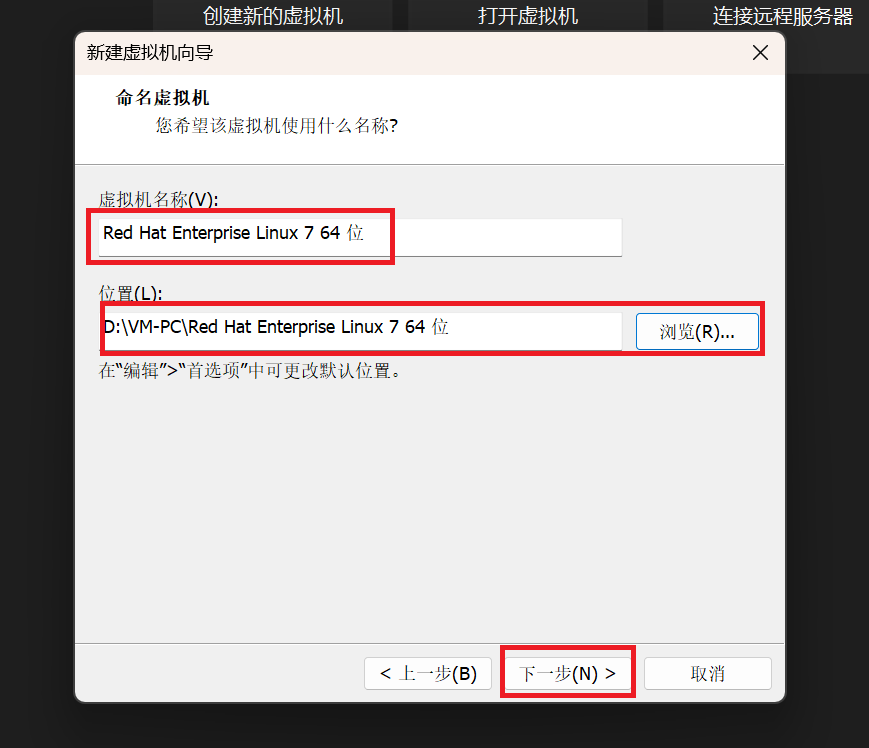
2.5 输入虚拟机名称 和 安装路径
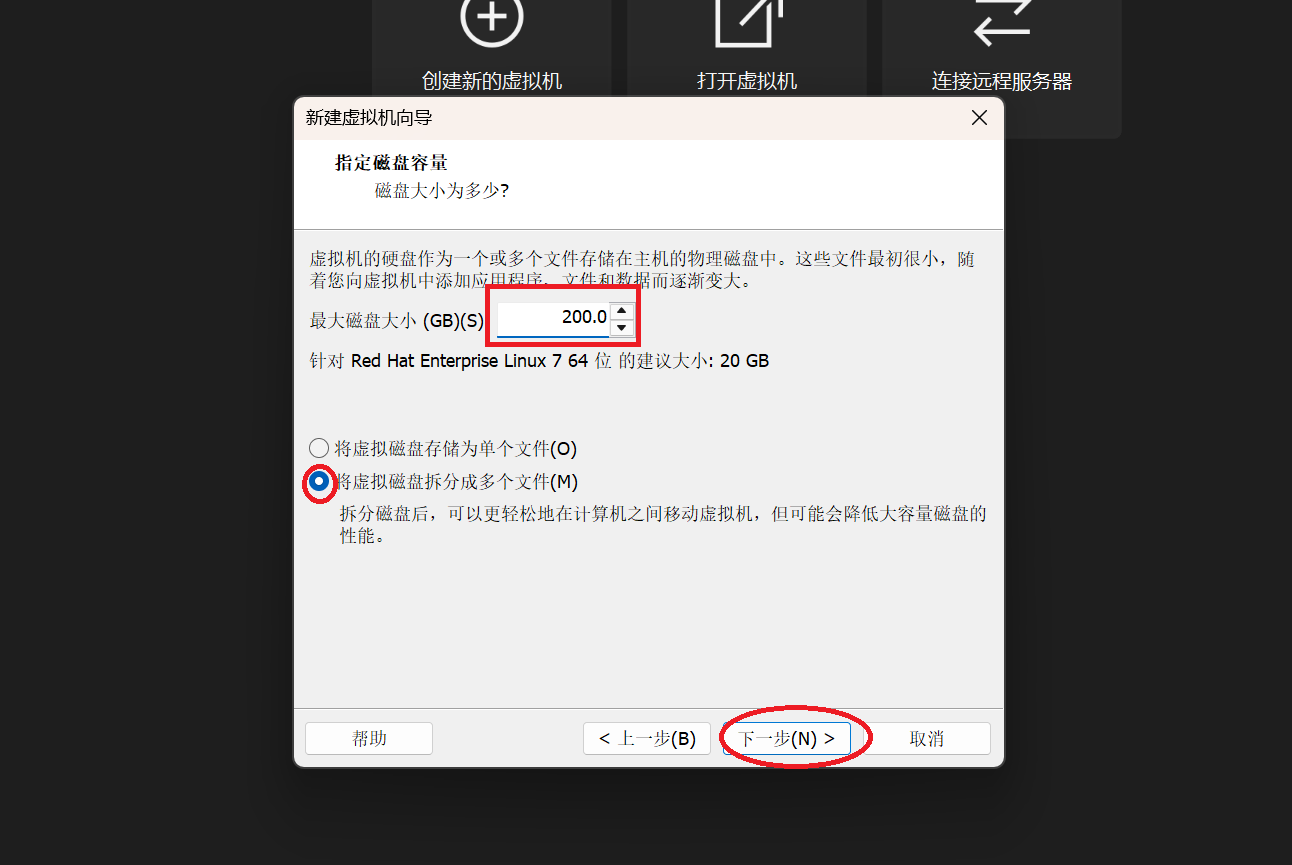
2.6 设置虚拟器磁盘容量
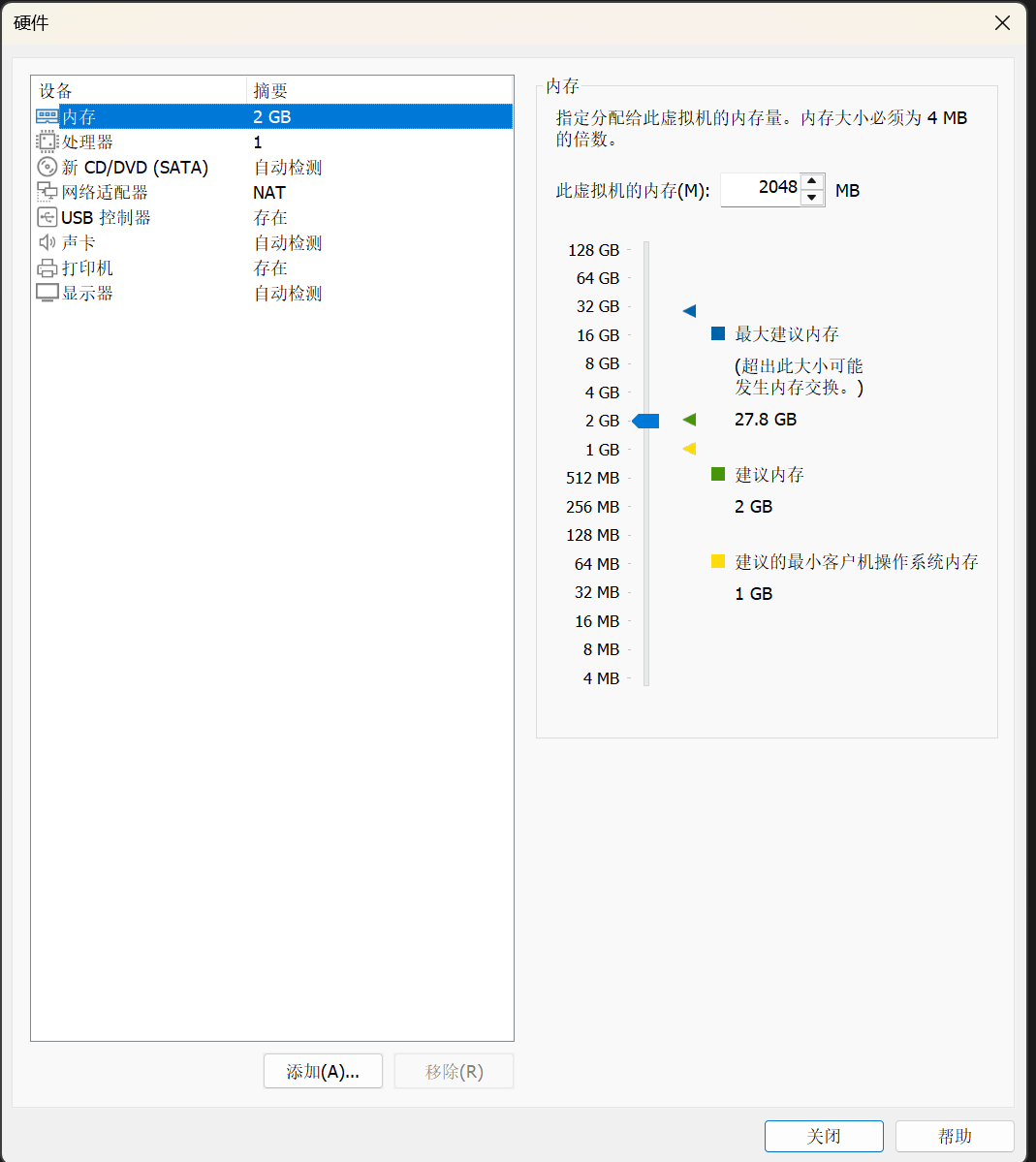
2.7 设置虚拟机硬件
三、安装 CentOS 7
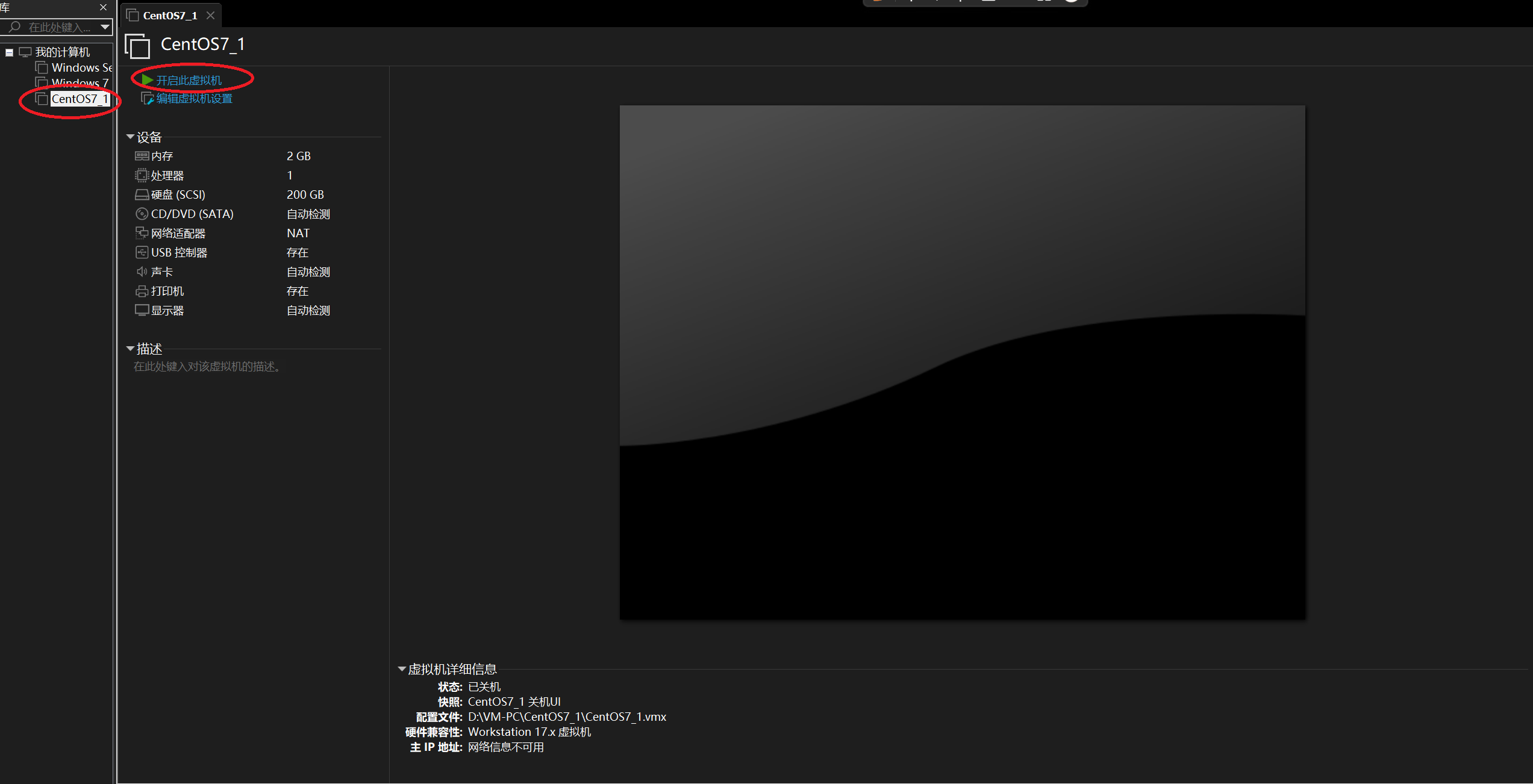
3.1 配置完成界面,启动虚拟机
选择之前设置2.5的名称开启
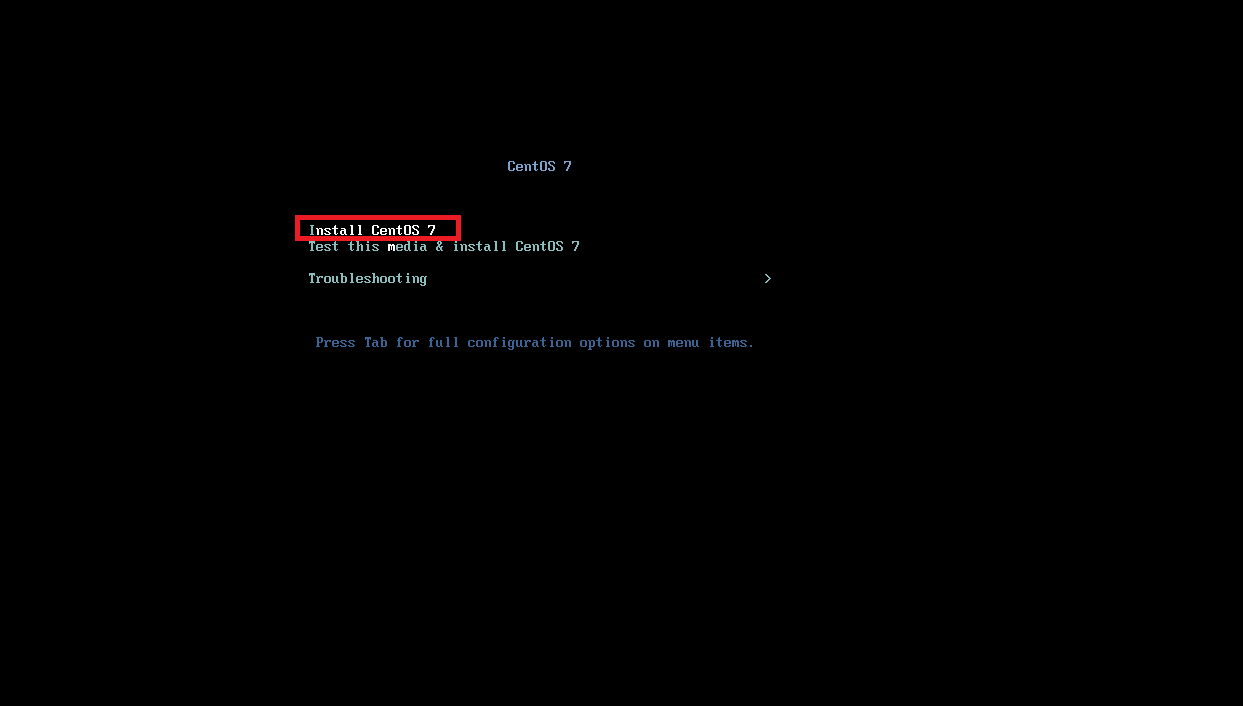
3.2 选择“install CentOS 7”
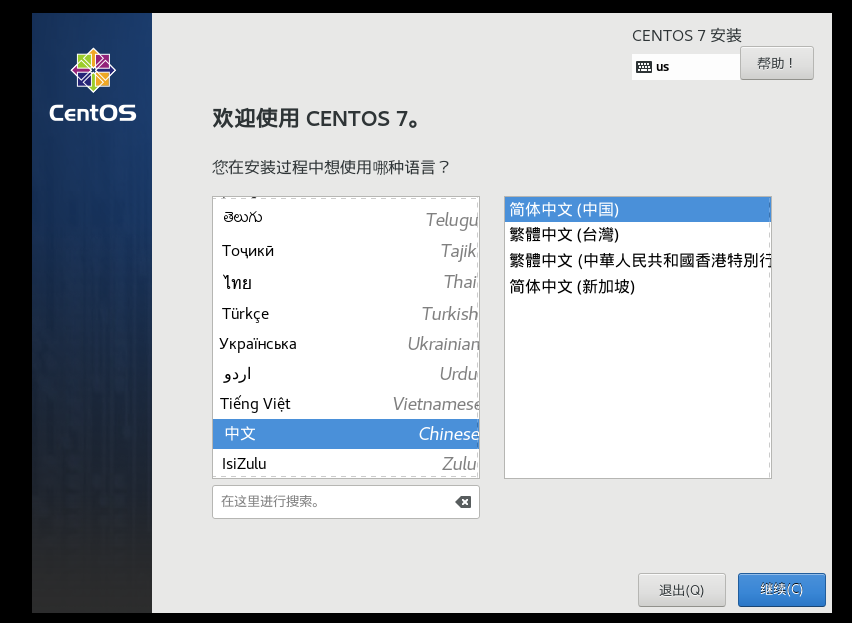
3.3 系统语言选择(选择“中文(简体))
3.4 选择键盘,点击“键盘”
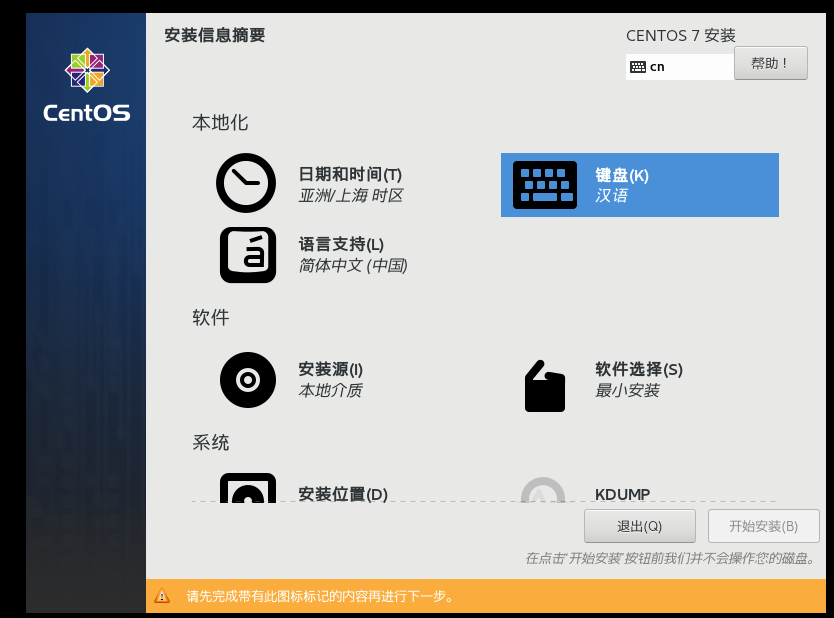
3.5 安装位置设置:此处即是设置分区
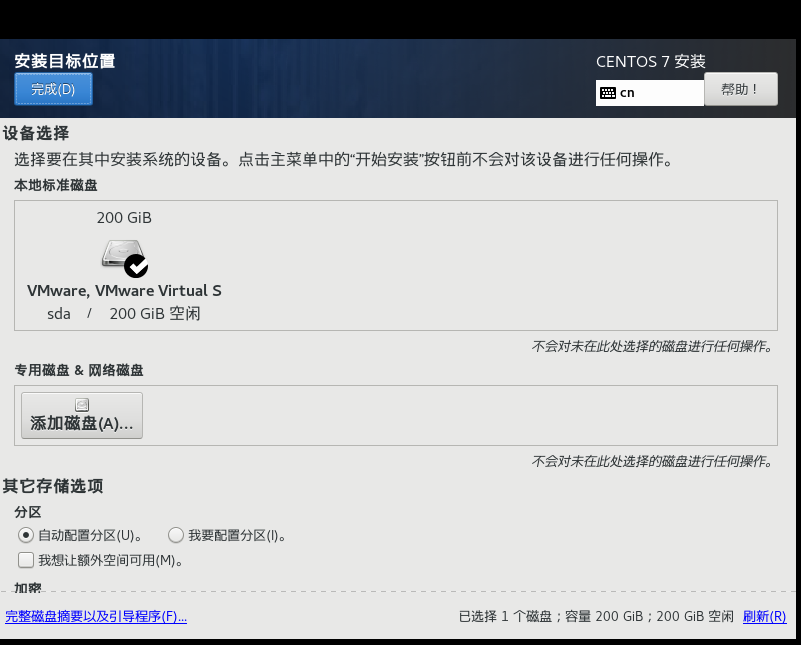
3.6 开始安装
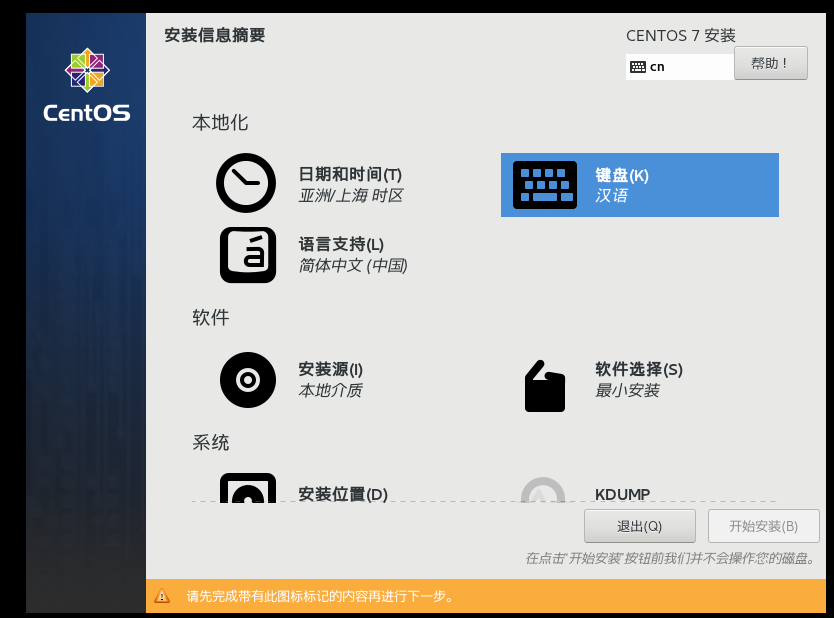
3.7 设置 root 用户密码
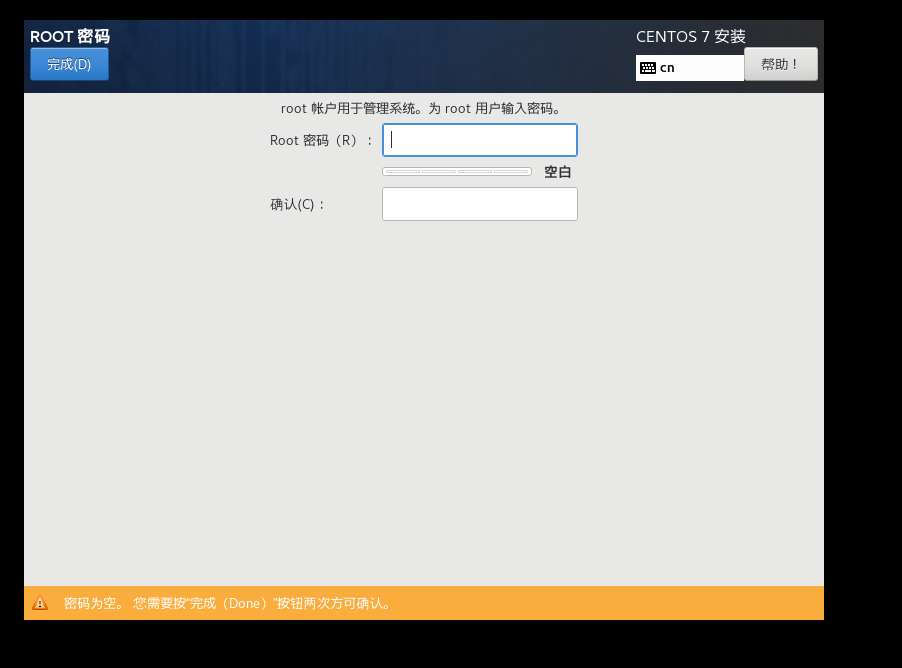
3.8 创建一个普通用户
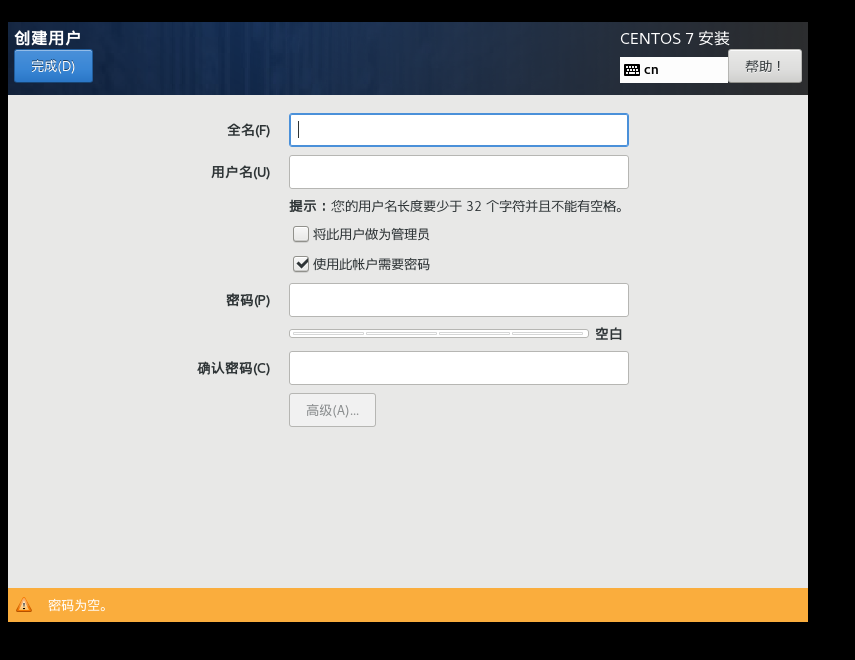
3.9 等待安装完成后点击“重启”
3.10 重启完成后,自动进入初始化设置
3.11 使用 root 账号登录
四、使用虚拟机功能快照记录系统
4.1 在VMware 中选择拍摄快照(最好关机后进行拍摄)





 扫一扫
扫一扫


 6907
6907

 被折叠的 条评论
为什么被折叠?
被折叠的 条评论
为什么被折叠?
 到【灌水乐园】发言





