






📝 面试求职: 「面试试题小程序」 ,内容涵盖 测试基础、Linux操作系统、MySQL数据库、Web功能测试、接口测试、APPium移动端测试、Python知识、Selenium自动化测试相关、性能测试、性能测试、计算机网络知识、Jmeter、HR面试,命中率杠杠的。(大家刷起来…)
📝 职场经验干货:
项目结构
│
├── features/                # BDD特性文件
│   └── search.feature       # 搜索功能的特性文件
│
├── pages/                   # 页面对象
│   └── search_page.py       # 搜索页面对象
│
├── steps/                   # 步骤定义
│   └── search_steps.py      # 搜索相关步骤定义
│
├── tests/                   # 测试脚本
│   └── test_search.py
│
├── reports/                 # 测试报告(自动生成)
│   ├── logs/                # 日志文件目录(自动生成)
│   │   └── test_log.log     # 测试日志文件(自动生成)
│   └── test_report.html     # HTML格式的测试报告(自动生成)
│
├── conftest.py              # Pytest fixtures和全局配置
├── pytest.ini               # Pytest配置文件
├── requirements.txt         # 项目依赖
└── README.md                # 项目说明文档
安装依赖
1. 安装 Python
-
项目最低支持 Python 版本:3.7
-
推荐 Python 版本:3.8+(我自己安装的是3.11.9)
-
下载地址:
https://www.python.org/downloads/
2. 创建requirements.txt文件,包含以下依赖:
pytest==7.3.1
pytest-bdd==7.3.0
playwright==1.48.0
pytest-html==4.1.1
3. 使用以下命令安装依赖:
pip install -r requirements.txt4. 下载Playwright浏览器驱动
playwright installBDD特性文件
首先,安装Gherkin插件;
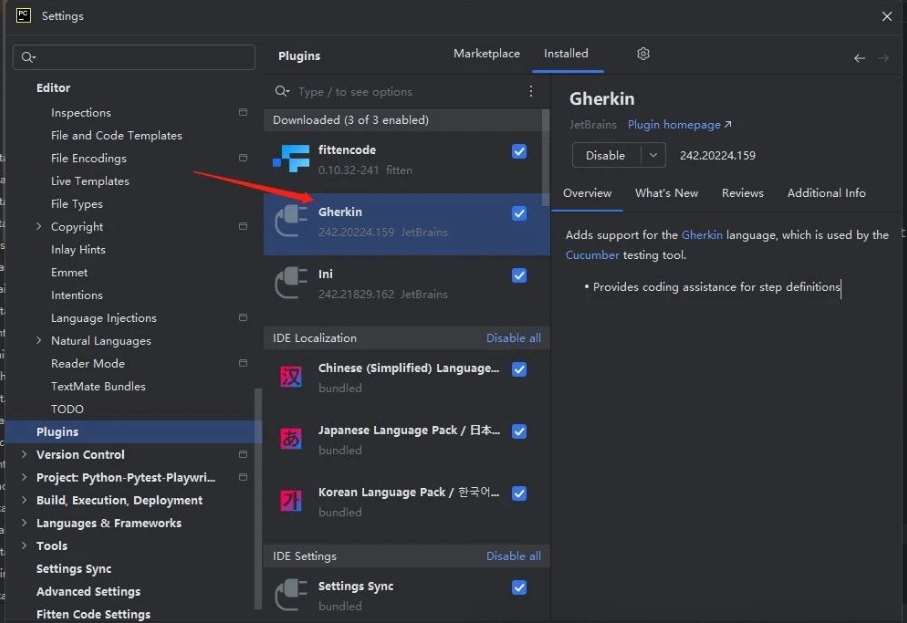
然后,在features/search.feature中编写BDD场景:
Feature: 百度搜索
  作为用户
  我想要能够在百度上搜索信息
  以便找到相关的信息

  Background:
    Given 我在百度搜索页面

    Scenario Outline: 成功搜索
      When 我输入搜索词 "<search_term>"
      And 点击搜索按钮
      Then 我应该看到搜索结果
      Examples:
        | search_term |
        | python |

    Scenario: 失败搜索
      When 我输入空的搜索词
      And 点击搜索按钮
      Then 我应该看到搜索结果
BDD特性文件(Feature File)的写法说明如下:
BDD特性文件(Feature File):BDD特性文件使用Gherkin语言编写,用于描述系统的行为。
主要包含以下几个部分:
1、Feature(特性):每个.feature文件以Feature:关键字开头,后面跟特性名称,可以在Feature下添加描述;
2、Background(背景):用于定义在每个场景之前都需要执行的步骤;
3、Scenario(场景):用于描述具体的测试场景;
4、Scenario Outline(场景大纲):用于定义参数化的场景
5、步骤关键字:
-
Given: 描述前置条件
-
When: 描述用户的操作
-
Then: 描述预期结果
-
And: 用于连接同类型的步骤
-
But: 用于表示例外情况
使用说明如下:
-
文件命名: 特性文件以.feature为后缀,如search.feature
-
文件位置: 放在项目的features/目录下
-
语言: 可以使用自然语言编写,便于非技术人员理解
-
复用: 相同的步骤可以在不同的场景中重复使用
-
标签: 可以使用@标签来标记场景,如@smoke、@regression等
-
注释: 使用#添加注释
页面对象
页面对象模式是一种常用的设计模式,用于将页面元素和操作封装到单独的类中,以提高代码的可维护性和复用性。
在pages/search_page.py中创建SearchPage类:
import logging
from playwright.sync_api import Page, expect

logging.basicConfig(level=logging.INFO)
log = logging.getLogger(__name__)

class SearchPage:
    def __init__(self, page: Page):
        self.page = page
        self.search_input = page.locator("#kw")
        self.search_button = page.locator("#su")
        self.search_results = page.locator("a.sc-link")

    def navigate(self, url: str):
        self.page.goto(url)
        log.info(f"跳转至 {url}")

    def search(self, input_value: str):
        self.search_input.fill(input_value)

    def click_search_button(self):
        self.search_button.click()

    def assert_search_results_visible(self):
        expect(self.search_results).to_be_visible()
步骤定义
使用这个步骤定义文件,pytest-bdd会自动将feature文件中的步骤与这里定义的函数关联起来。在运行测试时,会按照场景中的步骤顺序依次调用对应的函数。
在steps/search_steps.py中实现步骤定义:
from pytest_bdd import given, when, then, parsers
from pytest_bdd.parsers import string

from pages.search_page import SearchPage
from pytest import fixture

@fixture(scope="function")
def search_page(page):
    search_page = SearchPage(page)
    yield search_page

@given('我在百度搜索页面')
def navigate_to_search_page(search_page):
    search_page.navigate("")

@when(parsers.parse('我输入搜索词 "{search_term}"'))
def enter_search_term(search_page, search_term: string):
    search_page.search(search_term)

@when('我输入空的搜索词')
def enter_empty_search_term(search_page):
    search_page.search("")

@when('点击搜索按钮')
def click_search_button(search_page):
    search_page.click_search_button()

@then('我应该看到搜索结果')
def see_search_results(search_page):
    search_page.assert_search_results_visible()
测试脚本
在tests/test_search.py中编写测试脚本:
import pytest
from steps.search_steps import *
from pytest_bdd import scenario

@pytest.mark.smoke
@scenario('search.feature', '成功搜索')
def test_successful_search():
    """
    这里可以添加额外的测试逻辑,比如:
    - 添加详细的日志记录
    - 截图保存
    - 额外的断言检查
    - 测试数据清理等
    """
    pass

@pytest.mark.low
@scenario('search.feature', '失败搜索')
def test_failed_search():
    pass
通过这种方式,我们将BDD场景与实际的测试执行关联起来,让测试更加结构化和易于理解。同时,通过使用标记,我们可以灵活地组织和运行测试套件。
Pytest配置
在conftest.py中配置Pytest和Playwright:
import pytest
import logging
from playwright.sync_api import sync_playwright

log = logging.getLogger(__name__)

@pytest.fixture(scope="function")
def playwright():
    with sync_playwright() as playwright:
        yield playwright

@pytest.fixture(scope="function")
def browser_type(playwright):
    return playwright.chromium

@pytest.fixture(scope="function")
def browser(browser_type):
    browser = browser_type.launch(headless=False)
    log.info("启动浏览器")
    yield browser
    browser.close()

@pytest.fixture(scope="function")
def page(browser):
    page = browser.new_page()
    yield page
    page.close()
log.info("页面关闭")在pytest.ini中配置Pytest:
[pytest]
# 指定BDD特性文件的基础目录
bdd_features_base_dir = features/

# 添加命令行选项
addopts =
  # 生成HTML测试报告
    --html=reports/test_report.html

# 定义自定义标记
markers =
    smoke: 'mark test cases for smoke'
    low: 'mark test cases for low'

# 配置控制台日志
log_cli = true
log_cli_level = INFO
log_cli_format = %(asctime)s %(levelname)s %(message)s
log_cli_date_format = %Y-%m-%d %H:%M:%S

# 配置文件日志
log_file = reports/logs/test_log.log
log_file_level = INFO
log_file_date_format = %Y-%m-%d %H:%M:%S
log_file_format = %(asctime)s %(levelname)s %(message)s
运行测试
# 运行所有测试
pytest
# 运行特定标记的测试
pytest -m smoke
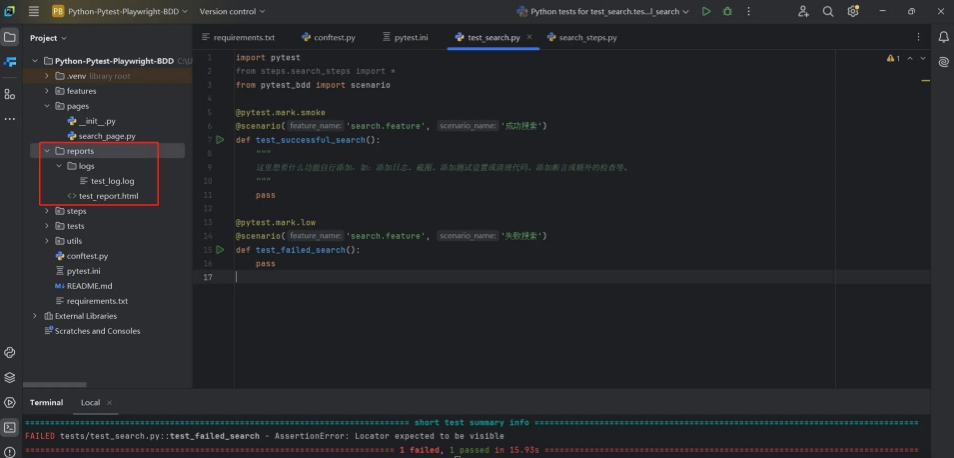
运行结果如下:
-
生成HTML报告: 报告将自动生成在reports目录下;
-
查看详细日志: 控制台会显示INFO级别的日志,同时日志也会写入到指定的文件中。
最后: 下方这份完整的软件测试视频教程已经整理上传完成,需要的朋友们可以自行领取【保证100%免费】







 扫一扫
扫一扫


 4333
4333

 被折叠的 条评论
为什么被折叠?
被折叠的 条评论
为什么被折叠?
 到【灌水乐园】发言





