






📝 面试求职: 「面试试题小程序」 ,内容涵盖 测试基础、Linux操作系统、MySQL数据库、Web功能测试、接口测试、APPium移动端测试、Python知识、Selenium自动化测试相关、性能测试、性能测试、计算机网络知识、Jmeter、HR面试,命中率杠杠的。(大家刷起来…)
📝 职场经验干货:
一.下载JDK
(1)下载地址:
https://www.oracle.com/cn/java/technologies/downloads/#jdk23-windows
根据系统和版本进行下载
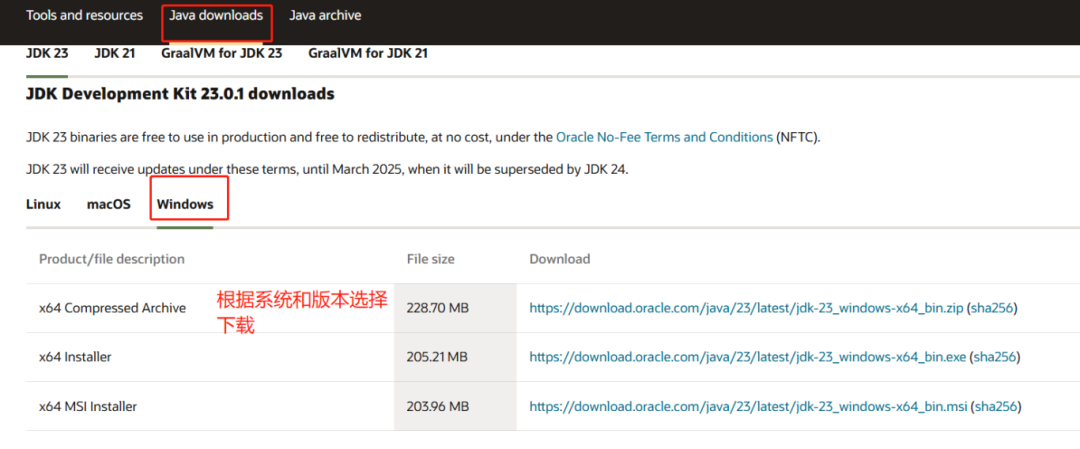
(2)常用版本
目前比较常用的版本是1.8,可以在当前课程的课前准备里面去找,如果这个版本遇到问题或者不可用再下载最新版本

二.安装
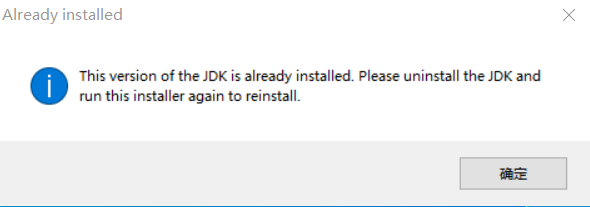
双击安装包,进入安装界面如果安装过弹出提示:
没有安装过,提示如下:
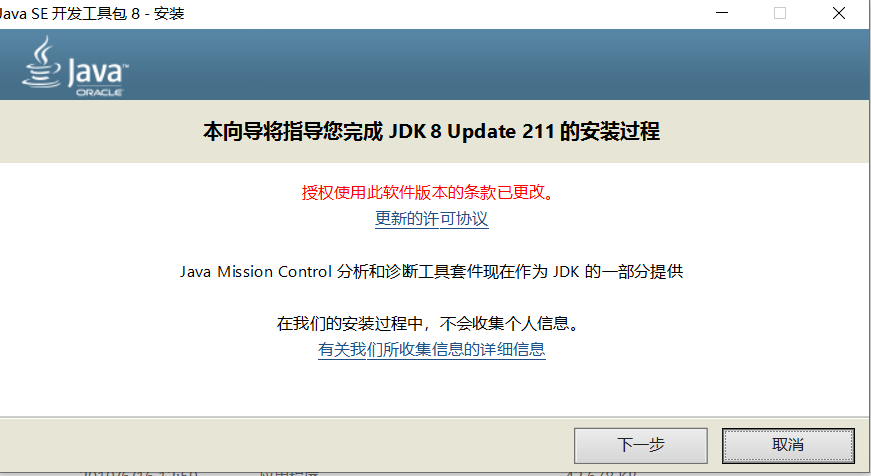
在上面的界面中,点击第一步,进入以下界面:
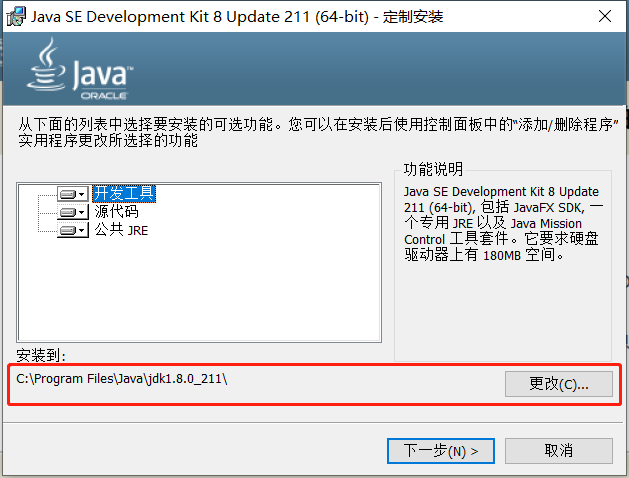
点击“更改”按键,选择java安装的目录,注意不要有中文,不要有空格。(除了默认的C:\Program Files路径),选择好目录后,点击下一步,进入安装界面。
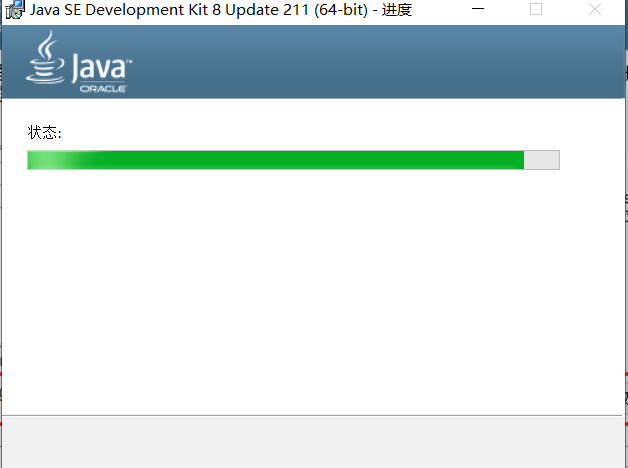
安装过程自动进行,无需其他操作,等待即可,直到弹出下面的界面

该界面是安装jre目录的选择,一般情况下会进行改变(不会默认)

一般选择与前面的java(jdk)同级目录,点击下一步,继续安装,直到完成。
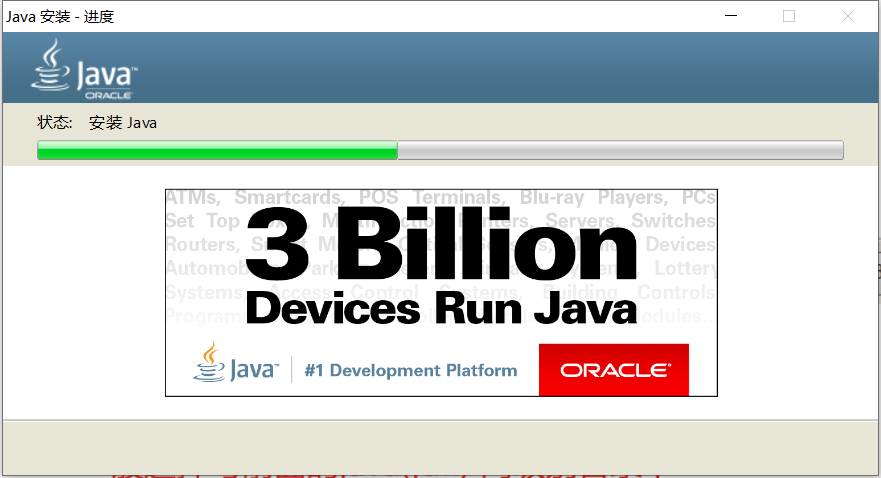
安装完成后,会自动打开浏览器的相关网页,可以直接关闭,并弹出以下界面,表示成功,点击关闭即可。

同样,在安装的目录中显示如下:
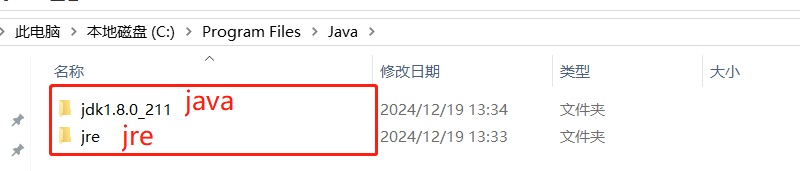
三.配置环境
1.进入jdk1.8.0_211目录,复制路径: C:\Program Files\Java\jdk1.8.0_211
右击[我的电脑]-->属性-->高级系统设置-->环境变量-->系统变量
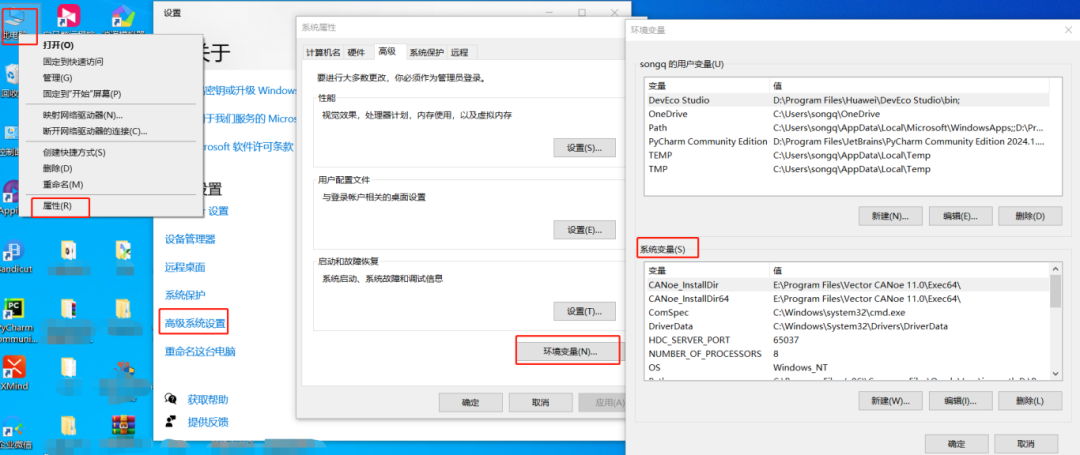
(1)配置jdk
①. 在系统变量界面上点击[新建]按键,做如下设置,设置后,点击确定
变量名:JAVA_HOME (大小写不要错) (这样配置为了自动阶段方便)
变量值:C:\Program Files\Java\jdk1.8.0_211 (前面复制的值) 注意不要有空格

②.在系统变量中,找到Path字段,点击编辑-->新建
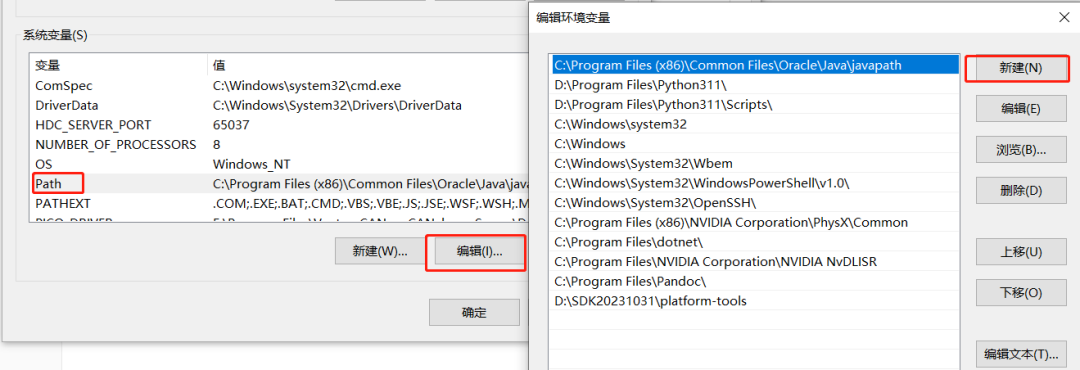
在新建的界面中,填写如下信息,点击确定

(2).配置jre
复制jre的路径:C:\Program Files\Java\jre\bin 直接添加到环境变量中,如下:

点击确定,其他其他界面也都点击确定,直到把环境变量设置的都关闭。
2.验证java环境
(1).打开cmd窗口:
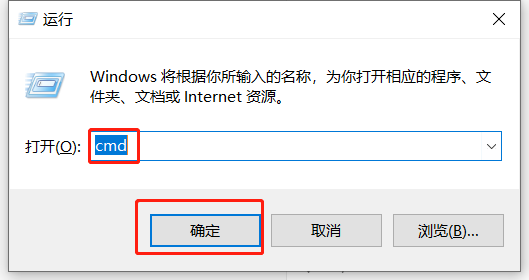
方法一:同时按键盘的win+r ,在弹出的运行窗口中输入cmd,点击确定
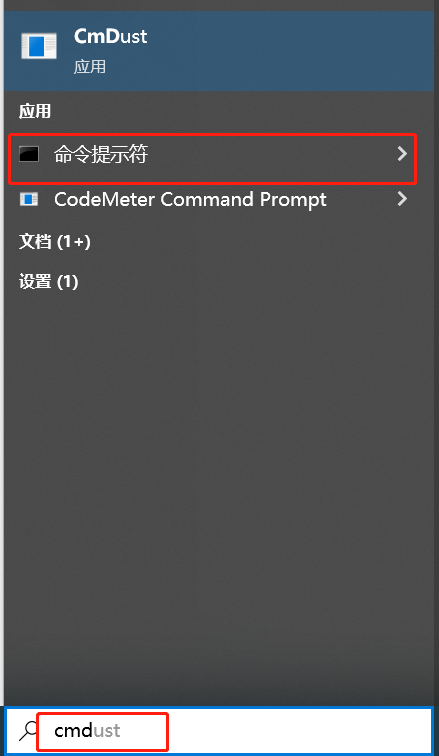
方法二:电脑左下角搜索cmd,找到[命令提示符]应用,点击打开
(2)cmd中输入以下命令:
①.输入 java -version,显示版本显示表示正常
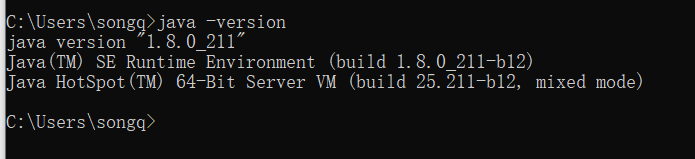
输入 javac 回车,显示命令用法表示正常
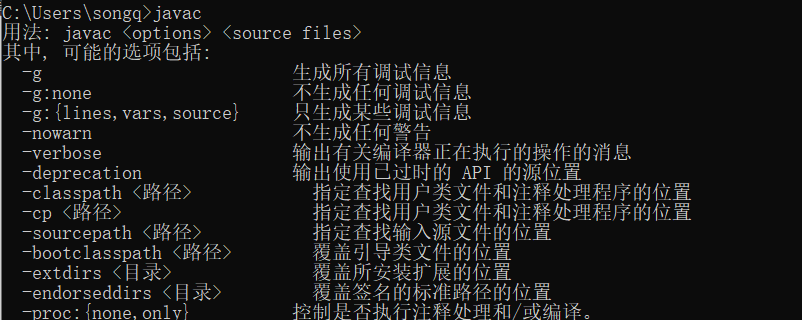
到此,JDK环境配置成功!
最后: 下方这份完整的软件测试视频教程已经整理上传完成,需要的朋友们可以自行领取【保证100%免费】






 扫一扫
扫一扫


 288
288

 被折叠的 条评论
为什么被折叠?
被折叠的 条评论
为什么被折叠?
 到【灌水乐园】发言





