







1、free -m命令内存监控
①free使用方法
free 以字节显示
free -m 以兆显示

②数据解读
Total:表示系统总内存大小,used+free+buff/cache=total
Used:表示已经使用的内存大小
Free:表示空闲的内存大小
Buff:表示存储的即将写入到磁盘中的数据
Cache:表示存储的之前从磁盘中读取的数据
Available:表示当前系统实际可使用的内存大小
Swap:磁盘上的交换分区,在操作系统内存不足时,用来充当临时存储
Swap out:当物理内存不足时,会发生内存->磁盘的交换,操作系统会将很长时间不用的数据交互到磁盘上
Swap in:如果后续数据又要被使用,操作系统会将交换分区中的数据重新加载回内存中
2、iostat监控磁盘
①iostat安装
通过yum install -y sysstat安装iostat工具
②iostat命令使用方法
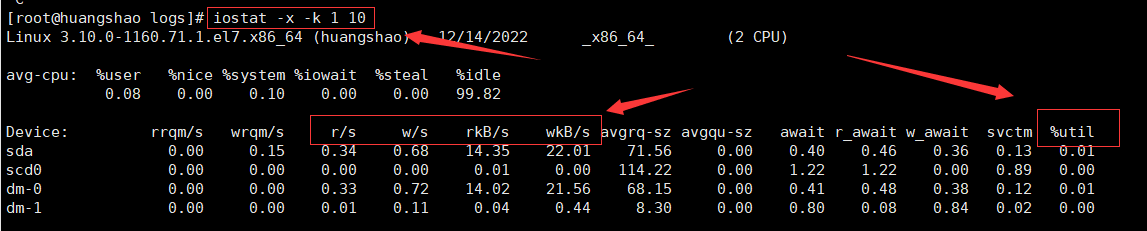
iostat -x –k 1 10

-x:展示磁盘的扩展信息
-k:以k为单位展示磁盘数据
1:每1秒刷新一次
10:监控10次
③数据解读
util:磁盘IO使用率,单位%,反映磁盘的繁忙程度,上限100%
r/s:每秒读请求数
w/s:每秒写请求数
rkb:每秒写磁盘字节数
wkb:每秒读磁盘字节数
3、df查看磁盘空间
①df用法
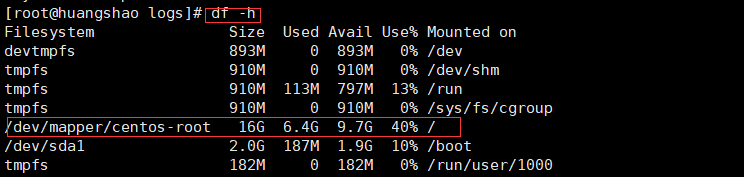
df -h
②数据解读
重点监控/dev/mapper/centos-root目录,即mounted on 下的/根目录
4、vmstat综合监控工具
①vmstat命令使用
主要用于监控内存swap情况
vmstat 1
表示每1秒监控一次
②数据解读

si:表示swap out
so:表示swap in
5、sar网络监控工具
①sar命令使用
sar -n DEV 1 100

DEV:统计网卡数据
1:每1秒刷新1次
100:一共统计100次
②数据解读
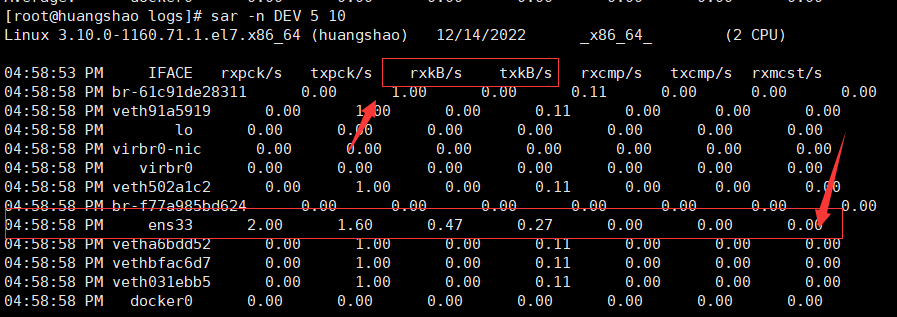
重点关注ens33网卡的流量
rxKB/s:表示服务器每s接受到的流量
txKB/s:表示向服务器每s发送的流量
③网络性能瓶颈定位
如果是内网,基本不存在网络瓶颈问题
如果是外网,则需要结合,网卡、宽带、路由器中,最小的决定
千兆网卡的流量上限=1000mb/8=125mB/s
百兆带宽的流量上限=100mb/8=12.5mB/s
千兆路由器的流量上限=1000mb/8=125mB/s
行动吧,在路上总比一直观望的要好,未来的你肯定会感谢现在拼搏的自己!如果想学习提升找不到资料,没人答疑解惑时,请及时加入群: 786229024,里面有各种测试开发资料和技术可以一起交流哦。
最后: 下方这份完整的软件测试视频教程已经整理上传完成,需要的朋友们可以自行领取【保证100%免费】
软件测试面试文档
我们学习必然是为了找到高薪的工作,下面这些面试题是来自阿里、腾讯、字节等一线互联网大厂最新的面试资料,并且有字节大佬给出了权威的解答,刷完这一套面试资料相信大家都能找到满意的工作。





 扫一扫
扫一扫


 2364
2364

 被折叠的 条评论
为什么被折叠?
被折叠的 条评论
为什么被折叠?
 到【灌水乐园】发言





