



目录
viewport
用户网页的可视区域。手机浏览器是把页面放在一个虚拟的"窗口"(viewport)中,通常这个虚拟的"窗口"(viewport)比屏幕宽,这样就不用把每个网页挤到很小的窗口中(这样会破坏没有针对手机浏览器优化的网页的布局),用户可以通过平移和缩放来看网页的不同部分。
物理像素
指的是设备屏幕的物理像素,任何设备的物理像素数量都是固定的。-我们通常说的分辨率(可以通过screen.width|height获得)的单位就是物理像素。
逻辑像素(CSS像素)
设备的屏幕上能用来显示我们的网页的那一块区域,在具体一点,就是浏览器上(也可能是一个app中的webview)用来显示网页的那部分区域,可以理解为1mm*1mm的面积绝对单位,说它是相对单位,是因为同样的面积在不同的设备上表示的物理像素不同。
物理像素/逻辑像素=设备像素比(可以通过window.devicePixelRatio获得)取决于屏幕的特性(是否为高密度)。
在 Apple 的视网膜屏(Retina)中,每 4 个像素为一组,渲染出普通屏幕中一个像素显示区域内的图像,从而实现更为精细的显示效果。此时, 250px 的元素跨越了 500 个物理像素的宽度(1个逻辑像素表示2个物理像素)。
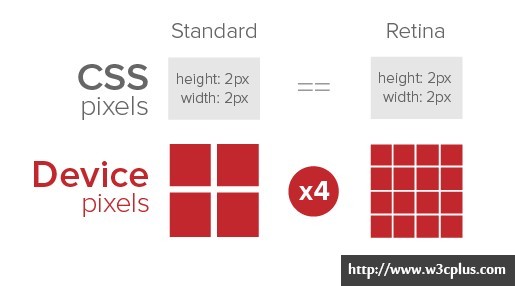
PPK的关于三个viewport的理论(可以不用理解)
搭配meta标签用法
<meta name="viewport" content="width=device-width, initial-scale=1.0,user-scalable=no">
如果未加上该标签,网页会在浏览器上转化为物理像素后,然后通过物理像素对应到移动端显示,这样的显示效果就是完全对应缩小到移动端,会导致字体等内容极其小,看不清。
加上后,会通过逻辑像素显示,html中定义的1px大小,在移动端也是1px的逻辑像素,但是由于设备像素比(物理像素/逻辑像素)的变化,可以表示更多的物理像素,相当于对未加上该标签的时候进行了放大 。
下面是每个属性的详细说明:
| 属性名 | 取值 | 描述 |
|---|---|---|
| width | 正整数或device-width | 定义视口的宽度,单位为像素 |
| height | 正整数或device-height | 定义视口的高度,单位为像素,一般不用 |
| initial-scale | [0.0-10.0] | 定义初始缩放值 |
| minimum-scale | [0.0-10.0] | 定义放大最大比例,它必须小于或等于maximum-scale设置 |
| maximum-scale | [0.0-10.0] | 定义缩小最小比例,它必须大于或等于minimum-scale设置 |
| user-scalable | yes / no | 定义是否允许用户手动缩放页面,默认值 yes |
width|height
定义网页在移动端的宽和高(相当于定义去除8px的margin后的设置width:100%;时body的宽),注意用的是逻辑像素。device-width|height表示设备默认的逻辑像素。HTML中的1px还是对应移动端网页显示的1px,设置width|heigth只能改变是否有滚动条。
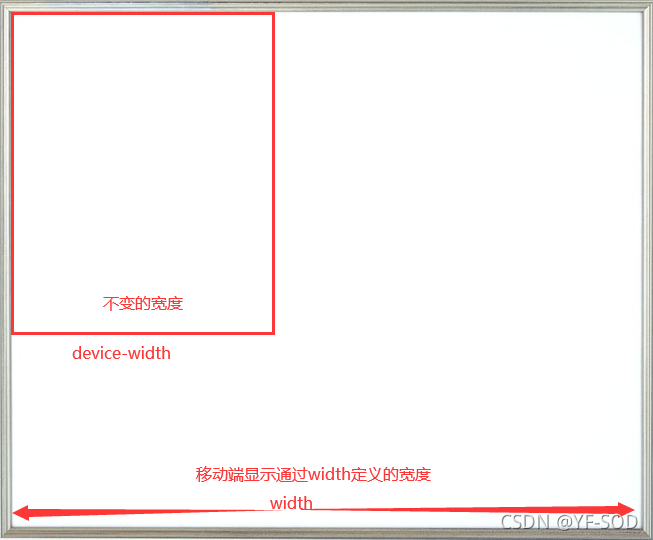
设备显示的逻辑像素是不变的,网页的宽高在移动端显示成多少逻辑像素可以设置的(去除margin的100%宽),当网页的宽高的逻辑像素大于设备时,移动端显示就一定会出现滚动条,小于时如果网页本身没滚动条就一定没有,有滚动条就不一定。
例如下图设备默认的逻辑像素宽为375px是不变的。如果设置width=device-width,即显示成移动端的网页(去除8px的margin后的设置width:100%;时body的宽)逻辑像素宽也为375px,此时如果网页在PC端显示无滚动条,则在移动端显示也无滚动条,如果此时定义width大于375则移动端的显示一定会有滚动条。
r
再比如下面图片红色方形相当于设备的,他的宽高逻辑像素是不变的,网页相当于图片整个白色部分,是可以通过width定义的,当小于device-width的宽度时候就不会有滚动条出现(网页本身没有滚动条)。当width设置小于device-width时,在移动端的显示等于device-width的一样。
initial-scale
定义初始缩放值,initial-scale=2相当于移动设备初始显示的是原来的2倍放大内容(手机上的双击放大),放大了就一定会有滚动条。
maximum|minimum-scale
定义最大能放大或缩小的倍数。
user-scalable
定义用户是否能放大或缩小。
注意
- viewport 标签只对移动端浏览器有效,对 PC 端浏览器是无效的。
- 单独设置 initial-scale 或 width 都会有兼容性问题,所以设置布局视口为理想视口的最佳方法是同时设置这两个属性。
- 即使设置了 user-scalable = no,在 Android Chrome 浏览器中也可以强制启用手动缩放。
- 当缩放比例为 100% 时,dip 宽度 = CSS 像素宽度 = 理想视口的宽度 = 布局视口的宽度(可以不用理解)。





 扫一扫
扫一扫


 2155
2155

 被折叠的 条评论
为什么被折叠?
被折叠的 条评论
为什么被折叠?
 到【灌水乐园】发言





