
Ubuntu安装Java环境

文章讲述了在Ubuntu系统中安装OpenJDK18,包括JRE和JDK的安装步骤,设置JAVA_HOME环境变量,以及如何使其他用户应用更改的过程。

检查是否已安装Java

$ java -version
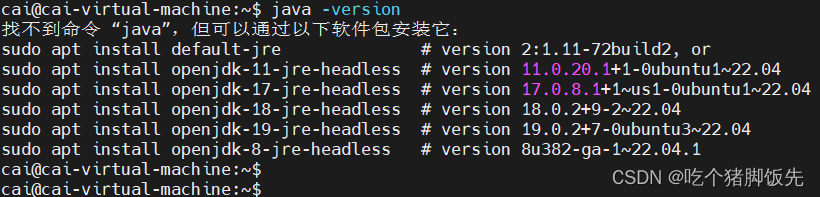
安装jre18

sudo apt install openjdk-18-jre-headless

再次检查

检查jdk

javac -version
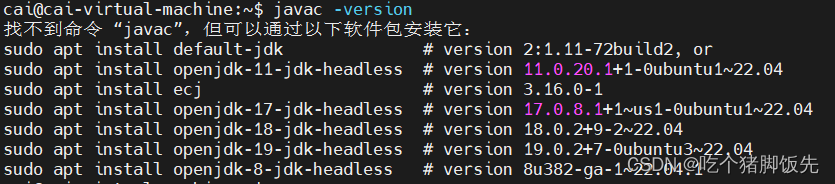
安装jdk18

sudo apt install openjdk-18-jdk-headless
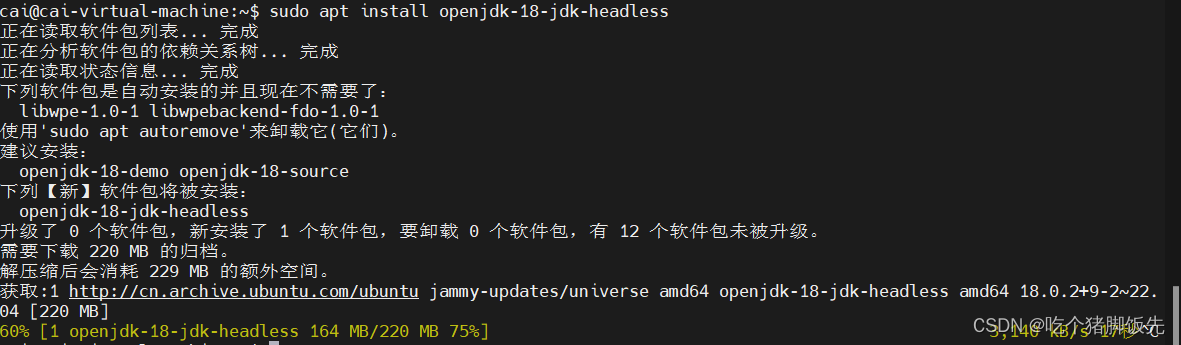
第一次跑到164/220就不动了,我这里装了第二次才成功

查看安装路劲

sudo update-alternatives --config java

可以看到路劲是:/usr/lib/jvm/java-18-openjdk-amd64/bin/java

编辑文件

sudo vim /etc/environment

文末添加

JAVA_HOME="/usr/lib/jvm/java-18-openjdk-amd64/bin/java"

生效

source /etc/environment

检查

echo $JAVA_HOME

完成

其他用户需要执行命令source /etc/environment或注销并重新登录才能应用此设置

<think>好的,用户想要在Ubuntu安装Java环境,我需要详细地指导他们。首先,我得确定用户可能的需求,比如他们可能需要不同版本的Java,比如Java 8、11或者最新的17。Ubuntu的仓库通常有OpenJDK,所以应该先建议使用apt安装。 首先,我应该让他们更新软件包列表,这是标准的第一步,避免找不到最新的版本。然后,检查可用的JDK版本,这样用户可以看到有哪些选项。接着,具体给出安装不同版本的命令,比如安装OpenJDK 11或17,用户可以根据需要选择。 可能用户还需要设置默认的Java版本,特别是如果他们安装了多个版本的话。这时候需要用update-alternatives命令来配置,这部分需要详细说明步骤,避免用户混淆。 另外,用户可能对环境变量配置有疑问,特别是JAVA_HOME的设置。我需要解释如何找到安装路径,并指导他们如何添加到.bashrc或.zshrc中,确保他们在运行Java应用时不会遇到问题。 还有,用户可能不知道安装完成后如何验证,所以需要包括检查版本的步骤,用java -version和javac -version确认安装成功。 此外,考虑到有些用户可能需要Oracle JDK,虽然大部分情况OpenJDK足够,但可能需要给出下载官网的指导,或者添加PPA的步骤,但要注意许可证问题。 最后,提醒用户根据实际需求选择版本,比如开发Android应用可能需要旧版本,而新项目可能用最新版。总结步骤,确保用户能一步步跟着操作,避免遗漏关键步骤。 需要检查所有的命令是否正确,比如软件包的名字是否准确,特别是不同Ubuntu版本可能包名不同,比如openjdk-11-jdk是否可用。另外,update-alternatives的命令参数是否正确,路径是否可能因安装版本不同而变化。 可能遇到的常见问题,比如环境变量未生效,这时候需要提醒用户source文件或重启终端。还有,如果用户之前安装过其他版本,如何清理旧版本,可能需要指导卸载步骤。 总之,结构要清晰,分步骤说明,覆盖安装、配置、验证以及不同版本选择,确保用户能够顺利设置Java环境,无论他们选择哪个版本。</think>在Ubuntu系统中安装Java环境可以通过以下步骤完成,这里以**OpenJDK**为例(推荐使用开源版本): --- ### 一、更新软件包列表 ```bash sudo apt update ``` --- ### 二、安装OpenJDK #### 1. 安装默认JDK版本(自动选择最新稳定版) ```bash sudo apt install default-jdk ``` #### 2. 安装指定版本(例如Java 11/17) ```bash # Java 11 sudo apt install openjdk-11-jdk # Java 17 sudo apt install openjdk-17-jdk ``` --- ### 三、验证安装 ```bash java -version javac -version ``` 如果输出类似以下内容,表示安装成功: ``` openjdk version "11.0.22" 2024-01-16 OpenJDK Runtime Environment (build 11.0.22+7-post-Ubuntu-0ubuntu222.04.1) OpenJDK 64-Bit Server VM (build 11.0.22+7-post-Ubuntu-0ubuntu222.04.1, mixed mode, sharing) ``` --- ### 四、配置默认Java版本(可选) 如果安装了多个Java版本,可通过以下命令切换默认版本: ```bash sudo update-alternatives --config java sudo update-alternatives --config javac ``` 按提示输入对应编号选择版本。 --- ### 五、设置环境变量(可选) 1. 查找Java安装路径: ```bash sudo update-alternatives --config java ``` 输出示例: ``` /usr/lib/jvm/java-11-openjdk-amd64/bin/java ``` 2. 编辑环境变量文件(例如`~/.bashrc`): ```bash nano ~/.bashrc ``` 在文件末尾添加: ```bash export JAVA_HOME=/usr/lib/jvm/java-11-openjdk-amd64 # 替换为你的实际路径 export PATH=$PATH:$JAVA_HOME/bin ``` 3. 使配置生效: ```bash source ~/.bashrc ``` --- ### 六、安装Oracle JDK(非必须) 如果需要Oracle官方JDK: 1. 访问 [Oracle JDK下载页面](https://www.oracle.com/java/technologies/downloads/) 手动下载`.deb`包。 2. 安装: ```bash sudo dpkg -i jdk-XX.X.X_linux-x64_bin.deb ``` --- ### 注意事项 - **版本选择**:推荐使用OpenJDK(开源免费),除非项目强制要求Oracle JDK。 - **依赖问题**:如果安装失败,可尝试先运行 `sudo apt --fix-broken install`。 - **旧版本兼容**:对于需要Java 8的项目,可安装 `openjdk-8-jdk`。 如果有其他问题,请补充说明具体需求!
评论 2
添加红包

请填写红包祝福语或标题

红包个数最小为10个

红包金额最低5元

当前余额3.43前往充值 >
需支付:10.00
成就一亿技术人!
领取后你会自动成为博主和红包主的粉丝 规则
hope_wisdom
发出的红包
实付
使用余额支付
点击重新获取
扫码支付
钱包余额 0

抵扣说明:

1.余额是钱包充值的虚拟货币,按照1:1的比例进行支付金额的抵扣。
2.余额无法直接购买下载,可以购买VIP、付费专栏及课程。

余额充值


