



 这篇博客记录了如何使用Element UI组件库中的el-upload实现文件上传功能,特别是配置了拖拽上传、文件类型限制、数量限制及上传成功和失败的回调处理。通过设置属性如`action`、`accept`、`limit`、`on-success`和`on-error`等,实现了单文件上传并控制了上传过程。此外,还展示了处理文件超出限制和清除文件的函数。
项目场景:
最近在项目中遇到了需要上传文件的地方,第一次用,此处作为学习的记录,有不足望指正
描述:
el-upload的方法名和属性请参照element官方文档,这里只贴我使用的一些我使用的样式是可拖拽上传
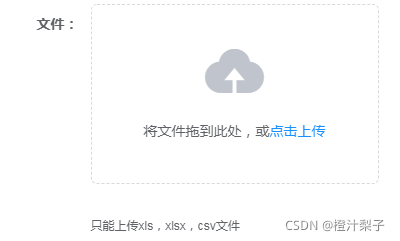
代码如下:
<el-upload
  ref="myUpload"                                     上传文件的名字
  name="file"
  class="upload-demo"
  drag                                               允许拖拽(不写默认false)
  action="/XXXXXXX"                                  上传的地址
  accept=".xls,.XLS,.xlsx,.XLSX,.csv,.CSV"           允许上传的文件格式,可以自定义
  multiple="false"                                   是否支持多选文件
  limit="1"                                          允许上传的文件个数(此处可结合上一个属性)
  :auto-upload="false"                               是否自动上传(此处为了效果选择false)
  :on-exceed="handleExceed"                          文件超出个数限制时的钩子(可在此设置提示)
  :on-success="handleSuccess"                        文件上传成功时的钩子
  :on-error="handleError"                            文件上传失败时的钩子
  :data="ruleForm"                                   上传时附带的额外参数
 >
  <i class="el-icon-upload"></i>
  <div class="el-upload__text">将文件拖到此处,或<em>点击上传</em></div>
  <div class="el-upload__tip" slot="tip">只能上传xls,xlsx,csv文件</div>
</el-upload>
要注意的是文件上传的方式是表单上传,所以参数的格式不是JSON,而是multipart/form-data
下面是我用到的一些钩子函数
//文件超出限制时
handleExceed() {
   this.$message.warning('当前只允许选择 1 个文件!')
},

// 移除文件
clearFiles() {
   this.$refs['myUpload'].clearFiles()
},

// 弹窗中的新增
employee() {
    this.$refs['myUpload'].submit()
},

// 文件上传成功时
handleSuccess(res) {
  this.$message.success('上传成功!')
  // 可以写一些其他操作,例如刷新页面
},

// 文件上传失败时
handleError(res) {
  this.$message.error('<错误的提示>')
}





 扫一扫
扫一扫


 665
665

 被折叠的 条评论
为什么被折叠?
被折叠的 条评论
为什么被折叠?
 到【灌水乐园】发言





