



前言
本文章针对于刚下载完软件的小白如何去更快地学会Typora基础操作。
文章目录
开始准备
1、打开 文件

2、点击 偏好设置
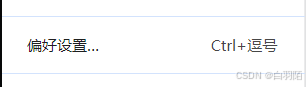
3、点击 文件 ,然后如图勾选(根据个人需求)

4、点击 Markdown ,然后如图勾选
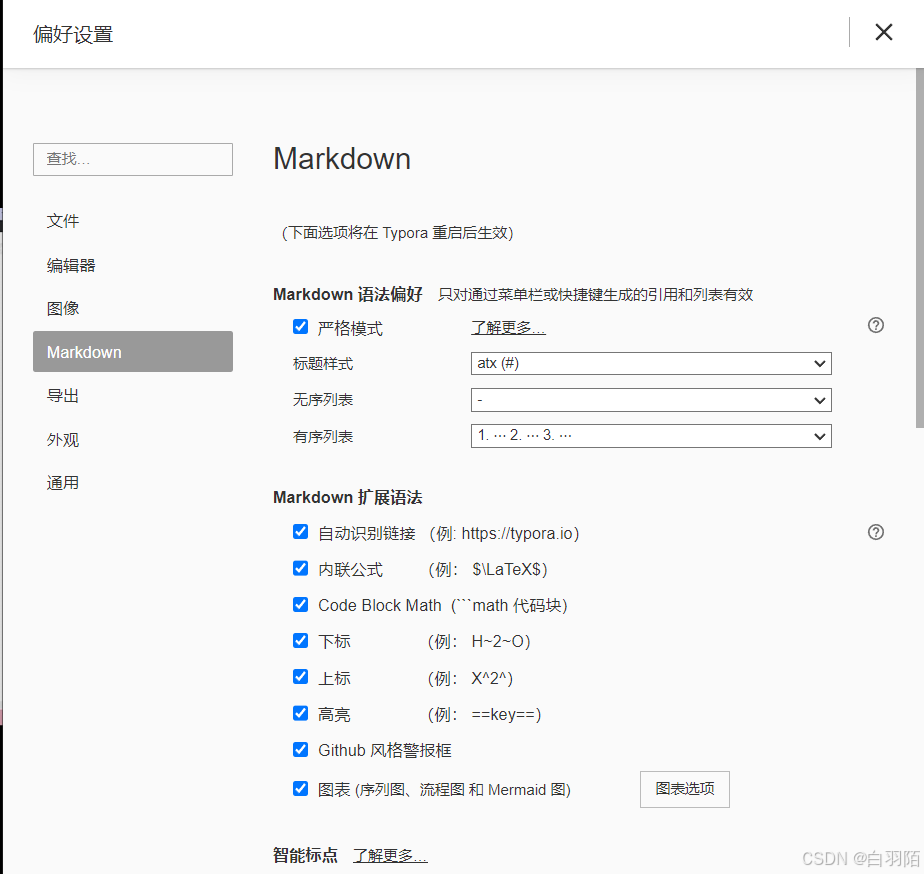
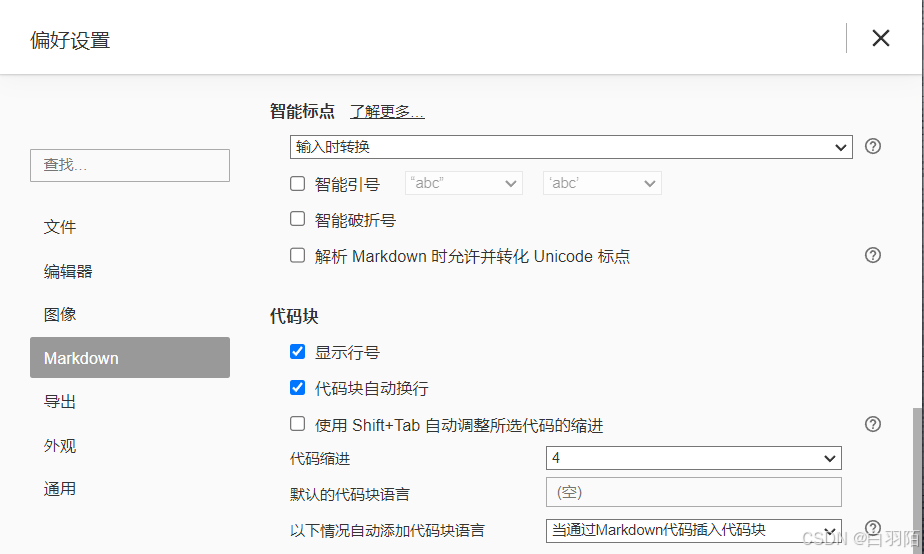
5、最后关闭软件,重新打开后 Markdown 中所更改的选项可以生效
一、标题
一级标题:# + 一个空格 + 标题内容
二级标题:## + 两个空格 + 标题内容
快捷键:
- Ctrl+数字1-6可以快速将选中的文本切换成对应级别的标题
二、段落
1、换行
Enter换行(大换行)
效果:
这是一个段落
这是一个段落
Shift+Enter换行(小换行)
效果:
这是一个段落
这是一个段落
2、分割线
三个减号+回车键(Enter)
---+Enter
效果:
三、文本显示
1、字体
粗体:用一对双星号包裹
**粗体**
删除线:用一对双波浪号包裹
~~删除线~~
下划线:用一对u标签包裹,注意尾部的u前方需要添加(/)
<u>下划线</u>
斜体:用一对单星号包裹
*斜体*
高亮:用一对mark标签包裹,注意尾部的mark前方需要添加(/)
<mark>高亮</mark>
效果:
- 粗体
删除线- 下划线
- 斜体
- 高亮
快捷键:
- 加粗:Ctrl+B
- 删除线:Shtif+Alt+5
- 下划线:Ctrl+U
- 斜体:Ctrl+i
常规快捷键可以查看菜单栏的 格式(O)
2、上下标
上标:
x2
代码:
X^2^H2O
代码:
H~2~O
四、列表
1、无序列表
代码:
*/-/+ + 空格(三选一)
效果:
重点回车两次退出无序列表
子集类:
- 一级分类
- 二级分类(接上面回车后按Tab)
- 三级分类
- 二级分类(降级需要 Ctrl+[ ,同理升级需要 Ctrl+] )
退出需要反复按回车键
2、有序列表
1+.+空格2+.+空格- 以此类推
- 接上回车+删除键+ -/*/+ +空格 达到此效果
还是双击回车退出
3、任务列表
代码:
-+空格+[+空格+]+空格+吃早餐
-+空格+[+空格+]+空格+背单词
效果:
- 吃早餐
- 背单词
注:前方方框可以点击勾选
五、区块显示
代码:
>+回车
效果:
这是外层区块
这是内层区块
这是最内层区块
回车 退出区块显示
六、代码显示
1、行内代码
代码:
``int a=0;```是位于Esc键下的键`
效果:
int a=0;
快捷键:Ctrl+Shift+`
2、代码块
代码:
三个**`**+回车
效果:
#include<stdio.h>
int main()
{
   printf("Hello word");
   return 0;
}

可以选择编程的语言,输入对应代码后,自动会标出颜色,如效果中使用的是C语言
快捷键:Ctrl+Shift+K
七、链接
代码:
www.baidu.com
[百度一下](https://www.baidu.com)
[百度二下](https://www.baidu.com +空格+ "https://www.baidu.com")
效果:
www.baidu.com
- 直接输入网址即可实现
- 更改名字
- 更改名字,同时实现鼠标位于蓝色字体时可以显示具体网址
实现文内跳转
代码:
[+标题+]+(+#+一、标题)(皆是用的英文括号)
效果
[标题](# 一、标题)
点击链接时需要按住Ctrl(在Typora软件内使用时)
八、脚注
对文本进行解释说明
代码:
文本[^文本]
[^文本]:解释说明
效果:
文字1
- 鼠标触碰脚注后会显示已编辑好的脚注内容,若脚注内容需要分行添加
<br>在需要换行的位置
[^文本]:解释<br>说明
九、图片插入
代码:
!+[不会显示的名称]+(图片路径+"图片名称")
图片名称是鼠标触碰图片时显示的内容注意所用的符号全是英文状态下的,同时正常输入![]()后会有文件选择
效果:
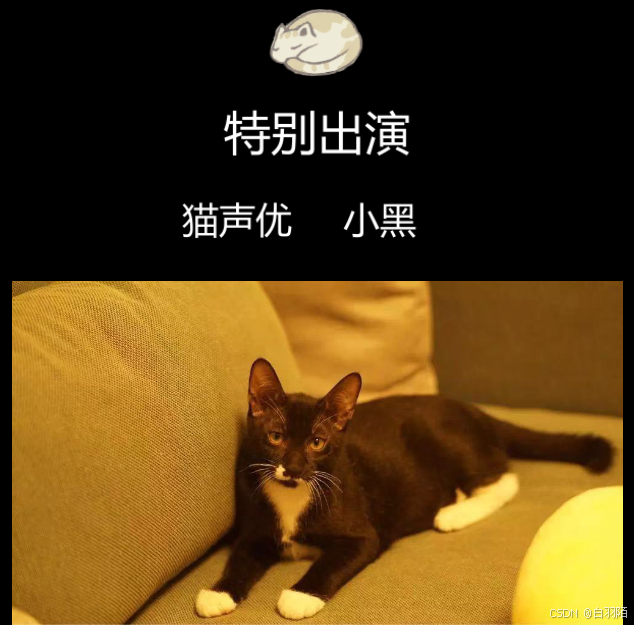
(注意:所插入的图片是本机中含有的图片,切换电脑后可能会导致图片无法查看)
快捷键:Ctrl+Shift+i
十、表格
推荐使用快捷键:Ctrl+T(Window系统)
然后选择列、行即可
效果:
一行
二行
- 同一行中需要换行的话添加
<br>即可
十一、表情符号
快捷键:Win键+逗号
在 编辑(E) 里选择 表情与符号
效果:
👌😊✌👀👨🏫
目录生成
在最前方输入
[TOC]即可生成目录
wenzi ↩︎





 扫一扫
扫一扫


 5861
5861

 被折叠的 条评论
为什么被折叠?
被折叠的 条评论
为什么被折叠?
 到【灌水乐园】发言





