


-
前言
-
正文
-
- 一、集成SDK
-
二、基础配置
-
- ① 权限配置
-
② 配置Key
-
三、显示地图
-
- ① MapFragment
-
② Navigation绑定
-
③ Fragment中地图生命周期绑定
-
四、显示当前所在地
-
- ① 定位动态权限申请
-
② 地图定位当前所在地
-
五、获取详细的地址信息
-
六、获取天气数据
-
七、显示天气数据
-
- ① 实时天气数据
-
② 天气弹窗布局
-
③ BottomSheetDialog使用
-
八、源码
===============================================================
在上一篇文章中完成了对个人用户信息的修改,同时讲述了对弹窗数据的处理,权限的使用,本文将在App中接入一个地图SDK,同时完成天气的查询,完成后的效果如下图所示:

===============================================================
实际上地图和天气我在之前的好天气App上都写过了,那个上面写的就比较多了,也比较复杂了,在这里第一个是为了丰富MVVM的使用场景,同时满足在Fragment中使用地图的需要,第三个就是底部弹窗与MVVM的结合。
可以扫描二维码下载体验一下:

本文中将会使用地图,这里我选择使用高德地图,需要去集成SDK,首先需要登录高德开放平台去注册,创建应用,获取key,由于之前写过这样的文章,因此不用再重复了,不了解的可以看看Android 高德地图API,看完步骤一,拿到了key就可以了,没有问题再回来本文。
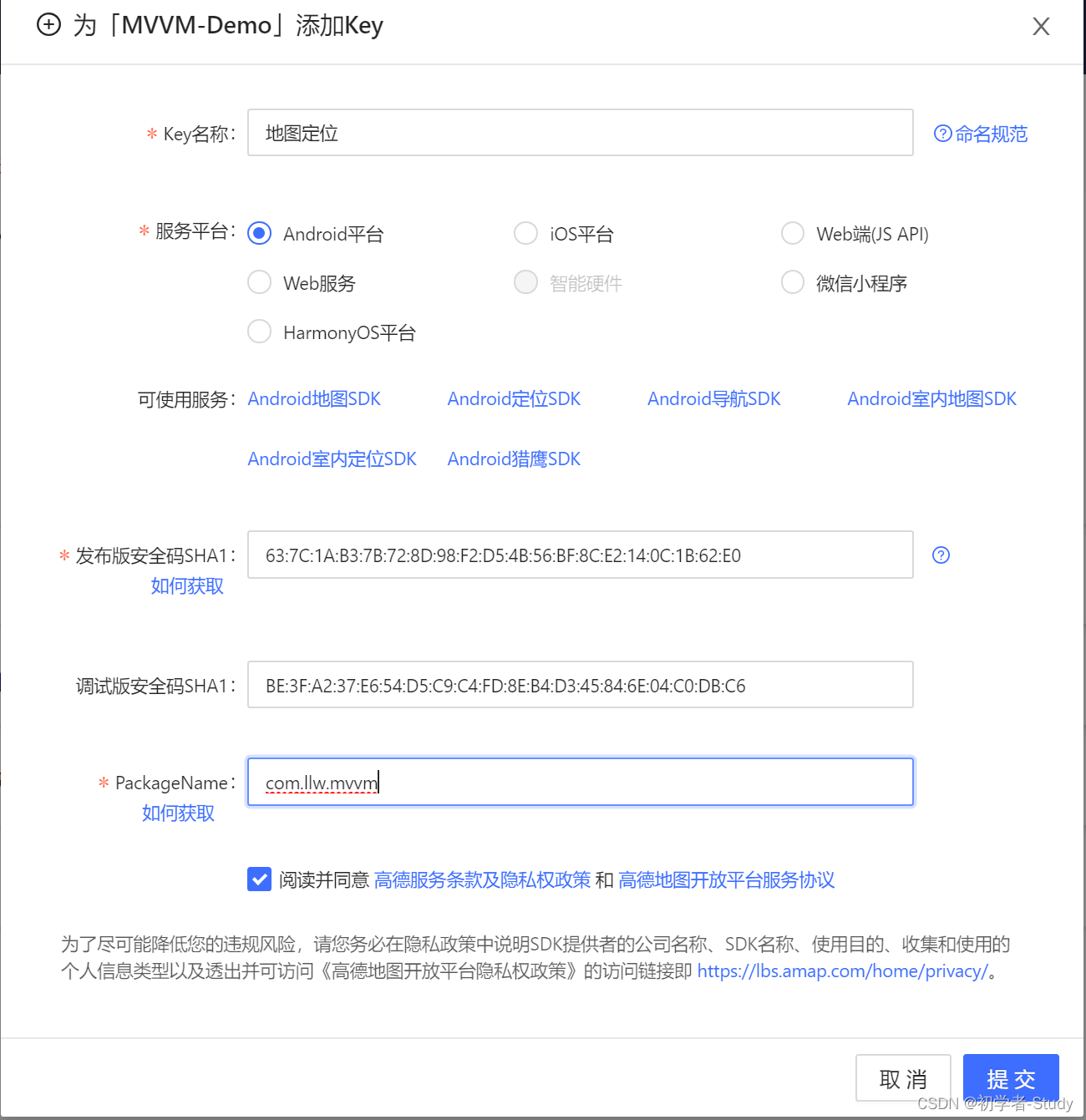
点击提交就会有一个key了。

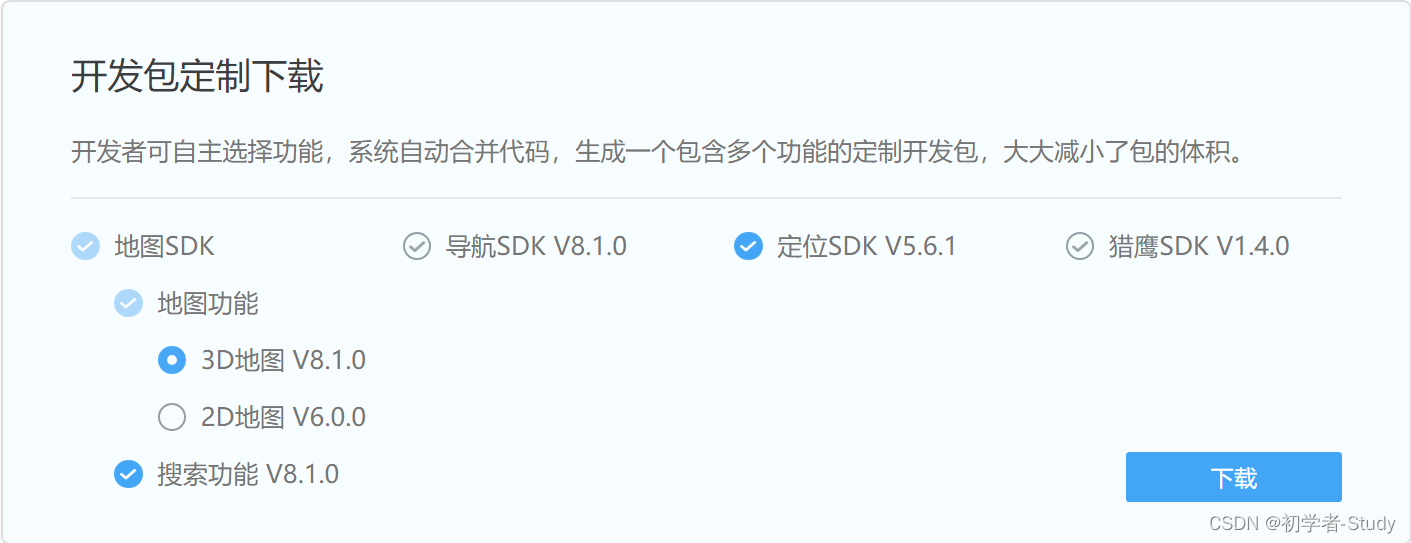
点击下载SDK,对SDK进行选择,如下图所示:
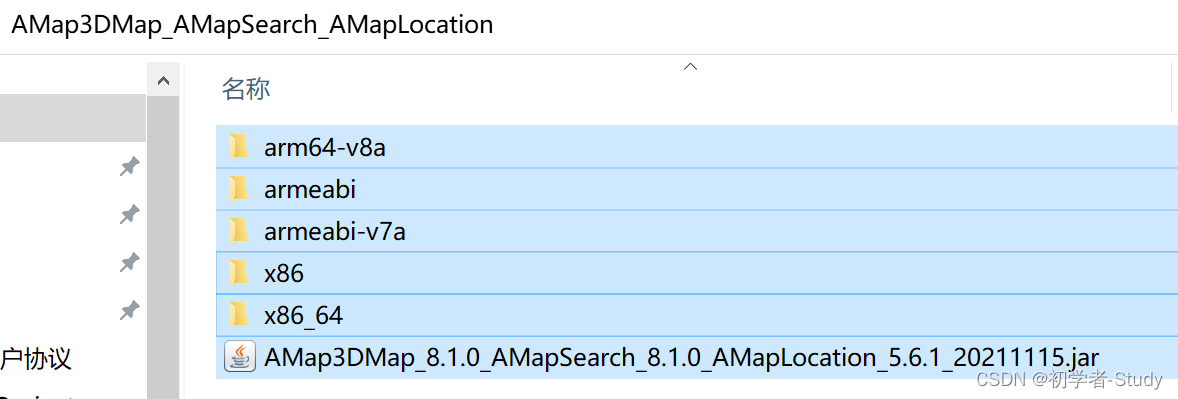
点击下载,到本地之后解压,如下图所示:
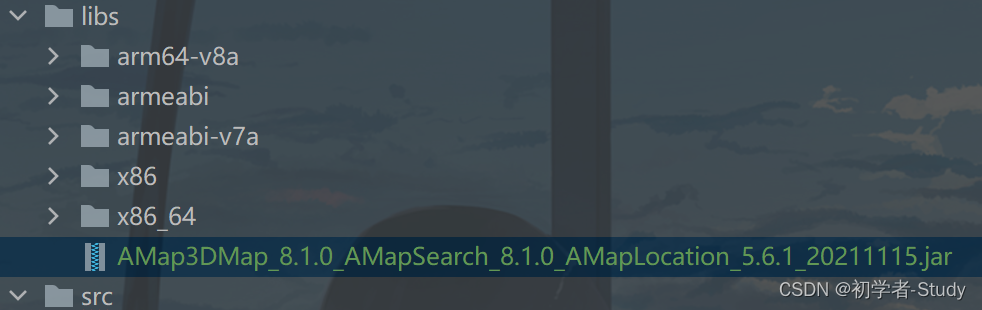
将这些文件复制到你的项目的libs下,如下图所示:
现在这个SDK还没有集成的,你只是放到了项目中,打开app模块下的build.gradle,在android{}闭包下添加如下代码:
defaultConfig {
ndk {
//设置支持的SO库架构
abiFilters “armeabi”, “armeabi-v7a”, “arm64-v8a”, “x86”, “x86_64”
}
}
sourceSets {
main {
jniLibs.srcDirs = [‘libs’]
}
}
如下图所示:
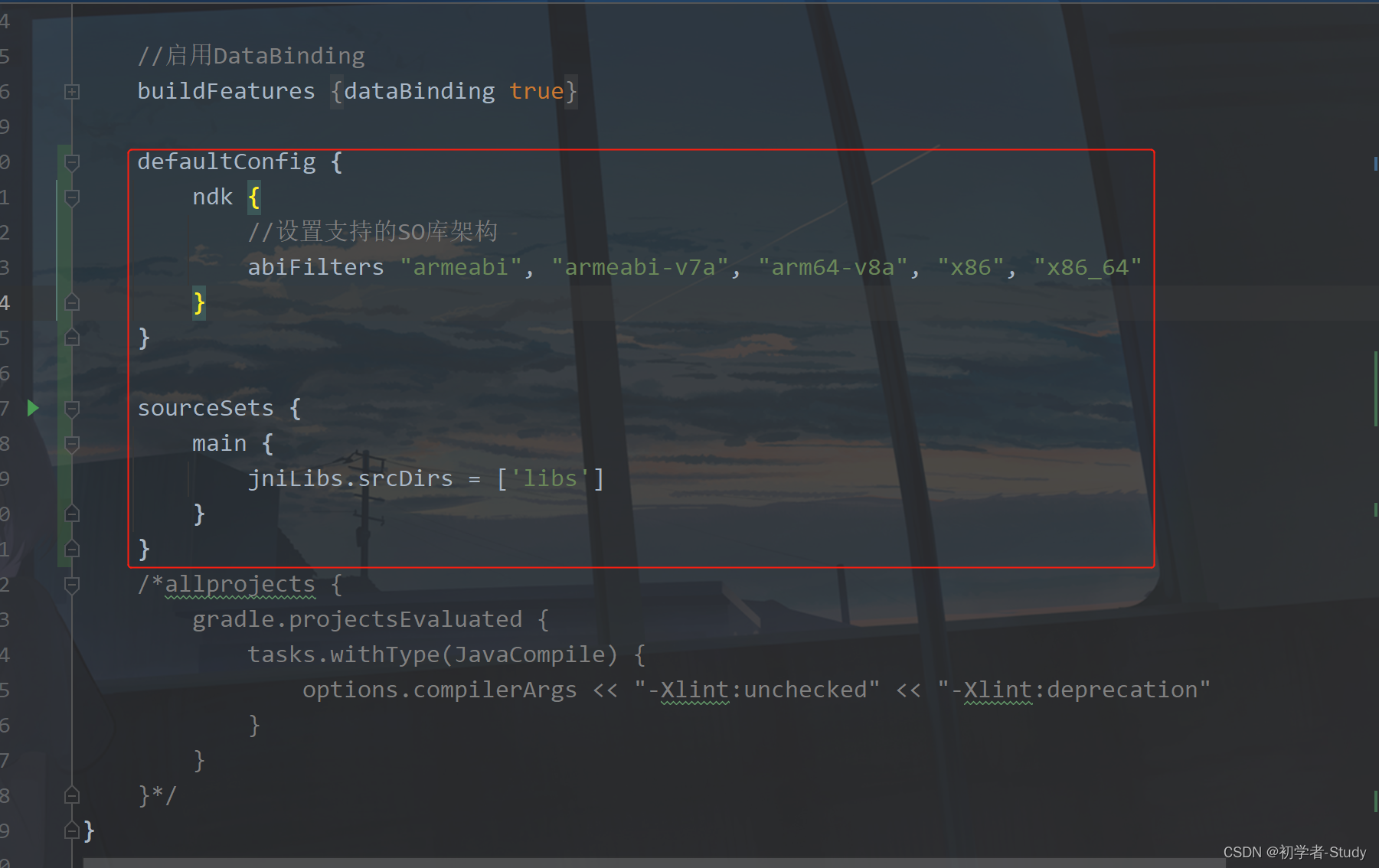
然后在dependencies{}闭包下添加如下代码:
//加载lib下的jar文件
implementation fileTree(include: ‘*.jar’, dir: ‘libs’)
添加位置如下:这行代码老版本的AS是自带的,后面新版本的没有了。

然后点击右上角的Sync Now,进行依赖库下载配置同步,此时你的jar包可以展开了,就说明SDK集成成功了。
SDK已经引入,要使用还需要进行一些配置,首先是权限配置。
① 权限配置
在AndroidManifest.xml下新增如下权限:
其他的所需权限,在之前写相应功能的时候都已经添加好了,因此就不用重复添加了,添加位置如下图所示:
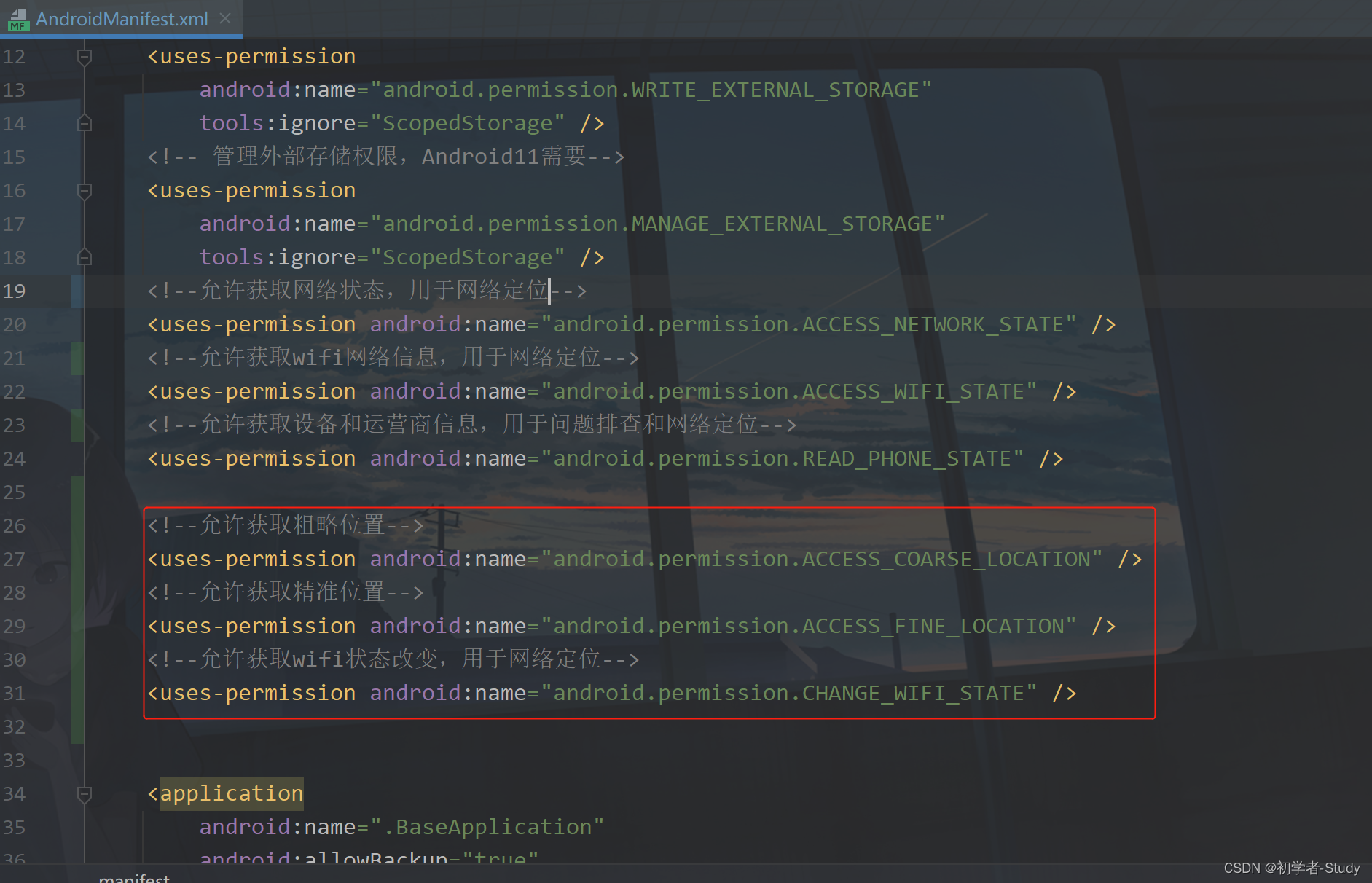
下面配置Key
② 配置Key
然后配置高德地图Key,在application标签内
<meta-data
android:name=“com.amap.api.v2.apikey”
android:value=“597d296d723
 最低0.47元/天 解锁文章






 扫一扫
扫一扫


 297
297

 被折叠的 条评论
为什么被折叠?
被折叠的 条评论
为什么被折叠?
 到【灌水乐园】发言





