


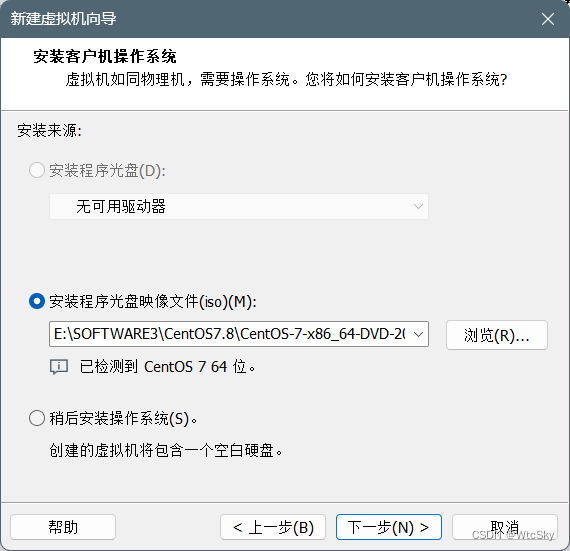
下一步直到命名虚拟机,虚拟机的名称可以后续修改,改不改都可以,下面的位置是安装到的虚拟机位置(不想下C盘请修改)。
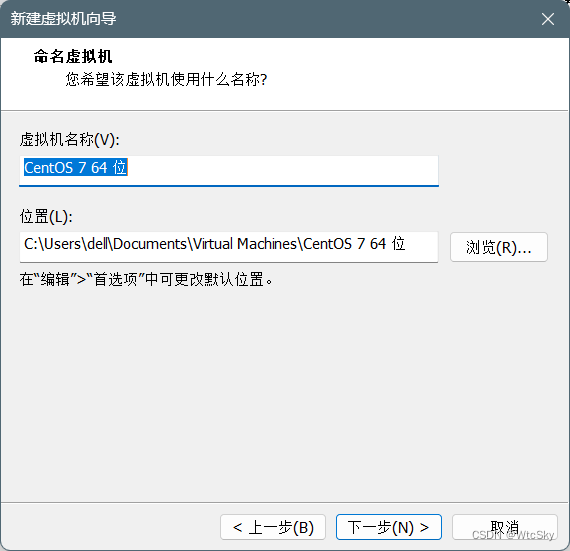
之后一直下一步就可以了,配置什么的后面可以通过编辑虚拟机进行修改。
三个虚拟机的位置最好都选在不同的文件夹中,如:
![[外链图片转存失败,源站可能有防盗链机制,建议将图片保存下来直接上传(img-JvBqvUS3-1680265800495)(C:\Users\dell\AppData\Roaming\Typora\typora-user-images\image-20230331084945205.png)]](https://img-blog.csdnimg.cn/6ce77a9e93b345b3abac273755fb9cf7.png)
2.3 安装CentOS(包括GUI、主机名)
该操作需要重复三次(实验需要一个Master两个Slave……)
新建虚拟机后会自动开机进入CentOS的安装程序,点进虚拟机,然后一直回车就好了,然后等待完成。
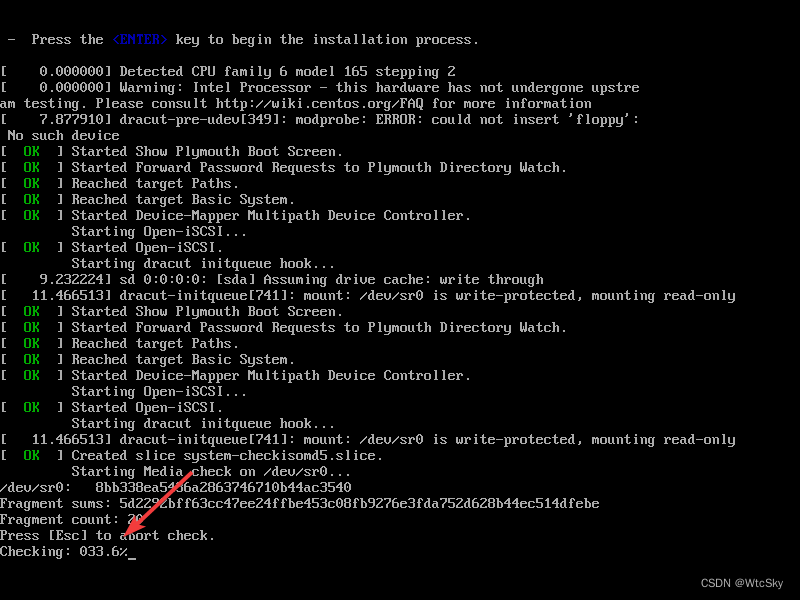
之后会弹出安装界面,按照需求选择,继续。
![[外链图片转存失败,源站可能有防盗链机制,建议将图片保存下来直接上传(img-YnxXbxVn-1680265800495)(C:\Users\dell\AppData\Roaming\Typora\typora-user-images\image-20230331085725203.png)]](https://img-blog.csdnimg.cn/88e2346475184028a76822bfff68a507.png)
之后的安装信息摘要比较重要了,直接拖到下面前三个选项不要管,我们需要打开的有下面红框标记的三个。
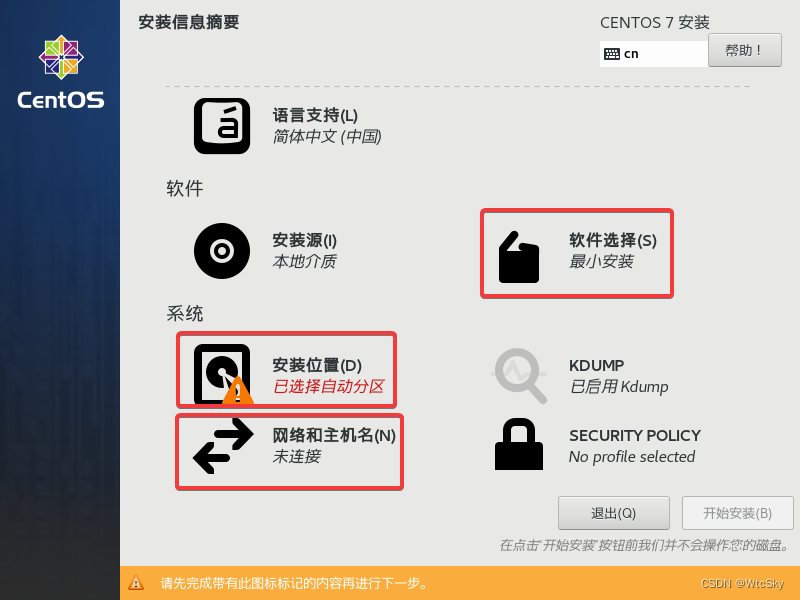
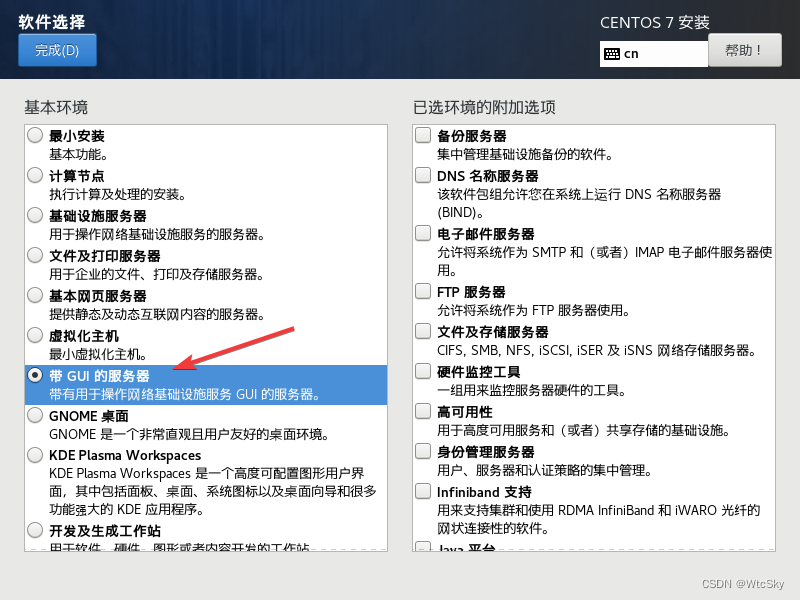
首先打开软件选择,选中带GUI的服务器,如果不选的话你的CentOS是纯命令行,说实话有点麻烦……点击完成即可。
然后打开安装位置,打开以后直接完成,什么都不需要选择。
![[外链图片转存失败,源站可能有防盗链机制,建议将图片保存下来直接上传(img-YPqTR7Zq-1680265800496)(C:\Users\dell\AppData\Roaming\Typora\typora-user-images\image-20230331090133266.png)]](https://img-blog.csdnimg.cn/c4e65c52a89742e6a5fc686bb198597a.png)
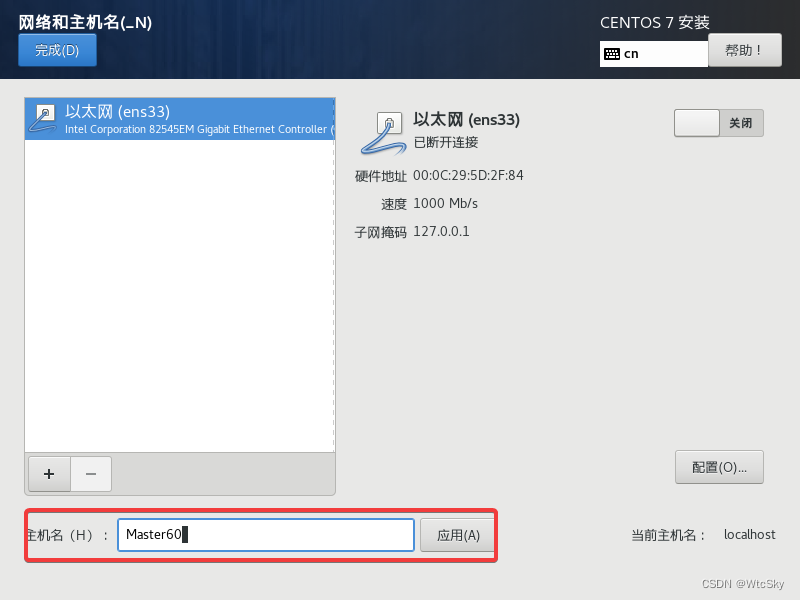
最后选择网络和主机名,根据老师的要求修改主机名(我们的要求是Master学号后两位、Slave1-学号后两位、Slave2-学号后两位)。
返回到安装界面,点击开始安装。
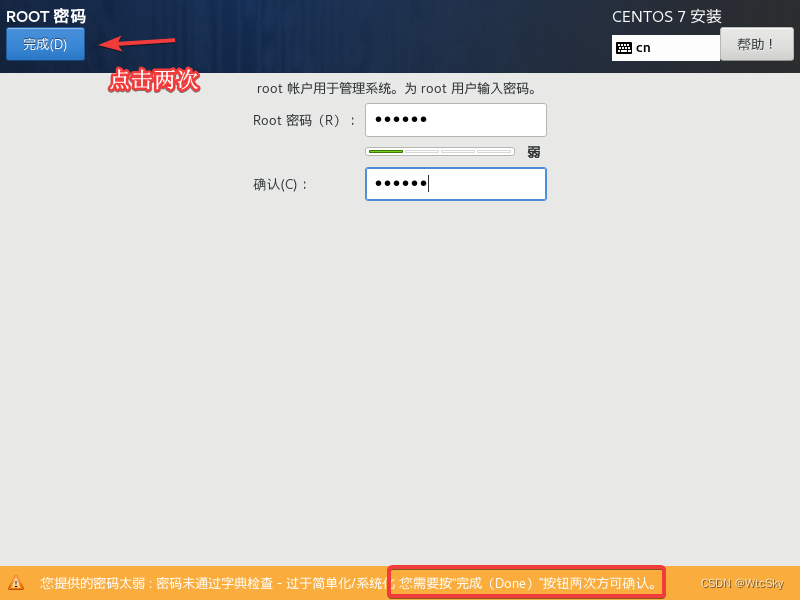
进入页面选择ROOT密码,设置为123456(别的也行,简单一点不要为难自己)。
然后等待安装完成即可。

2.4 ★解决已经创建虚拟机改主机名
方法一是使用指令hostnamectl set-hostname xxx,xxx是自己的主机名,但是这种方法设置的主机名是小写的。
方法二是使用指令vi /etc/hostname ,这个文件里的内容就是你的主机名,直接全删了,把自己的主机名输入进去就行了,大小写都可以,这种方法需要重启一次。
3. VMWare 网络配置
按照老师要求,主机的ip最后一个字节是学号,
从机1是学号+1,从机2是学号+2……
3.0 使用VI编辑器和VMware
该操作需要重复三次(实验需要一个Master两个Slave……)
3.0.1 使用VI编辑器
之后会经常用到VI编辑器,因此做几个介绍:
- 使用
vi 文件路径指令打开文件 - 敲击键盘
insert键或者i键进入insert模式(编辑) - 敲击键盘字母
o,可以插入新的一行并自动进入insert模式(编辑) - 在VI编辑器(以及终端)中,选中就是复制
- 在VI编辑器(以及中断)中,鼠标中键(滚轮)是粘贴
- 修改完成后
ESC,:wq是保存退出,一定要小写,大写会出错。
3.0.2 使用VMware
登录虚拟机使用root,不要用用户。(root在未列出中,用户名root,密码123456)
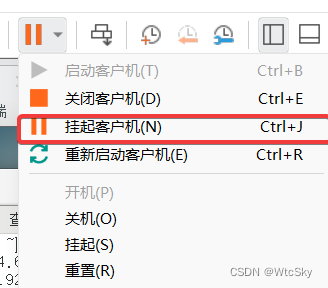
如果暂时不做了,最好是使用挂起客户机而不是关闭客户机。
3.1 虚拟机IP设置
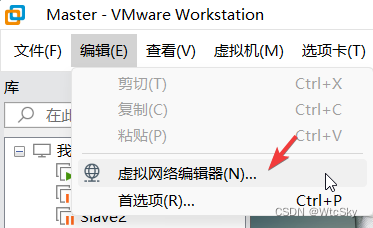
首先查看一下虚拟机子网IP,在VMware上,点击编辑->虚拟网络编辑器。
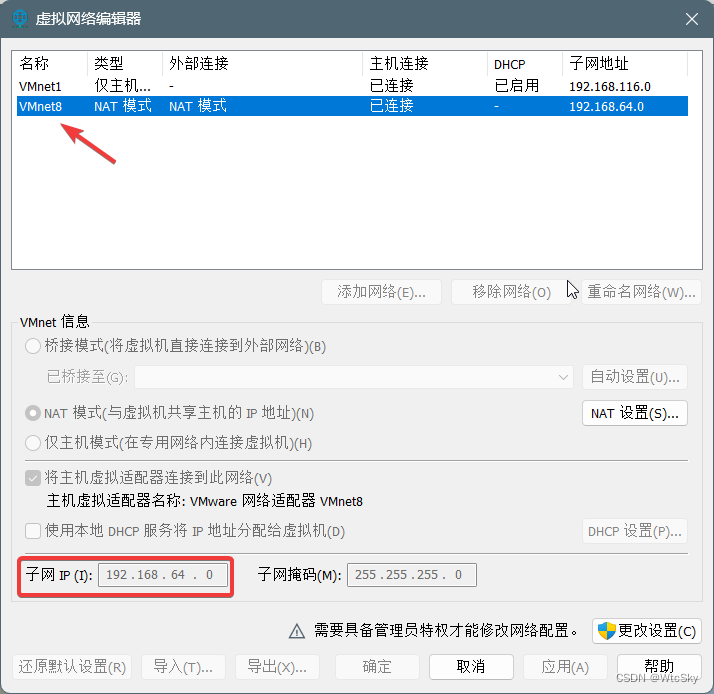
点击VMnet8,查看下面的子网IP,如下图子网IP是192.168.64.0。
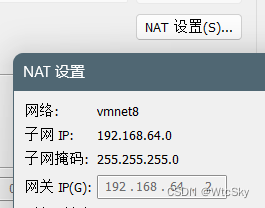
再点击一下NAT设置查看一下网关IP:
启动虚拟机,使用ROOT登录(未列出的->用户名root,密码123456)。
打开终端,输入vi /etc/sysconfig/network-scripts/ifcfg-ens33,复制命令,鼠标中键粘贴到终端。
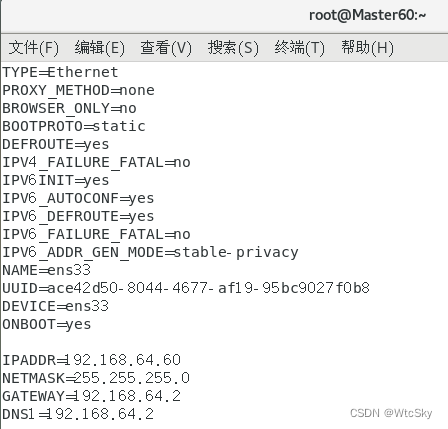
需要修改的是:BOOTPROTO=static、ONBOOT=yes。
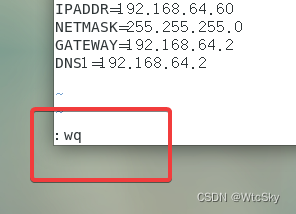
在最后添加以下内容,我们之前得到的子网IP是192.168.64.0因此我们的IPADDR前三个字节需要相同,最后一个字节根据自己的学号修改。
GATEWAY与DNS1相同,都按照前面找到的网关IP填写。
IPADDR=192.168.64.60
NETMASK=255.255.255.0
GATEWAY=192.168.64.2
DNS1=192.168.64.2
然后ESC,:wq退出,不要少写了冒号!
3.2 验证设置成功
终端输入指令systemctl restart network(中间粘贴)
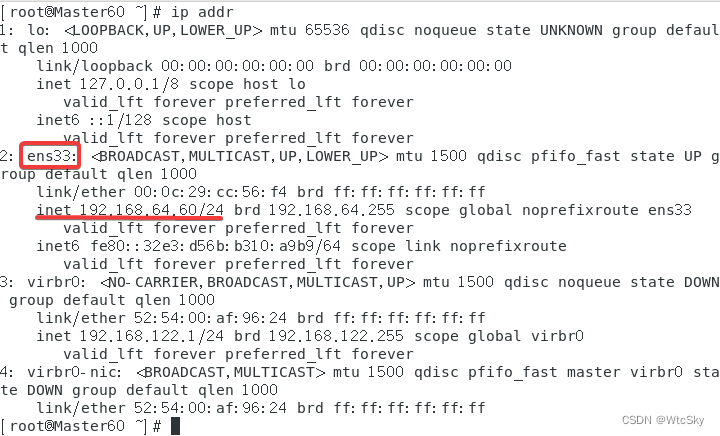
之后通过指令ip addr来查看,只要ens33出现了inet并且是自己的设置的IP就是成功了,如果没有,请对照3.1.1的注意事项查找错误。
用上面的方法完成Slave1和Slave2的IP设置,不再重复演示。
3.3 ★解决ens33没有成功设置IP
首先确保已经使用了systemctl restart network指令。
然后上面的一定严格按照给的写:字母写错、不是大写都有可能导致无法连接网络。大概率问题出在ens33的文件配置中。
如果之前已经设置成功并且显示,后续打开发现失效,可以参考5.3来解决。
3.4 ★解决虚拟机待机问题
我们可能需要来回切换设置这三台虚拟机,从一台换到另一台的时候
 最低0.47元/天 解锁文章






 扫一扫
扫一扫


 605
605

 被折叠的 条评论
为什么被折叠?
被折叠的 条评论
为什么被折叠?
 到【灌水乐园】发言





