


步骤一:打开GX Works2,选择FX3U系列,编写一段简单PLC程序。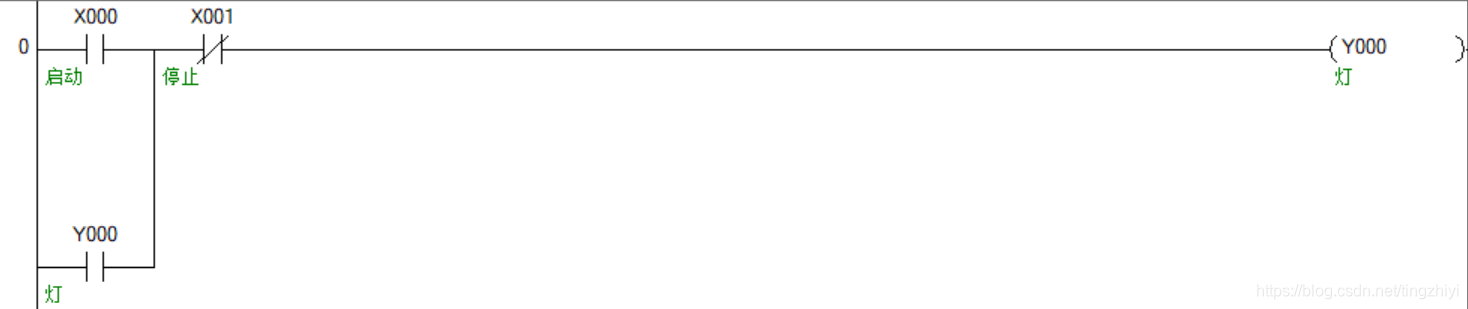
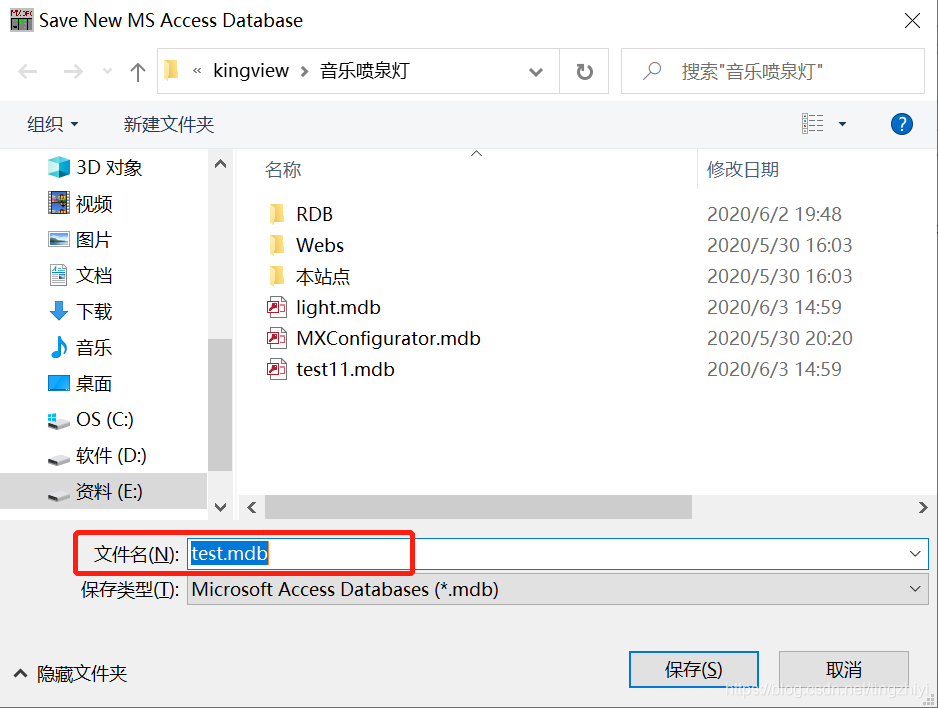
步骤二:打开MX OPC Configurator,选择File—>New,保存test.mdb。
步骤三:在MX OPC Configurator中,添加虚拟PLC连接。选择Address Space—>New MX Device
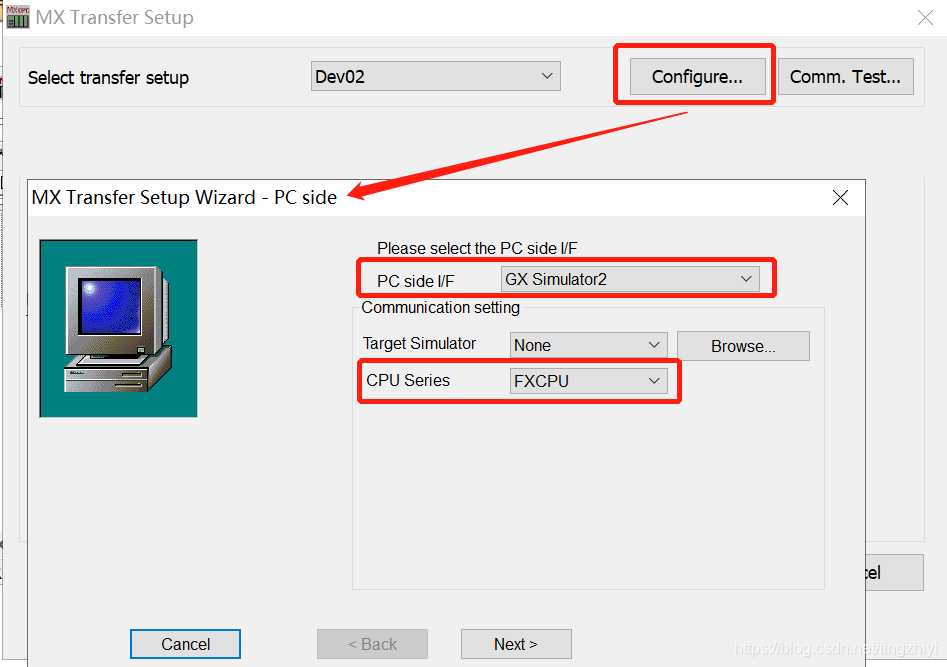
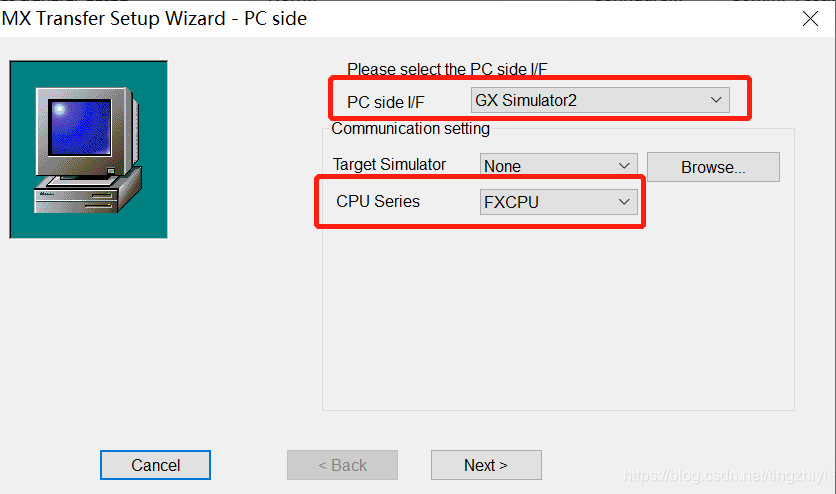
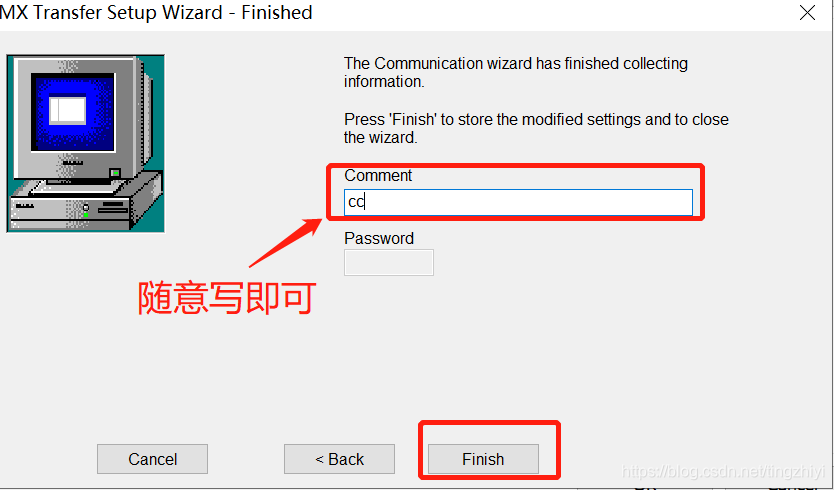
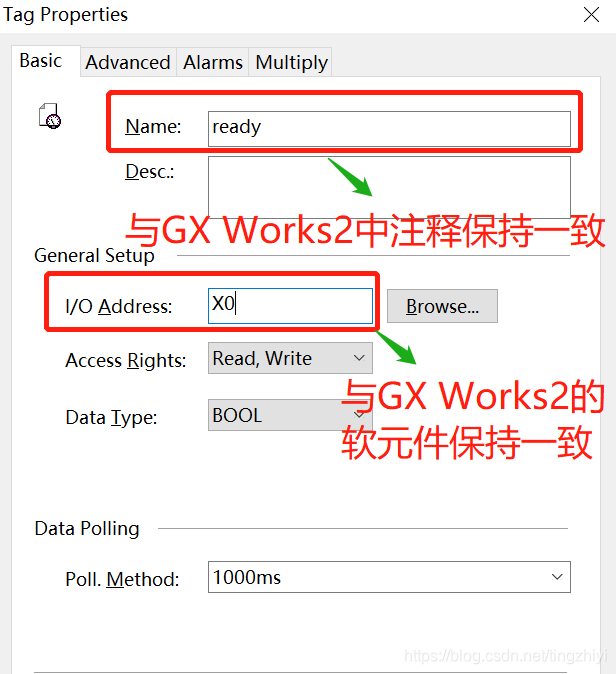
步骤四:选择Dev02—>New Group—>New Data Tag,将GX Works中的软元件进行一一对应。
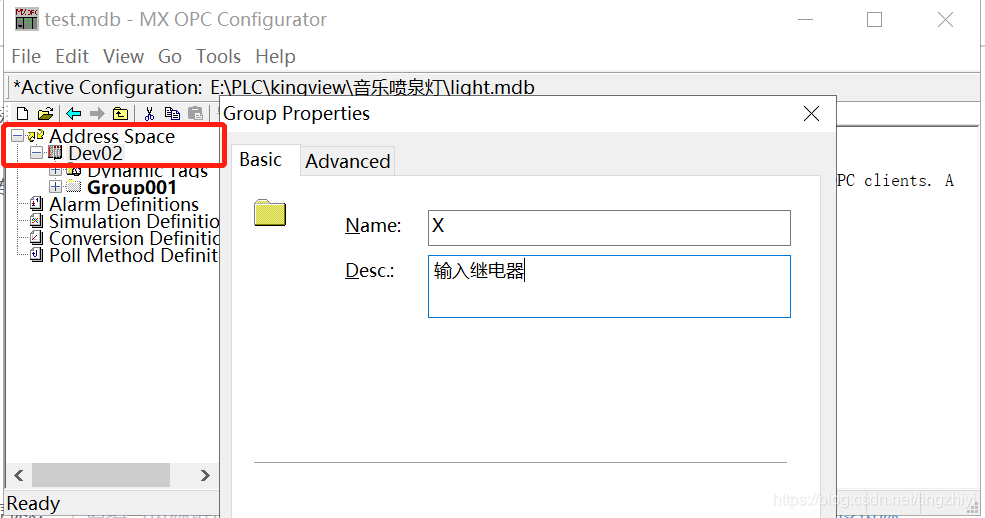
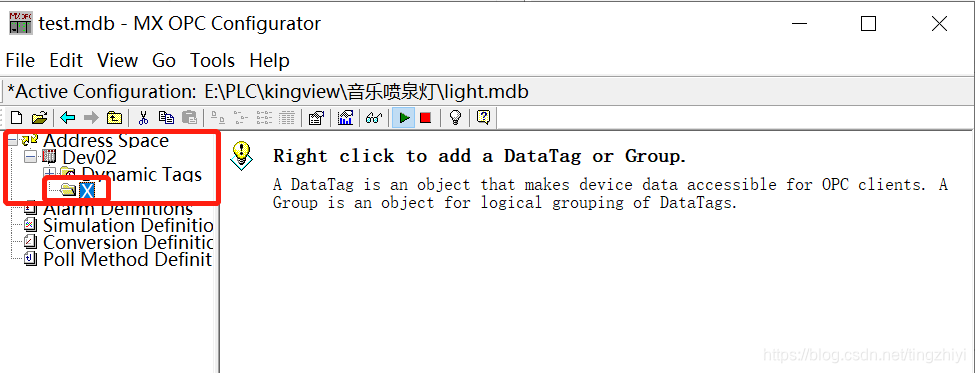
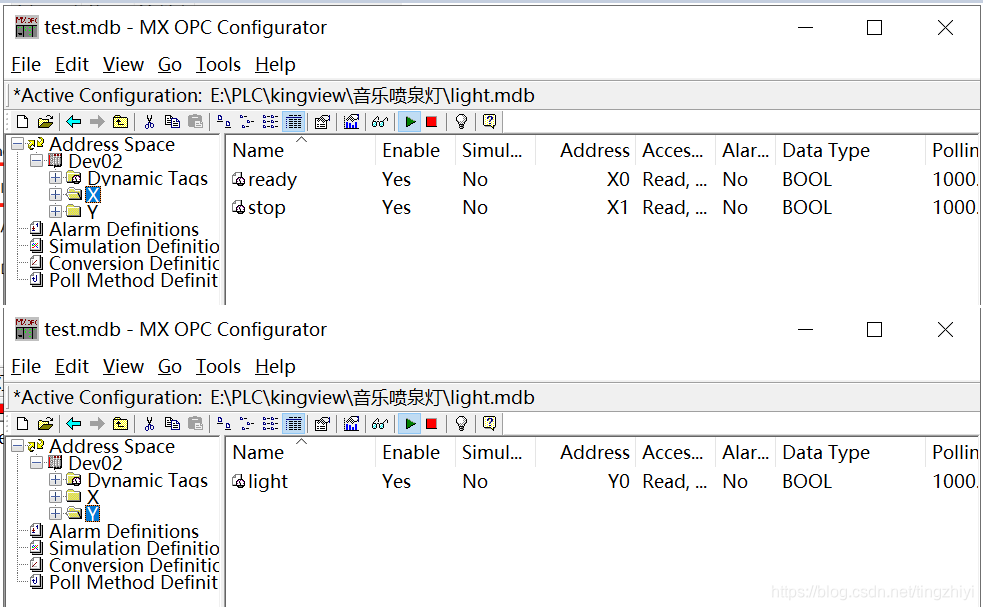
步骤五:检查GX Works2与MX OPC Configurator通信连接是否完成。同时运行两个软件,并打开监视界面

步骤6:打开组态王6.55界面,新建工程


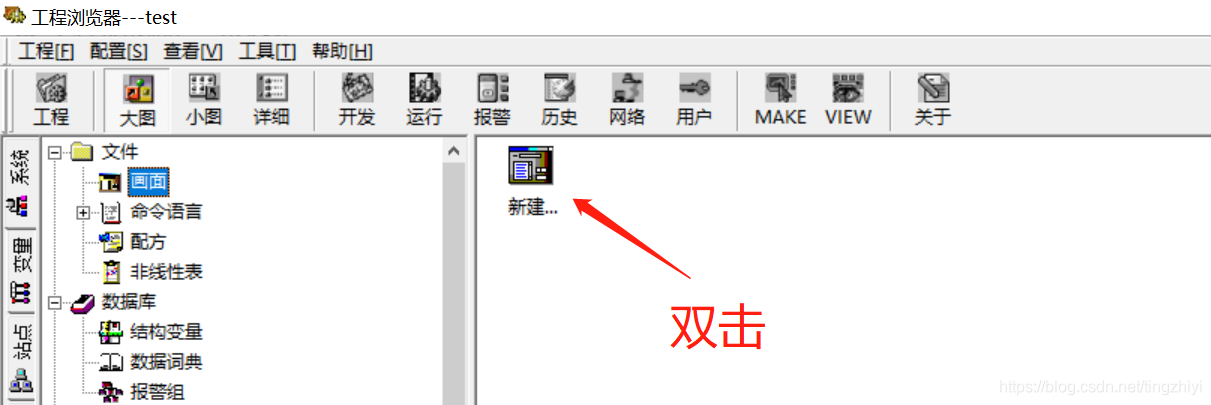
步骤7:在工程浏览器页面,新建opc服务器,选择Mitsubish.MXOPC.6,并选择同步读写方式


步骤8:在工程浏览器页面中的数据词典,新建变量


步骤9:在工程浏览器页面中的画面中,新建画面。通过图库和工具箱,放置两个摁纽和灯。
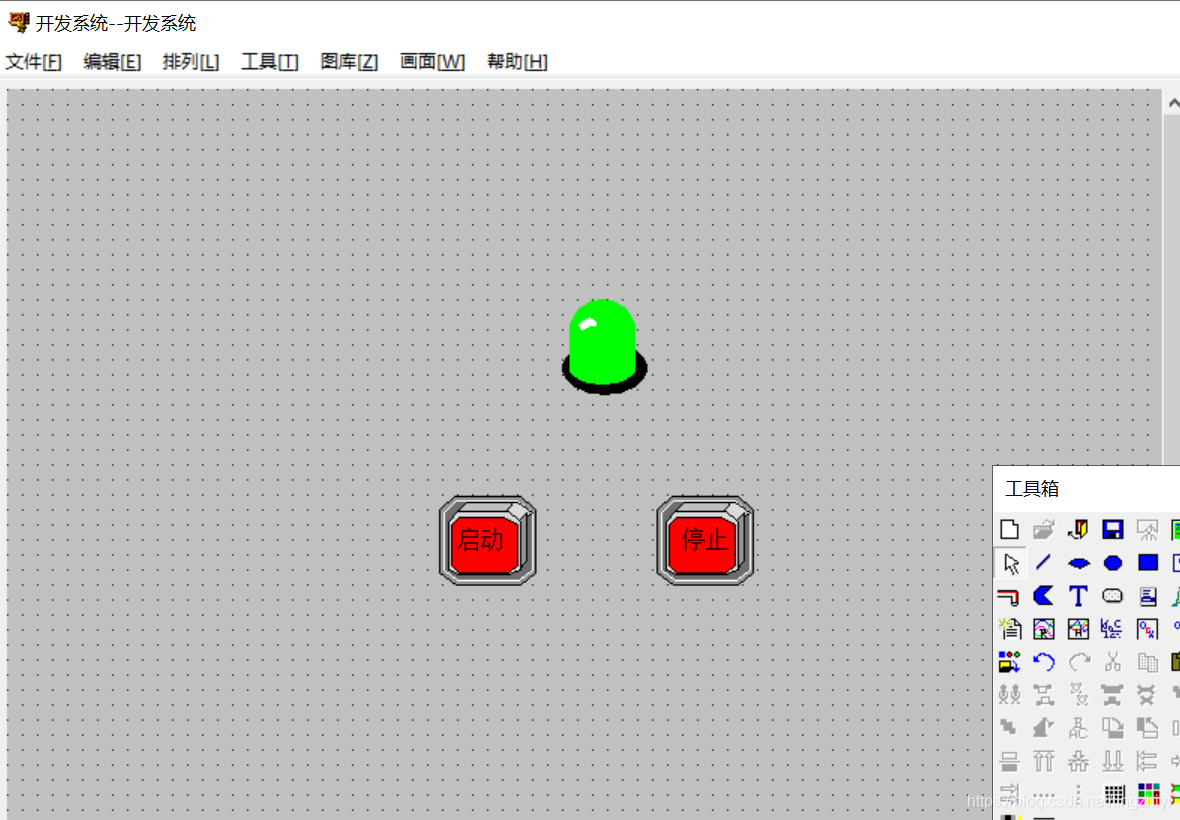
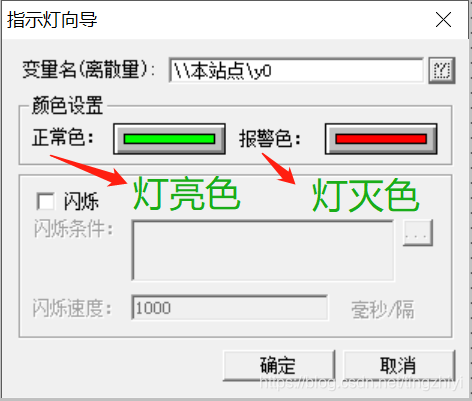
步骤10:在画面中绑定数据词典中的变量。双击画面中的按钮,即可出现按钮向导。
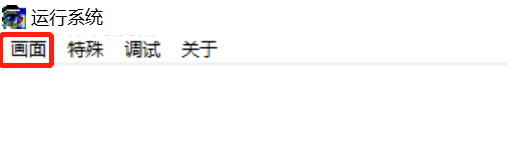
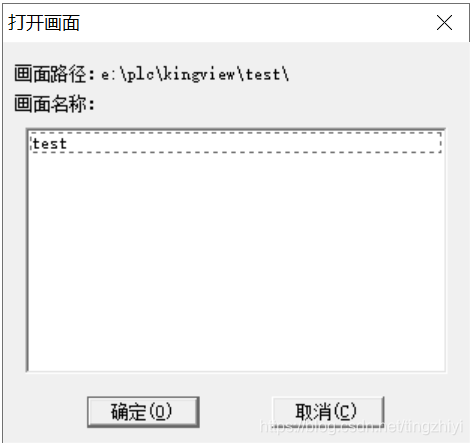
步骤11:保存画面ctrl + S。切换到工程浏览器,点击VIEW。运行系统–>画面—>打开
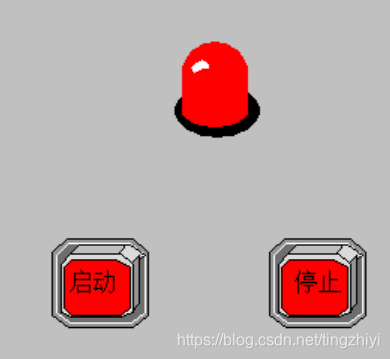
步骤12:运行GX works2、MX OPC Configurator,之后摁下启动摁纽和停止摁纽,看指示灯是否符合要求。
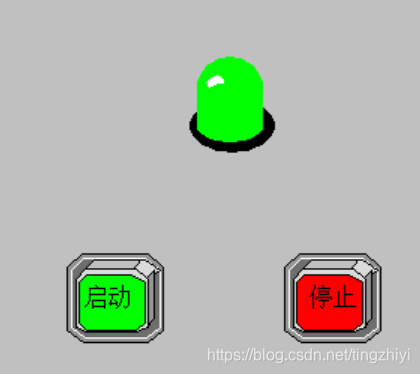
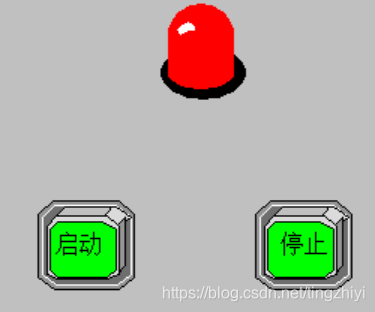
(1)摁下启动摁纽,指示灯亮 (2)摁下停止摁纽,指示灯灭
最后
小编这些年深知大多数初中级工程师,想要提升自己,往往是自己摸索成长,自己不成体系的自学效果低效漫长且无助。
因此我收集整理了一份《2024年Java全套学习资料》,初衷也很简单,就是希望能够帮助到想自学提升又不知道该从何学起的朋友,同时减轻大家的负担。
由于文件比较大,这里只是将部分目录截图出来,每个节点里面都包含大厂面经、学习笔记、源码讲义、实战项目、讲解视频,并且会持续更新!
如果你需要这些资料,⬅专栏获取
img-QHi0g3F1-1719508243150)]
由于文件比较大,这里只是将部分目录截图出来,每个节点里面都包含大厂面经、学习笔记、源码讲义、实战项目、讲解视频,并且会持续更新!
如果你需要这些资料,⬅专栏获取





 扫一扫
扫一扫


 1万+
1万+

 被折叠的 条评论
为什么被折叠?
被折叠的 条评论
为什么被折叠?
 到【灌水乐园】发言





