



4. 点击【Save private key按钮】,保存成后缀名为.ppk的私钥文件
5. 在【开始菜单】中找到【TortoiseGit】下的【Pageant】(建议直接搜索Pageant),单机运行。程序启动后并不会直接弹出【Pageant Key List面板】,而是停靠或隐藏在任务栏中
 (经常启动Pageant后傻乎乎的等待面板弹出?),双击该图标,就能看到Pageant Key List啦

6. 点击【Add Key按钮】,将步骤四中保存在本地的.ppk私钥文件加入。大功告成
使用过程中,请确认【Pageant Key List】正在运行,且载入了对应私钥。
举例报错:Disconnected:No supported authentication methods availabled (server sent: publickey) 就是没有将步骤四中的私钥放进Pageant Key List中。每次电脑重启之后,就需要重新打开【Pageant】并添加私钥是不是很麻烦呢?请参阅,如何将私钥永久保存在Pageant Key List中?每次重启电脑都需要重新添加

7. 私钥公钥配置完成,就可以愉快的使用TortoiseGit的可视化操作界面啦!

==========================================================================
1. 右键【Git Bash Here】打开终端命令工具,window系统自带的CMD( command 系统命令执行程序)也是可以的。
2. 生成新的SSH密钥,在命令工具中执行代码,邮箱可以随意填写
ssh-keygen -t rsa -C “你的邮箱”
3. 命令解析:
① 定义生成公钥私钥的文件名称;若不定义名称,密钥文件会以默认文件名存储在默认地址。(一般的,默认存储地址为C:\Users\用户名\.ssh,如图)

;若定义了名称,密钥文件会以定义好的名称为文件名,存储在当前文件夹内
如图示,在F:\gitssh文件夹下运行SSH秘钥生成命令,并设置了文件名testssh,就会在F:\gitssh目录下生成私钥和公钥文件。
(需要注意的是,若自定义了名称,生成密钥之后还是需要把文件移动到默认目录?)
② 设置密码,不需要设置时直接回车即可
③ 代表密钥生成成功

4. 根据图文提示找到存储密钥的文件,.pub文件中就是生成的公钥,将该公钥配置到码云、GitLab、Github等代码托管网站或服务器上(一般代码托管网站配置SSH公钥都在个人设置(Settings)中,找到SSH关键字,将当前获得的公钥填入,title(标题)随意填写,保存就行)。若果把密钥文件存储在了默认文件夹,找起来会比较麻烦,可以直接命令查找:
cat ~/.ssh/id_rsa.pub
5. 测试公钥是否配置成功**(输入以下命令,会自动在.ssh目录生成known_hosts文件把私钥配置进去)**
若未配置,会提示是否将对应私钥配置到****known_hosts文件,请输入yes;若已配置,则提示successfully
ssh -T git@主机名
// 如码云(https://gitee.com)主机名为gitee.com
// 如github(https://github.com)主机名为github.com

6. 私钥公钥配置完成,就可以愉快的使用git clone / git pull / git push 命令啦,如拉取远程项目:

TortoiseGit和Git如何使用相同的密钥
========================
使用【TortoiseGit】的【PuTTYgen】生成的私钥和使用Git的【ssh-keygen -t rsa -C “你的邮箱”】命令生成的私钥后缀名称是不一样的,文件内容也不一致。
我们不能将Git命令生成的.rsa文件加入TortoiseGit的Pageant Key List中,也不能直接拷贝TortoiseGit生成的密钥到 “c:\用户\自己的用户名\.ssh” 文件夹下。我们分两种情况进行操作,让TortoiseGit和Git能够使用相同的密钥。
假设TortoiseGit的密钥配置完成,这时我们可以用TortoiseGit可视化界面操作远程仓库,但不能用Git命令行操作远程仓库
方法一:PuTTYgen工具转换文件类型
TortoiseGit中的PuTTYgen工具不仅能够生成密钥,还能转换密钥类型。
TortoiseGit和Git公钥类型是一样的(默认文件名称有区别,但文件里的内容是一致的),只要将TortoiseGit生成的私钥转换成Git能识别的私钥类型就行。
转换私钥:启动【PuTTYgen工具】→打开工具栏【Conversions>import key】 将配置TortoiseGit密钥时的私钥导入→点击【conversions>export openSSH key】,保存文件名为id_rsa的文件,不需要拓展名(保存到“c:\用户\自己的用户名\.ssh”,即Git默认的ssh存储地址)
保存公钥:将配置TortoiseGit密钥时的**公钥,复制一份,保存到”c:\用户\自己的用户名\.ssh“,命名为id_rsa.pub。**当然也可以就着上一步私钥转换的时候,直接保存公钥 到默认文件夹。
注意事项:需要将密钥存储在GitSSH默认地址,一般window系统在“c:\用户\自己的用户名\.ssh”。Git私钥文件名为id_rsa,Git公钥文件名为id_rsa.pub
这样,相当于配置了一回Git的SSH(不通过ssh-keygen -t rsa -C "你的邮箱"命令配置,而是通过PuTTYgen将TortoiseGit的密钥转换成合适的格式),让openSSH与PuTTY使用相同的密钥,Git Bash使用openSSH连接,而TortoiseGit使用PuTTY连接,谁也不碍着谁。
假设Git的密钥配置完成,这时我们可以用Git命令行操作远程仓库,但不能用TortoiseGit可视化界面操作远程仓库
方法二:调整TortoiseGit中Network选项
空白地方右键–>TortoiseGit–>Settings ,将Network(网络)中的SSH client(SSH客户端)改为Git目录下的ssh.exe(\Git\user\bin\ssh.exe)。

方法三:Re-run First Start Wizard
空白地方右键–>TortoiseGit–>Settings,General(常规设置)–>点击"Re-run First Start Wizard"(重新运行首次启动向导)

一直点击下一步 ,到如下界面选择【OpenSSH】,默认是【TortoiseGitPlink】,点击【完成】

这样,相当于 让TortoiseGit使用Git的密钥配置。TortoiseGit和Git都使用openSSH连接。
如何修改提交方式 https -> ssh
TortoiseGit修改https -> ssh
对应文件夹右键–>TortoiseGit–>Settings–>Git–>Remote(远端),修改对应的URL为SSH地址,Putty密钥定位到对应的私钥文件

Git修改https -> ssh
通过git命令调整协议
查看当前的 remote url命令:
git remote -v
学习笔记
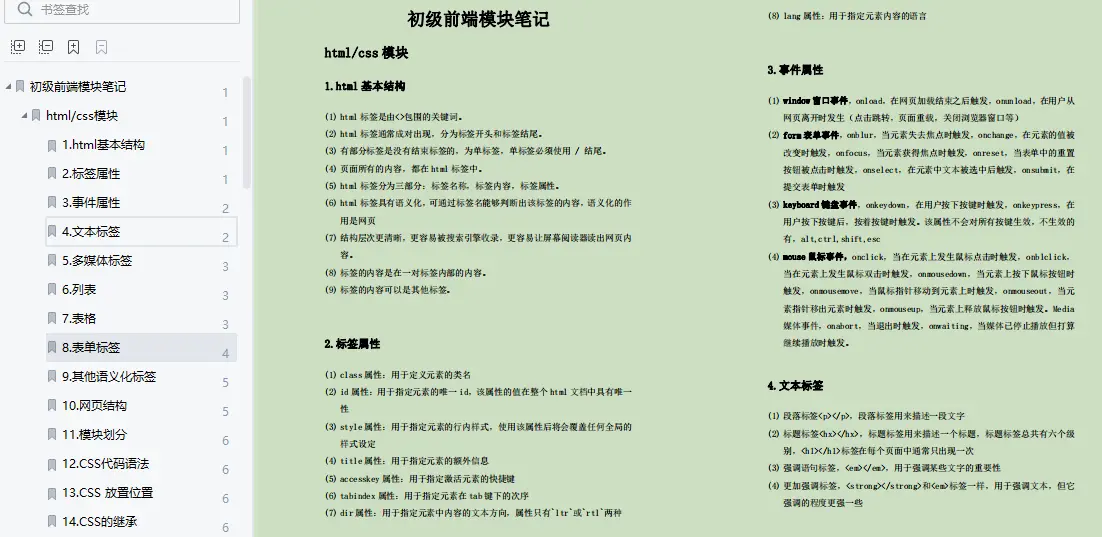
主要内容包括html,css,html5,css3,JavaScript,正则表达式,函数,BOM,DOM,jQuery,AJAX,vue等等
HTML/CSS
**HTML:**HTML基本结构,标签属性,事件属性,文本标签,多媒体标签,列表 / 表格 / 表单标签,其他语义化标签,网页结构,模块划分
**CSS:**CSS代码语法,CSS 放置位置,CSS的继承,选择器的种类/优先级,背景样式,字体样式,文本属性,基本样式,样式重置,盒模型样式,浮动float,定位position,浏览器默认样式
HTML5 /CSS3
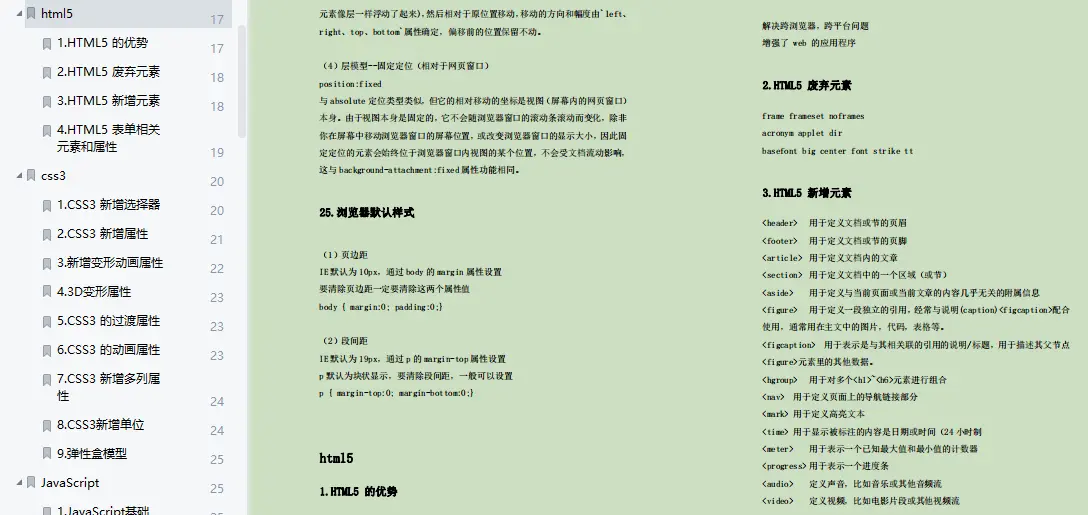
**HTML5:**HTML5 的优势,HTML5 废弃元素,HTML5 新增元素,HTML5 表单相关元素和属性
**CSS3:**CSS3 新增选择器,CSS3 新增属性,新增变形动画属性,3D变形属性,CSS3 的过渡属性,CSS3 的动画属性,CSS3 新增多列属性,CSS3新增单位,弹性盒模型
JavaScript
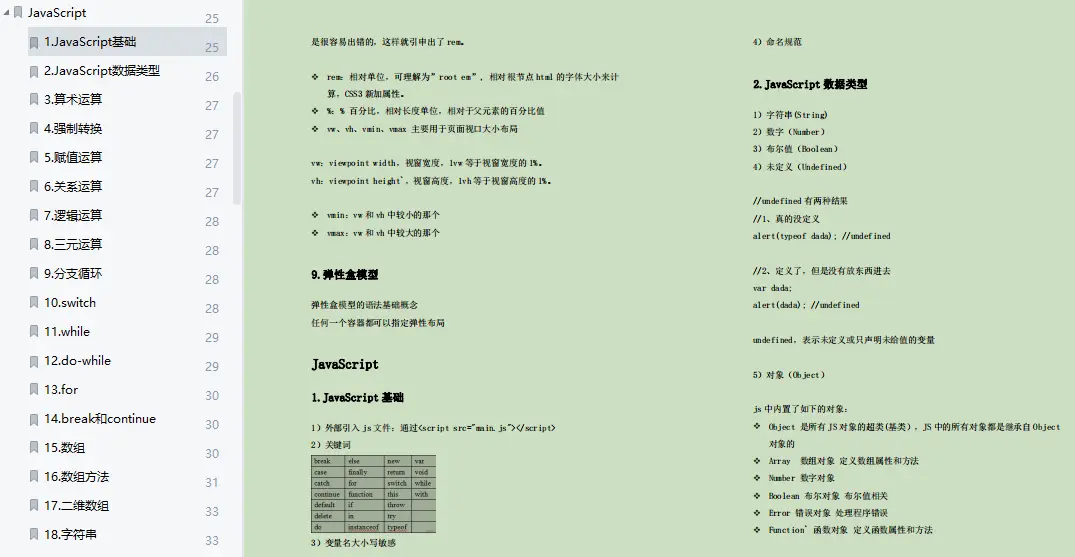
**JavaScript:**JavaScript基础,JavaScript数据类型,算术运算,强制转换,赋值运算,关系运算,逻辑运算,三元运算,分支循环,switch,while,do-while,for,break,continue,数组,数组方法,二维数组,字符串
S3:**CSS3 新增选择器,CSS3 新增属性,新增变形动画属性,3D变形属性,CSS3 的过渡属性,CSS3 的动画属性,CSS3 新增多列属性,CSS3新增单位,弹性盒模型
[外链图片转存中…(img-wFY7U7RS-1720101704055)]
JavaScript
**JavaScript:**JavaScript基础,JavaScript数据类型,算术运算,强制转换,赋值运算,关系运算,逻辑运算,三元运算,分支循环,switch,while,do-while,for,break,continue,数组,数组方法,二维数组,字符串





 扫一扫
扫一扫


 1879
1879

 被折叠的 条评论
为什么被折叠?
被折叠的 条评论
为什么被折叠?
 到【灌水乐园】发言





