



 本文详细介绍了如何在Web开发中使用iconfont图标,涉及CSS样式设置、面板布局、图标定位以及垂直居中技巧,同时还分享了前端开发的学习资源和面试题库,旨在帮助前端工程师提升技能和准备面试。
第二步,将图标的类名按规范写在想要的位置
类名要写成:class=“iconfont icon-xxx”
教程示范:

我们写的是这样:
效果:

这样就引入了iconfont图标了,样式等会再调整
4.3把面板的背景设置一下
.tool {
width: 80%;
height: 60px;
background: rgba(0, 0, 0, 0.5);
border-radius: 10px;
margin: 40px auto auto;
}
效果:

4.4设置左中右三块
4.4.1设置左边
可以看到,这个iconfont图标其实是文字,添加在图标类的before上,所以我们可以像使用文字一样地对它设置颜色,字号大小

给btn(里面包裹着播放图标)的父级tool设置相对定位,给btn设置绝对定位让btn相对tool往左30px,
.btn {
position: absolute;
width: 30px;
height: 30px;
left: 30px;
}
.btn span {
color: #fff;
font-size: 30px;
}
.tool > div {
top: 50%;
margin-top: -15px;
}
设置播放图标垂直居中:top: 50%; margin-top: -15px;(高度一半的负数),因为top50%代表往下挪了容器高度的一半,此时图标与容器1/2高处平齐,这不是视觉上的居中,因此我们要再往上挪图标高度的1/2,才是垂直居中
关于垂直居中的图示如下,只看垂直方向的移动,平开来画是为了看起来方便,其实没有设置水平方向的位移:

效果:可以看到,播放图标已经垂直居中

4.4.2设置右边:
高度宽度也设置30px,字号,颜色也设置,因为刚刚已经设置.tool > div的垂直居中了,这个选择器筛选了.tool下一级的所有div,包括btn,process,volume,所以设置宽高30px之后,垂直居中就已经搞定了
.volume {
width: 30px;
height: 30px;
position: absolute;
right: 30px;
}
.volume span {
color: #fff;
font-size: 30px;
}
效果:

4.4.3设置中间的进度条
写一下进度条的结构,分成左中右三部分:
左边是当前播放时间
右边是总时长
中间进度条,有一个灰色固定宽度底边,一个白色随着时间边长的进度条,白色进度条右边还有一个小白点
给process设置一下样式
.process {
width: 320px;
height: 30px;
position: absolute;
left: 50%;
margin-left: -160px;
background: #333;
}

当前时间和总时长先都写00:00,之后再用js改
.current-time, .all-time {
width: 80px;
height: 30px;
line-height: 30px;
text-align: center;
color: #fff;
font-weight: 200;
}
.current-time {
float: left;
}
.all-time {
float: right;
}

设置底下的黑色条
为了效果明显,把中间process设置成红色了
.pro-box {
width: 160px;
height: 30px;
display: inline-block;
position: relative;
}
.pro-bg {
position: absolute;
width: 100%;
height: 2px;
top: 50%;
margin-top: -1px;
background: rgba(0, 0, 0, 0.3);
}

把上面可以移动的白色条加上去,白色条和黑色条都要设置垂直居中,可以把他们俩的父级pro-box高度设2px(黑色条白色条高度),并将pro-box设置垂直居中即可
白色条先固定宽度100px,之后用js动态获取
白色条盖在黑色条上面,给白色条设置position
.pro-box {
position: absolute;
top: 50%;
margin-top: -1px;
width: 160px;
height: 2px;
display: inline-block;
}
.pro-bg {
width: 100%;
height: 2px;
background: rgba(0, 0, 0, 0.3);
}
.pro-activate {
height: 2px;
width: 100px;
background: #fff;
position: absolute;
left: 0;
top: 0;
}
效果:

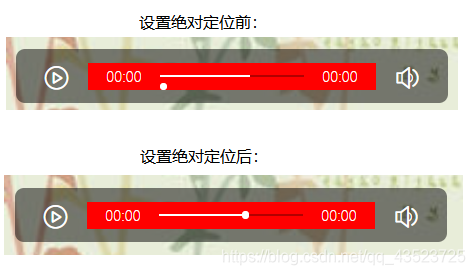
设置小圆点,由于span元素是行级元素,不能设置宽高,所以display设置成行级块元素
一开始小圆点在黑色条的下边,设置绝对定位,right为0,黑色条高度2px,小圆点高度8px,(8-2)/2 = 3,所以小圆点的top设置成-3px
.radio {
display: inline-block;
position: absolute;
right: 0;
top: -3px;
width: 8px;
height: 8px;
border-radius: 50%;
background: #fff;
cursor: pointer;
}
自我介绍一下,小编13年上海交大毕业,曾经在小公司待过,也去过华为、OPPO等大厂,18年进入阿里一直到现在。
深知大多数前端工程师,想要提升技能,往往是自己摸索成长或者是报班学习,但对于培训机构动则几千的学费,着实压力不小。自己不成体系的自学效果低效又漫长,而且极易碰到天花板技术停滞不前!
因此收集整理了一份《2024年Web前端开发全套学习资料》,初衷也很简单,就是希望能够帮助到想自学提升又不知道该从何学起的朋友,同时减轻大家的负担。

既有适合小白学习的零基础资料,也有适合3年以上经验的小伙伴深入学习提升的进阶课程,基本涵盖了95%以上前端开发知识点,真正体系化!
由于文件比较大,这里只是将部分目录截图出来,每个节点里面都包含大厂面经、学习笔记、源码讲义、实战项目、讲解视频,并且会持续更新!
如果你觉得这些内容对你有帮助,可以扫码获取!!(备注:前端)

最后
整理面试题,不是让大家去只刷面试题,而是熟悉目前实际面试中常见的考察方式和知识点,做到心中有数,也可以用来自查及完善知识体系。
《前端基础面试题》,《前端校招面试题精编解析大全》,《前端面试题宝典》,《前端面试题:常用算法》PDF完整版点击这里领取
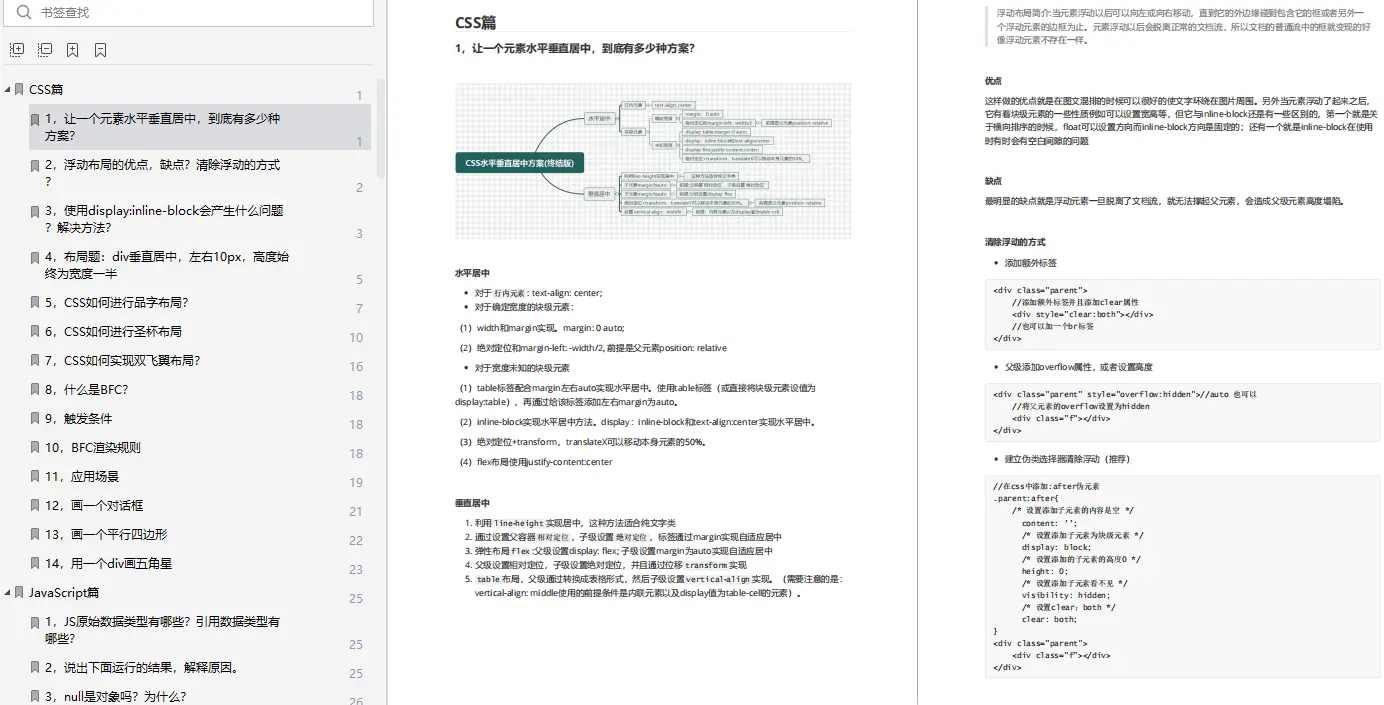
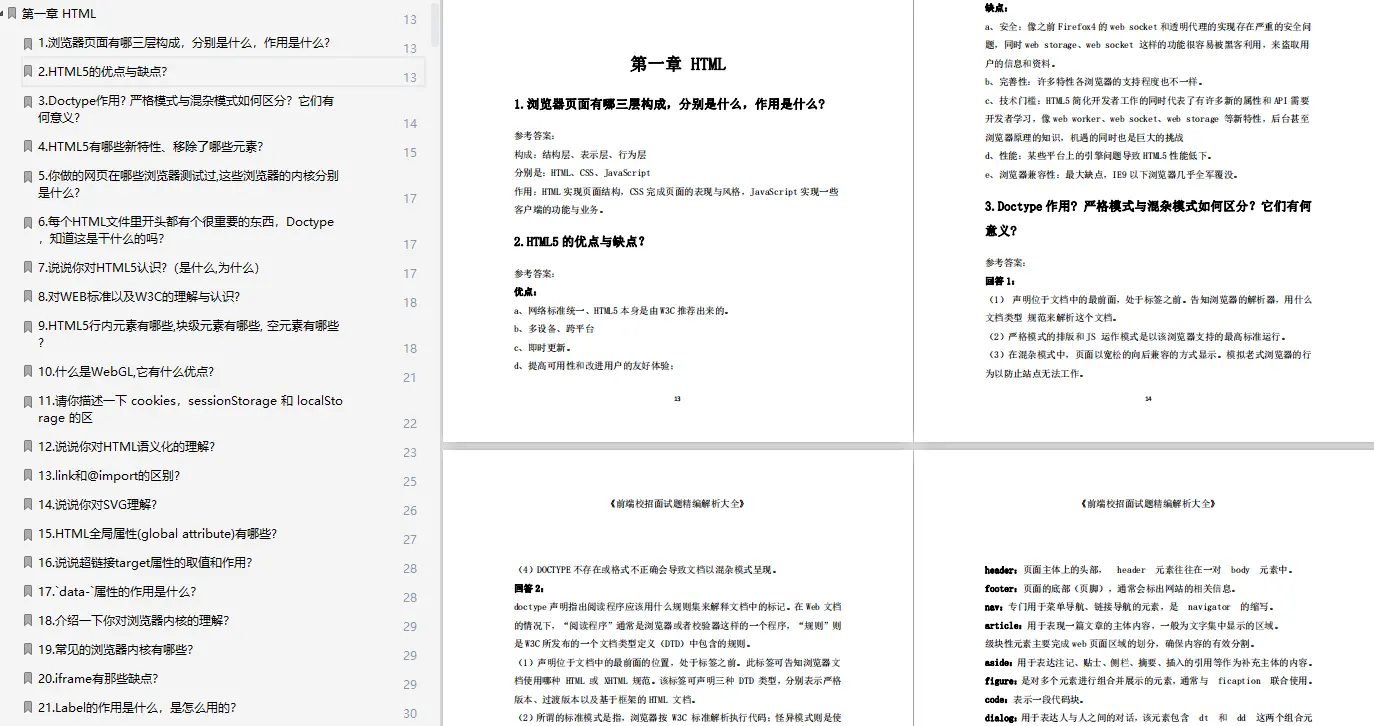
个节点里面都包含大厂面经、学习笔记、源码讲义、实战项目、讲解视频,并且会持续更新!**
如果你觉得这些内容对你有帮助,可以扫码获取!!(备注:前端)
最后
整理面试题,不是让大家去只刷面试题,而是熟悉目前实际面试中常见的考察方式和知识点,做到心中有数,也可以用来自查及完善知识体系。
《前端基础面试题》,《前端校招面试题精编解析大全》,《前端面试题宝典》,《前端面试题:常用算法》PDF完整版点击这里领取
[外链图片转存中…(img-e1SSAQ9e-1713181423597)]
[外链图片转存中…(img-SoFH4p5y-1713181423597)]
[外链图片转存中…(img-YbN5EGPo-1713181423598)]





 扫一扫
扫一扫


 1207
1207

 被折叠的 条评论
为什么被折叠?
被折叠的 条评论
为什么被折叠?
 到【灌水乐园】发言





