



 本文详细介绍了SVN的安装、仓库创建、目录结构、启动方式以及客户端工具的使用,包括在Linux和Windows环境下的操作。此外,还讨论了用户权限管理,包括配置svnserve.conf、passwd和authz文件,以及如何通过图形界面工具如TortoiseSVN进行仓库管理。
yum remove subversion
- 安装svn
yum install -y subversion
检查是否安装成功:
svnserve --version
yum安装方便,但是安装位置不能控制
目录结构
-
bin – 可执行的二进制文件
-
iconv – 字符集编码的文件(国际化文件)
-
licenses – 许可证协议
-
share – 本地语言转换
创建SVN的仓库
(必须要先创建仓库,才能启动svn服务)
1.Windows环境
1. SVN已经安装完成了,下面需要创建SVN的仓库
* 在某一个盘下创建文件夹,随意创建。例如:在C盘下创建Repositories文件,一个仓库可以存放多个项目,在Repositories文件夹中再创建多个子文件夹。代表不同的项目
2. 可以使用命令的方式或者图形化界面的方式来创建
* 命令的方式:svnadmin create c:\Repositories\crm
2.linux环境
- 创建仓库目录:
mkdir -p /home/svn/ssmall
- 创建仓库
svnadmin create /home/svn/ssmall
- 检查是否创建成功
cd /home/svn/ssmall && ll
创建成功会显示如下目录:

仓库目录结构
仓库创建好后,有如下的一些目录结构
- conf – 配置文件(重点的配置文件)
svnserve.conf – SVN的配置文件
passwd – 用户名和密码的文件
authz – 权限认证的文件
-
db – 版本数据存储目录
-
hooks – 存放版本库勾子目录
-
locks – 存储库锁目录,用来跟踪库的访问者
4. 启动仓库
1. 启动仓库分成两种主要的形式
* 单仓库启动(只启动其中的一个仓库)
* 多仓库启动(启动所有的仓库)
2. 启动仓库的方式有三种
* 命令行启动
* 单仓库启动:
svnserve -d -r /home/svn/ssmall/
* 多仓库启动:
svnserve -d -r /home/svn/
注释: -d:守护进程 -r:svn根目录
开发端口(firewall): firewall-cmd --zone=public --add-port=3306/tcp --permanent
使配置生效: firewall-cmd --reload
查看防火墙是否开启:firewall-cmd --state
停止防火墙: systemctl stop firewalld.service
重启防火墙: systemctl restart firewalld.service
开启防火墙: systemctl start firewalld
----------
### SVN的客户端工具的使用 ###
----------
**技术分析之安装图形画界面的工具**
1. 在可视化工具文件夹中选择自己电脑的版本的安装软件,双击安装!
* 双击 TortoiseSVN-1.7.12.24070-x64-svn-1.7.9.msi 安装
2. 安装完成图形界面后,可以使用图形界面的方式创建仓库
3. 安装后重启电脑
用户权限管理
* 步骤一:找仓库中的conf/svnserve.conf
* 步骤二:修改配置文件
-
anon-access = none – 匿名用户没有权限。(取值:none/read/write)
-
auth-access = write – 认证用户有读写权限
-
password-db = passwd – 让passwd的文件生效
用户名密码文件,可以使用绝对路径,如果使用相对路径指相对于conf目录的位置路径。注意:如果该选项不开启,用户名密码文件将失效
- authz-db = authz – 让authz的文件生效
授权管理文件,可以使用绝对路径,如果使用相对路径指相对于conf目录的位置路径。注意:如果该选项不开启,授权管理将失效
- realm = My First Repository 版本库认证域名称,也就是需要认证的仓库名, 可以不配
步骤三 :打开passwd文件:设置用户名和密码
设定用户信息
harry = harryssecret
用户名 = 密码
注意:用户名与密码间的空白
步骤四 :打开authz文件:设置用户的权限
设定用户组,便于管理
用户组名 = 用户名1,用户名2,用户名3,……
设定访问权限按目录结构进行设定,根结构写为[/]
harry = rw
用户名 = 读写权限 r-读 w-写
@ harry_and_sally = rw
@用户组名 = 读写权限

自我介绍一下,小编13年上海交大毕业,曾经在小公司待过,也去过华为、OPPO等大厂,18年进入阿里一直到现在。
深知大多数Java工程师,想要提升技能,往往是自己摸索成长或者是报班学习,但对于培训机构动则几千的学费,着实压力不小。自己不成体系的自学效果低效又漫长,而且极易碰到天花板技术停滞不前!
因此收集整理了一份《2024年Java开发全套学习资料》,初衷也很简单,就是希望能够帮助到想自学提升又不知道该从何学起的朋友,同时减轻大家的负担。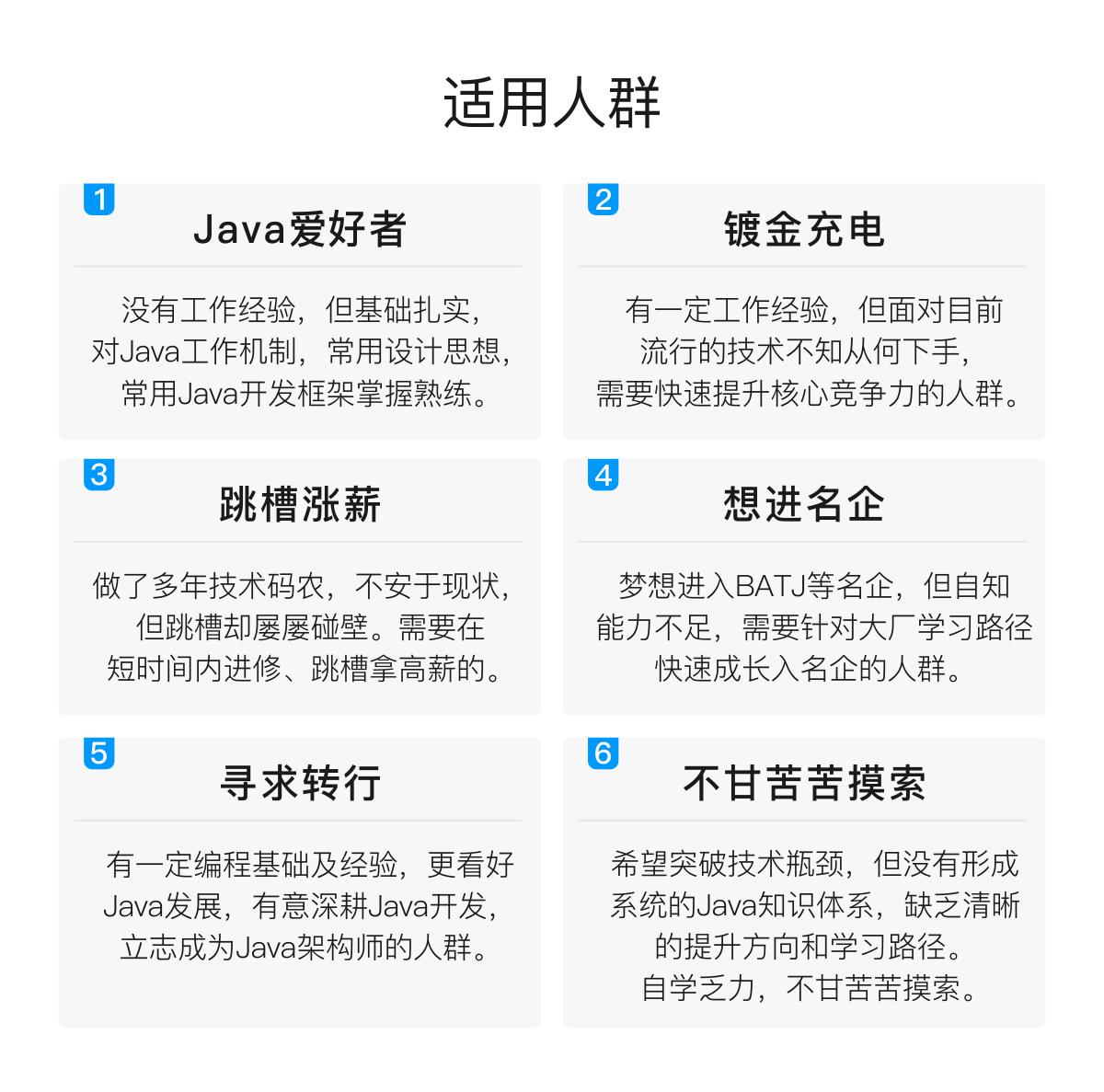
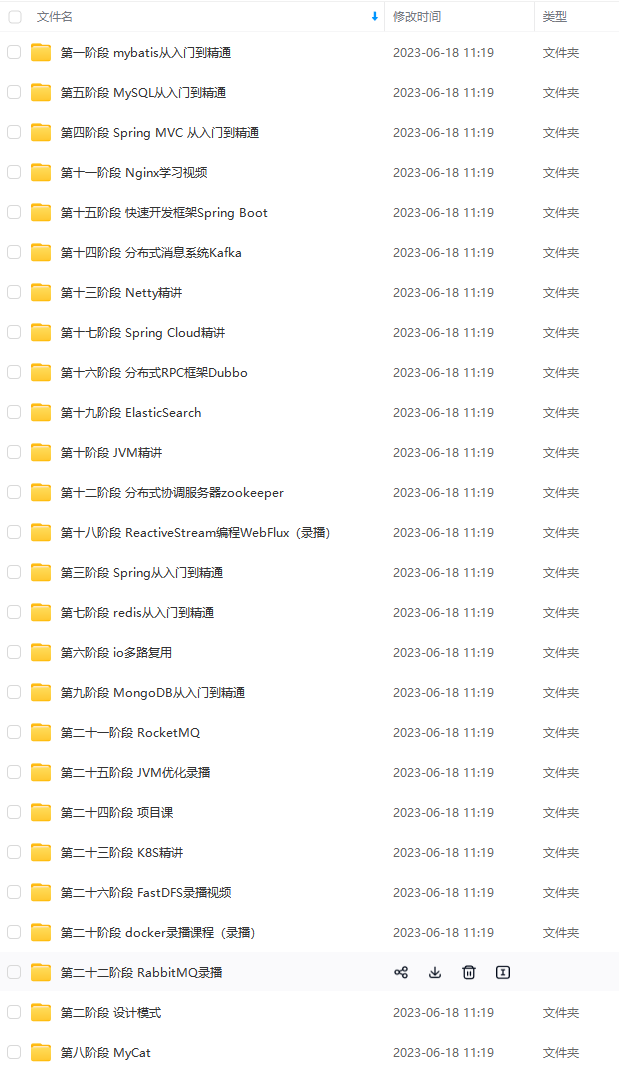
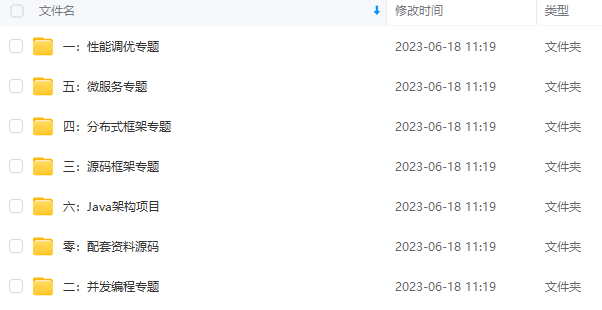
既有适合小白学习的零基础资料,也有适合3年以上经验的小伙伴深入学习提升的进阶课程,基本涵盖了95%以上Java开发知识点,真正体系化!
由于文件比较大,这里只是将部分目录截图出来,每个节点里面都包含大厂面经、学习笔记、源码讲义、实战项目、讲解视频,并且会持续更新!
如果你觉得这些内容对你有帮助,可以扫码获取!!(备注Java获取)

最后
我还为大家准备了一套体系化的架构师学习资料包以及BAT面试资料,供大家参考及学习
已经将知识体系整理好(源码,笔记,PPT,学习视频)
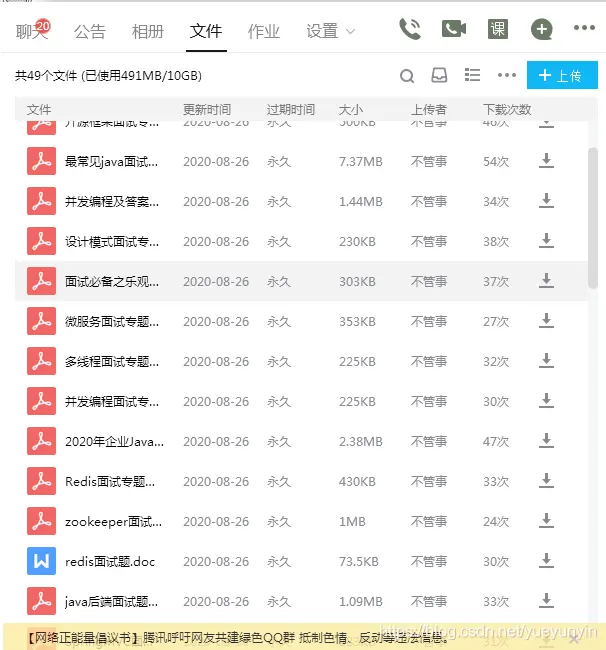
《互联网大厂面试真题解析、进阶开发核心学习笔记、全套讲解视频、实战项目源码讲义》点击传送门即可获取!
2d36.jpg" alt=“img” style=“zoom: 33%;” />
最后
我还为大家准备了一套体系化的架构师学习资料包以及BAT面试资料,供大家参考及学习
已经将知识体系整理好(源码,笔记,PPT,学习视频)
[外链图片转存中…(img-P3B9Ocdw-1713343748786)]
[外链图片转存中…(img-uzQeL3Vk-1713343748786)]
[外链图片转存中…(img-j6rXmw8U-1713343748786)]
《互联网大厂面试真题解析、进阶开发核心学习笔记、全套讲解视频、实战项目源码讲义》点击传送门即可获取!





 扫一扫
扫一扫


 760
760

 被折叠的 条评论
为什么被折叠?
被折叠的 条评论
为什么被折叠?
 到【灌水乐园】发言





