


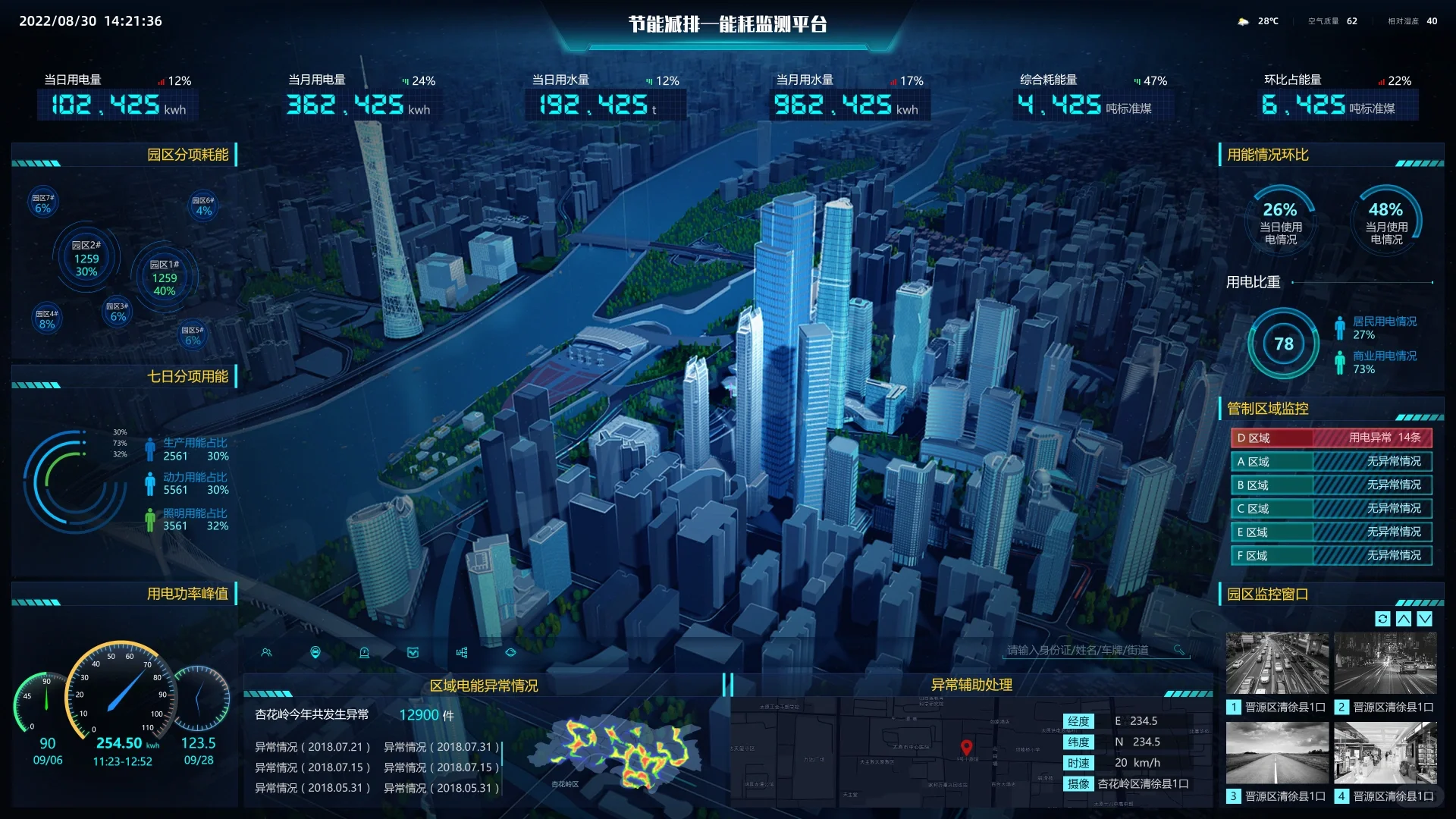
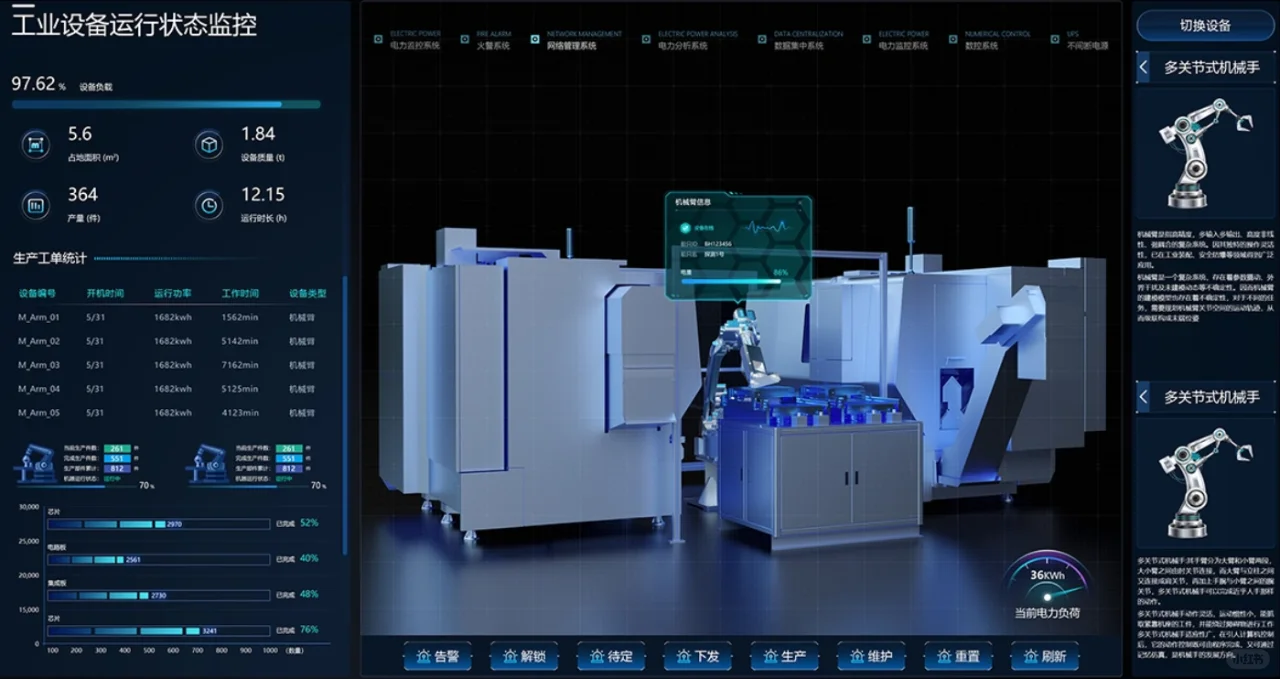
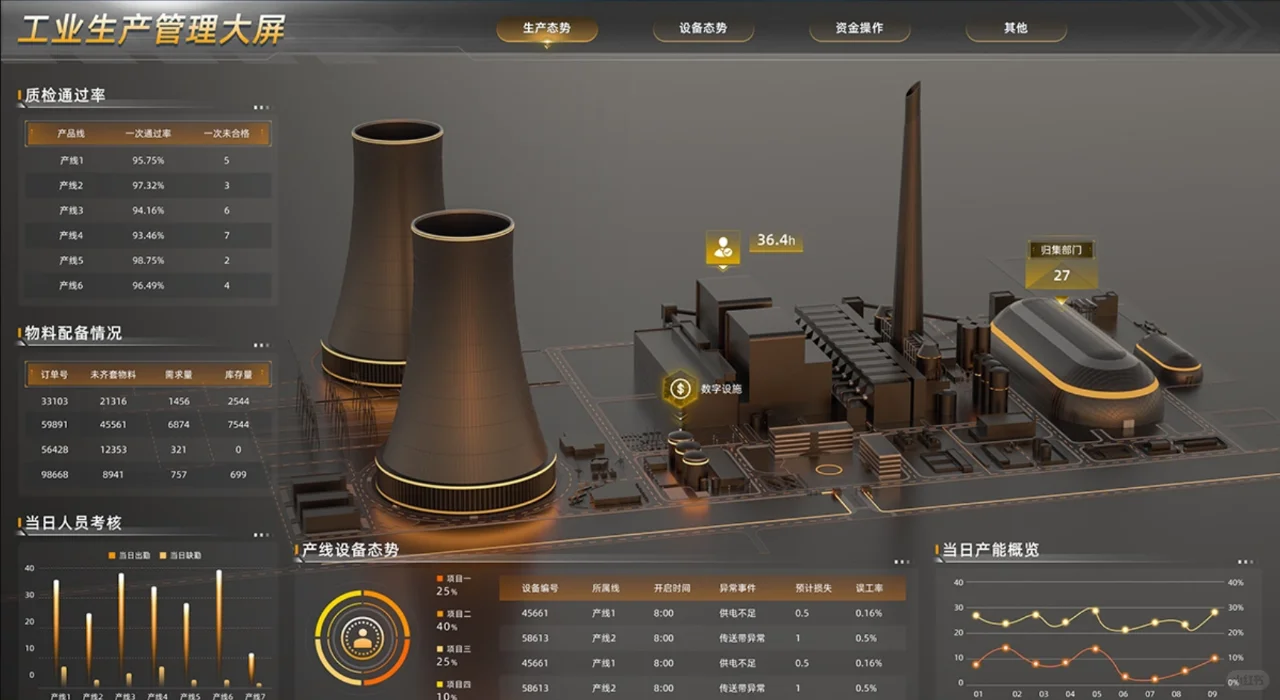
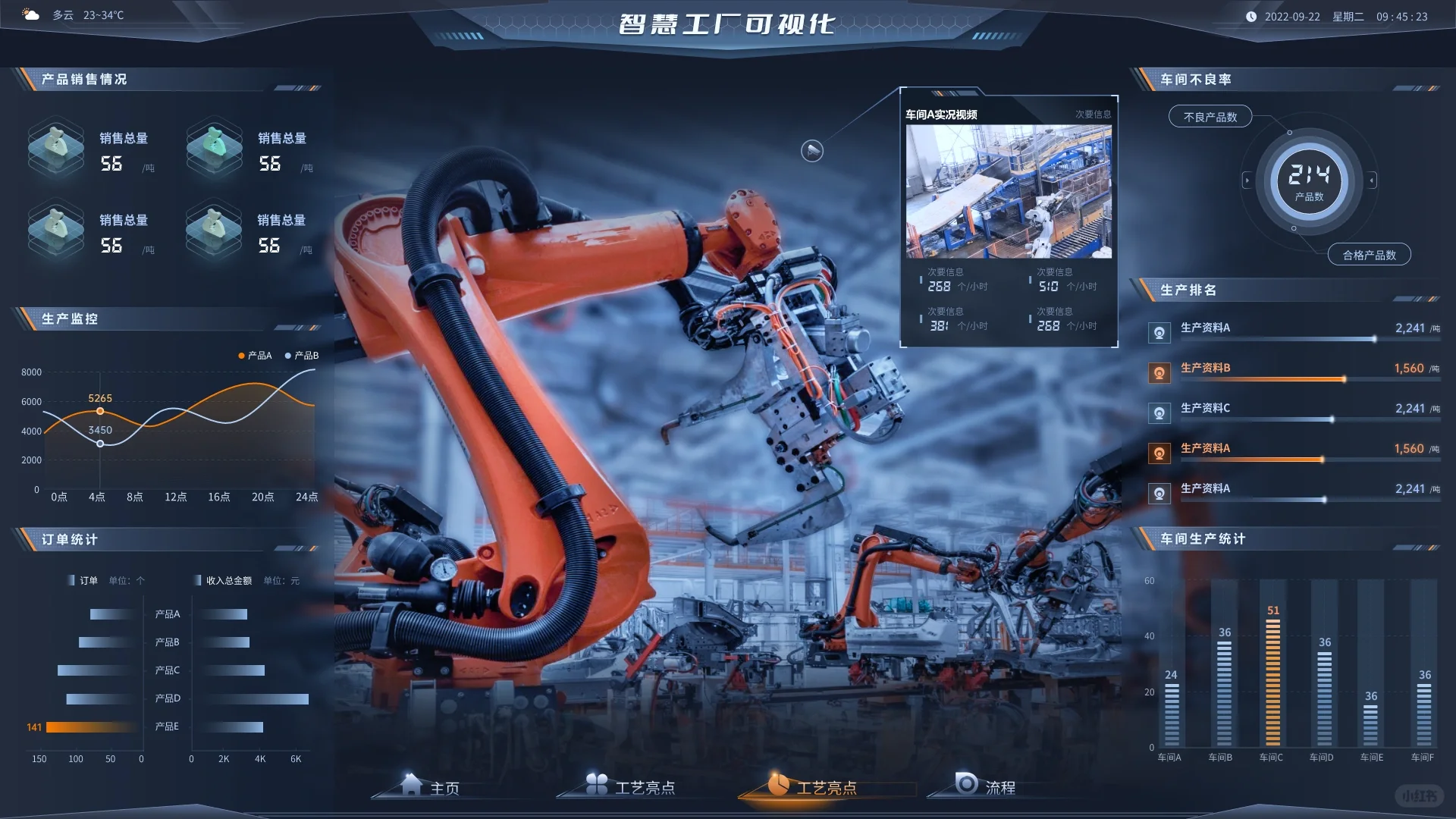
不少人在做数字孪生项目时都碰过这样的钉子:花了几个月用three.js搭好了精致的虚拟工厂,设备、管道、车间布局和现实一模一样,可导入数据后彻底傻眼——温度数据只是贴在设备上的静态数字,压力变化看不到任何动态反应,整个场景就像个不会说话的模型。明明数据和模型都有了,却成了“两张皮”,工程师根本没法通过虚拟场景判断设备状态。其实,问题出在数据可视化的嵌入方式上。用three.js做数字孪生,不是简单把数据“贴”在模型上,而是要让数据和3D场景“长”在一起:管道压力高时会变红变粗,设备温度超标会“冒烟”,能耗数据能变成随时间流动的光柱。但这到底该怎么实现?零基础的人能搞定吗?今天就把从数据接入到动态呈现的全流程,拆成7个谁都能跟着做的实操步骤,让你的数字孪生场景真正“活”起来。
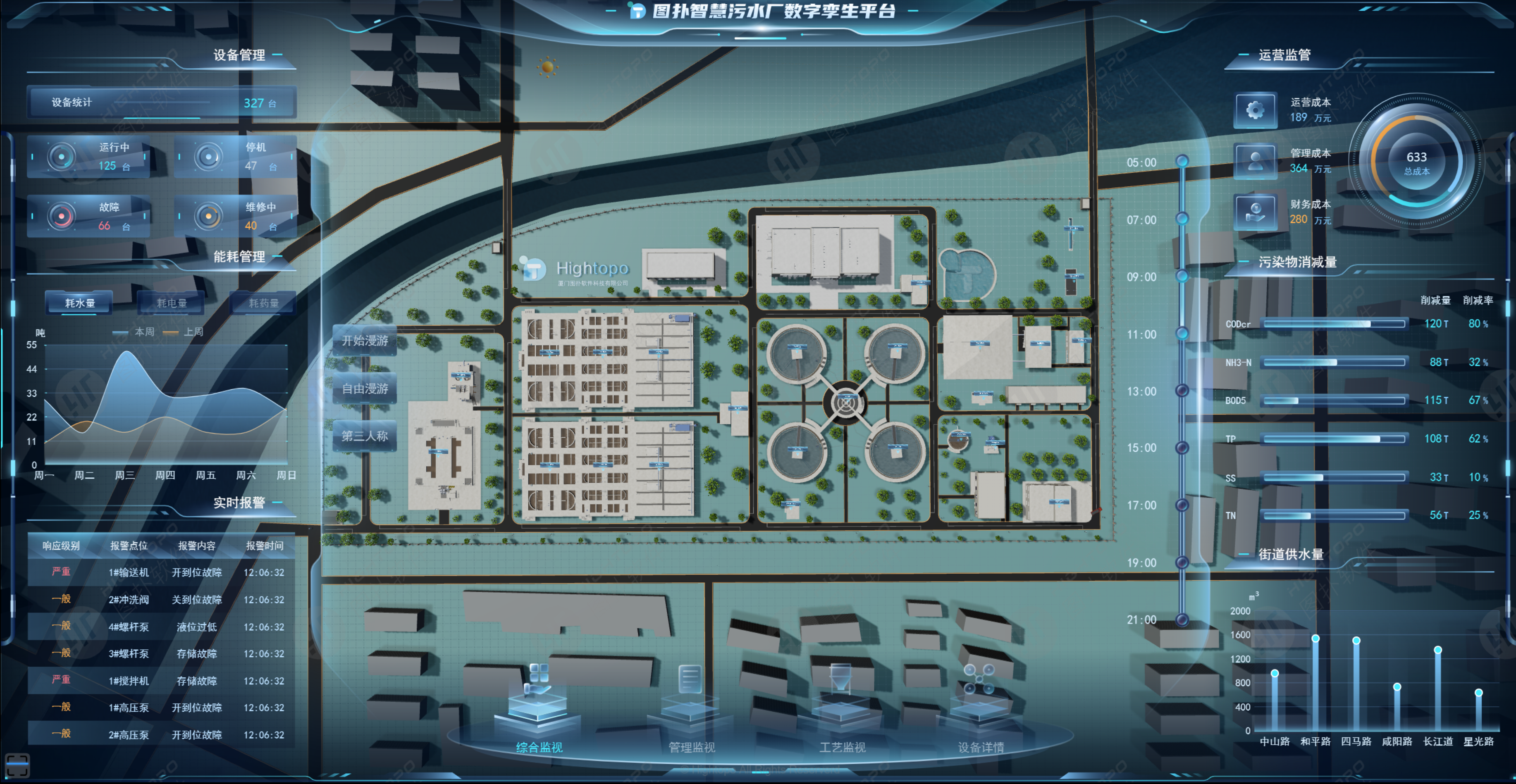
一、three.js数字孪生中嵌入数据可视化:到底是啥?
1. 核心定义:让数据“长”在3D场景里
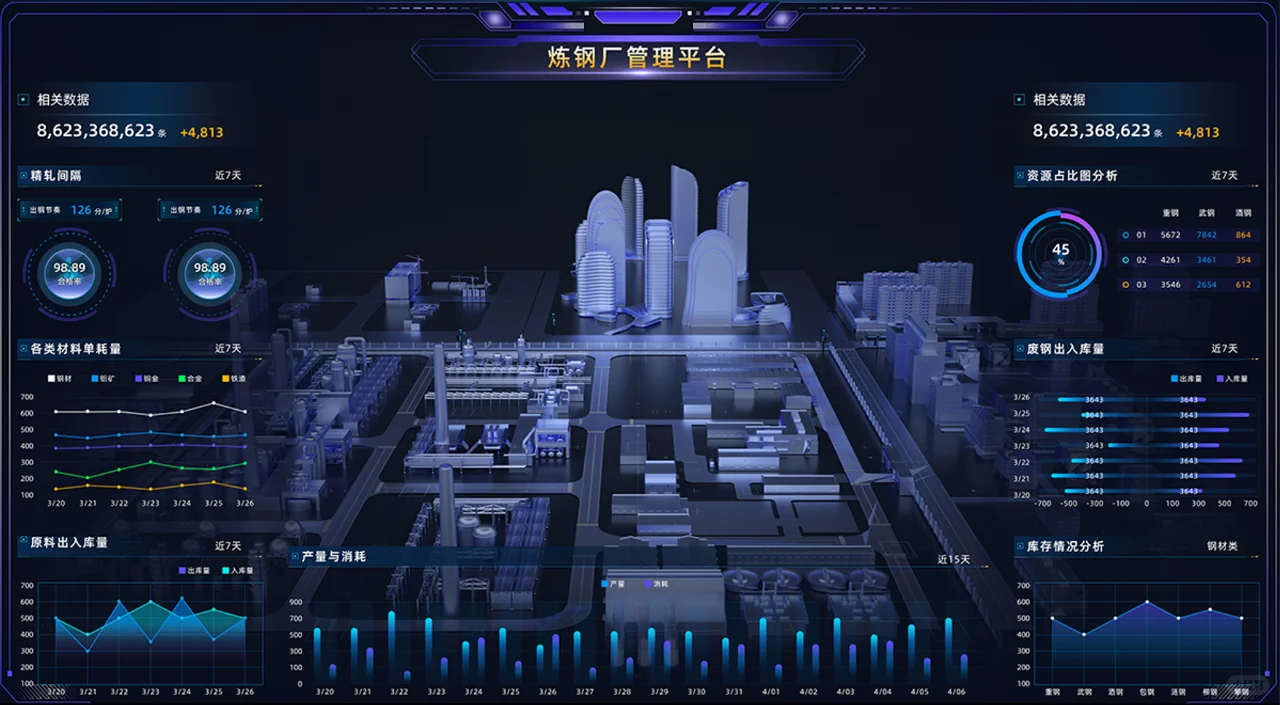
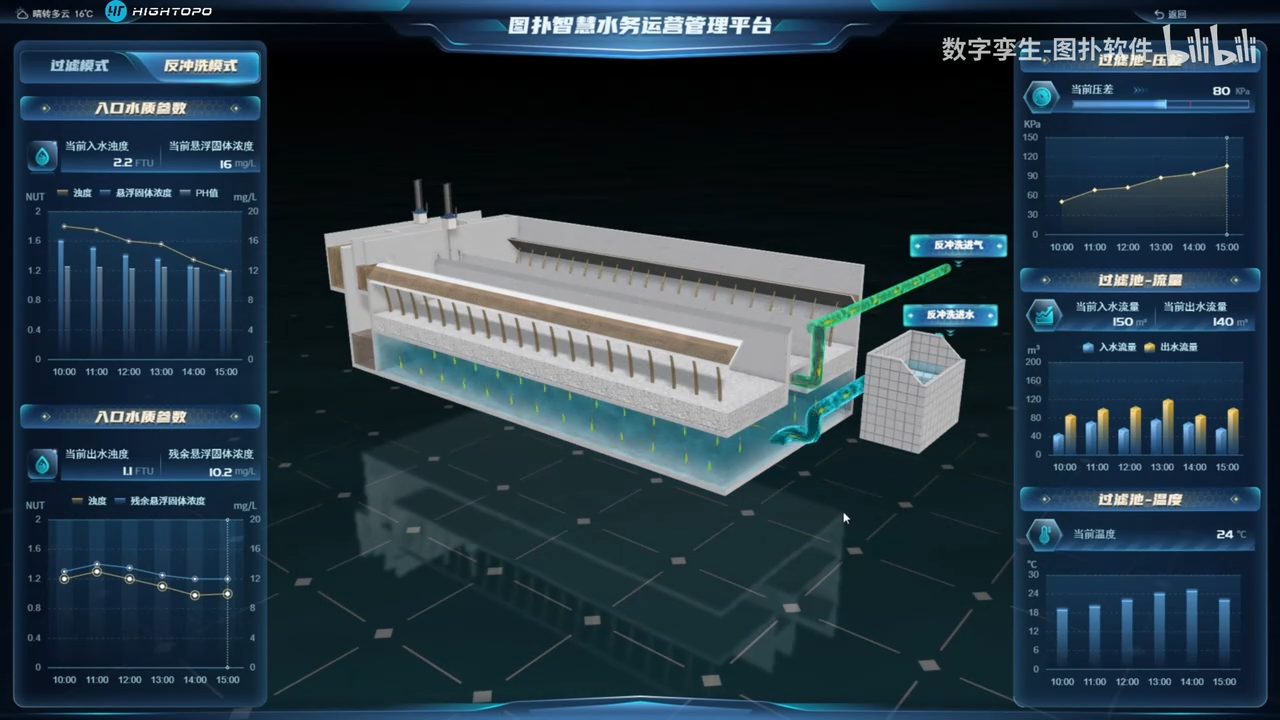
简单说,就是用three.js把抽象的数据(比如温度、压力、流量)转换成3D场景中能直观看到的视觉元素(颜色、形状、动画),并且让这些元素和虚拟模型“绑定”——设备转,数据显示跟着转;管道动,关联的趋势图也跟着动。
比如在数字孪生工厂中:
- 温度数据可以变成设备外壳的颜色(30℃是蓝色,60℃变红色);
- 流量数据可以是管道里流动的粒子(流量大,粒子跑得快、密度高);
- 故障数据可以是设备上跳动的红色警示灯,还会带动周围管道“震动”。
2. 主要特点:数据和场景“同呼吸”
|
特点 |
具体表现 |
和传统数据展示的区别 |
|
空间绑定 |
数据可视化元素和3D模型位置、角度严格对应 |
传统图表固定在屏幕角落,和场景脱节 |
|
动态联动 |
数据变化时,可视化效果实时同步(比如数值升,颜色变) |
传统图表需要手动刷新才更新 |
|
交互融合 |
点击3D模型,自动显示关联数据的详情可视化 |
传统方式要切换界面才能看详情 |
|
沉浸式感知 |
用光影、动画、音效强化数据传递(比如超压时管道发光+嗡鸣) |
传统方式只有数字和图表,感官刺激弱 |
3. 背后逻辑:数据可视化的“三层绑定”
要让数据在数字孪生中“活”起来,需要三层绑定:
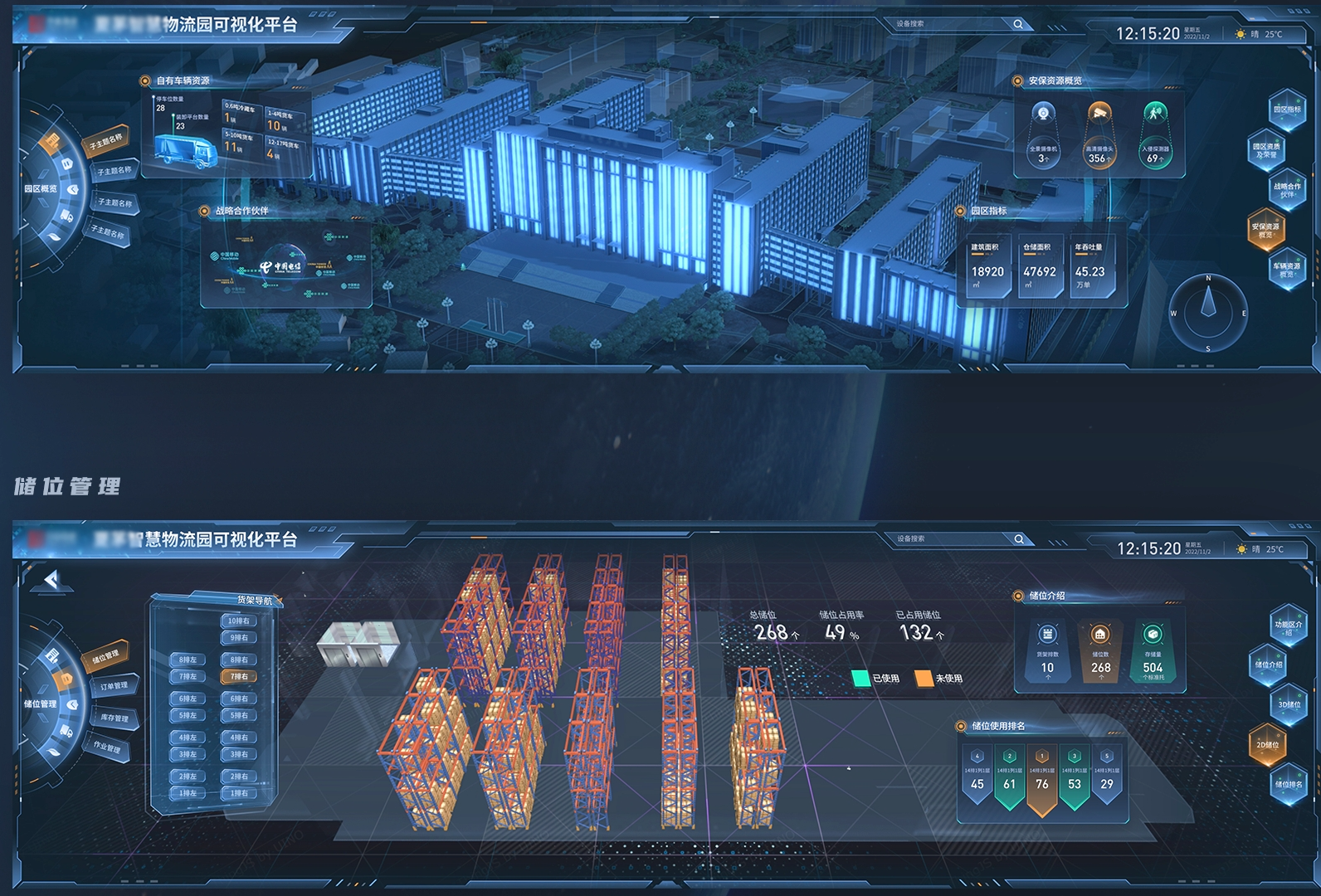
- 空间绑定:数据显示的位置和3D模型对应(比如温度计图标贴在设备的测温点上);
- 逻辑绑定:数据变化触发预设的视觉规则(比如数值超过阈值就变色);
- 交互绑定:用户操作3D模型时,数据可视化同步响应(比如旋转设备,数据标签始终朝向用户)。
这三层绑定全靠three.js的API实现,不用复杂算法,跟着步骤做就能搞定。
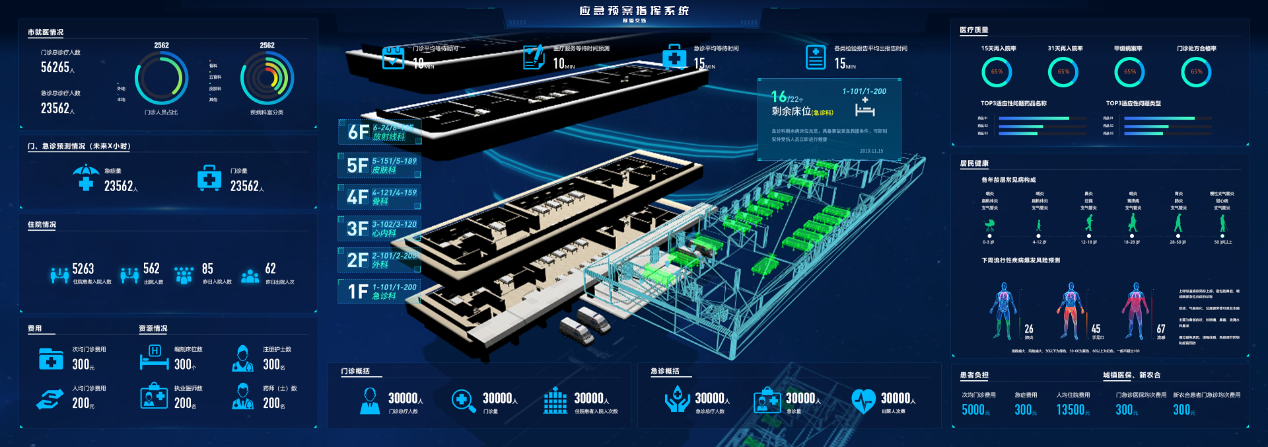
二、为什么数据可视化嵌入步骤很重要?
1. 对个人:让你的数字孪生从“展示品”变“工具”
做数字孪生的人都知道,项目验收时最尴尬的就是场景很漂亮,但评委问“这能解决什么问题”时答不上来。学会正确嵌入数据可视化后:
- 你做的虚拟场景能帮工程师快速定位故障(看颜色就知道哪个设备温度高);
- 汇报时不用翻PPT,直接在场景里演示数据变化(比如调节参数,看管道流量如何跟着变);
- 自己也能通过可视化发现数据规律(比如某条生产线的能耗曲线和设备振动正相关)。
2. 对行业:让数字孪生真正发挥“虚实映射”价值
数字孪生的核心是“用虚拟世界反映现实”,但没有数据可视化,虚拟世界就是个空壳。
- 制造业:某汽车车间的数字孪生系统,通过管道颜色变化(绿→黄→红)实时显示油压,工人不用看仪表盘,扫一眼虚拟场景就知道设备状态,停机排查时间缩短70%;
- 市政管网:城市供水数字孪生中,用管道里的粒子流动速度表示水压,爆管前粒子会“乱流”,提前2小时预警,减少了30%的抢修成本;
- 智慧电厂:用3D柱状图“长”在发电机组上,高度代表发电量,颜色代表效率,调度员能直观判断机组负荷,发电效率提升5%。
3. 真实案例:嵌入方式不对,项目白做
某化工厂花300万做了数字孪生系统,数据可视化用的是传统方式——在场景角落放静态图表,结果:
- 工人反映“还不如看现场仪表盘方便”;
- 一次管道压力异常,因为图表被场景遮挡没看到,导致停机4小时;
- 最后系统成了领导参观时才打开的“花瓶”。
后来用three.js重新做了数据嵌入:压力直接用管道的膨胀动画和颜色表示,异常时管道会“鼓起来”变红,问题解决时间从平均1小时缩到10分钟。
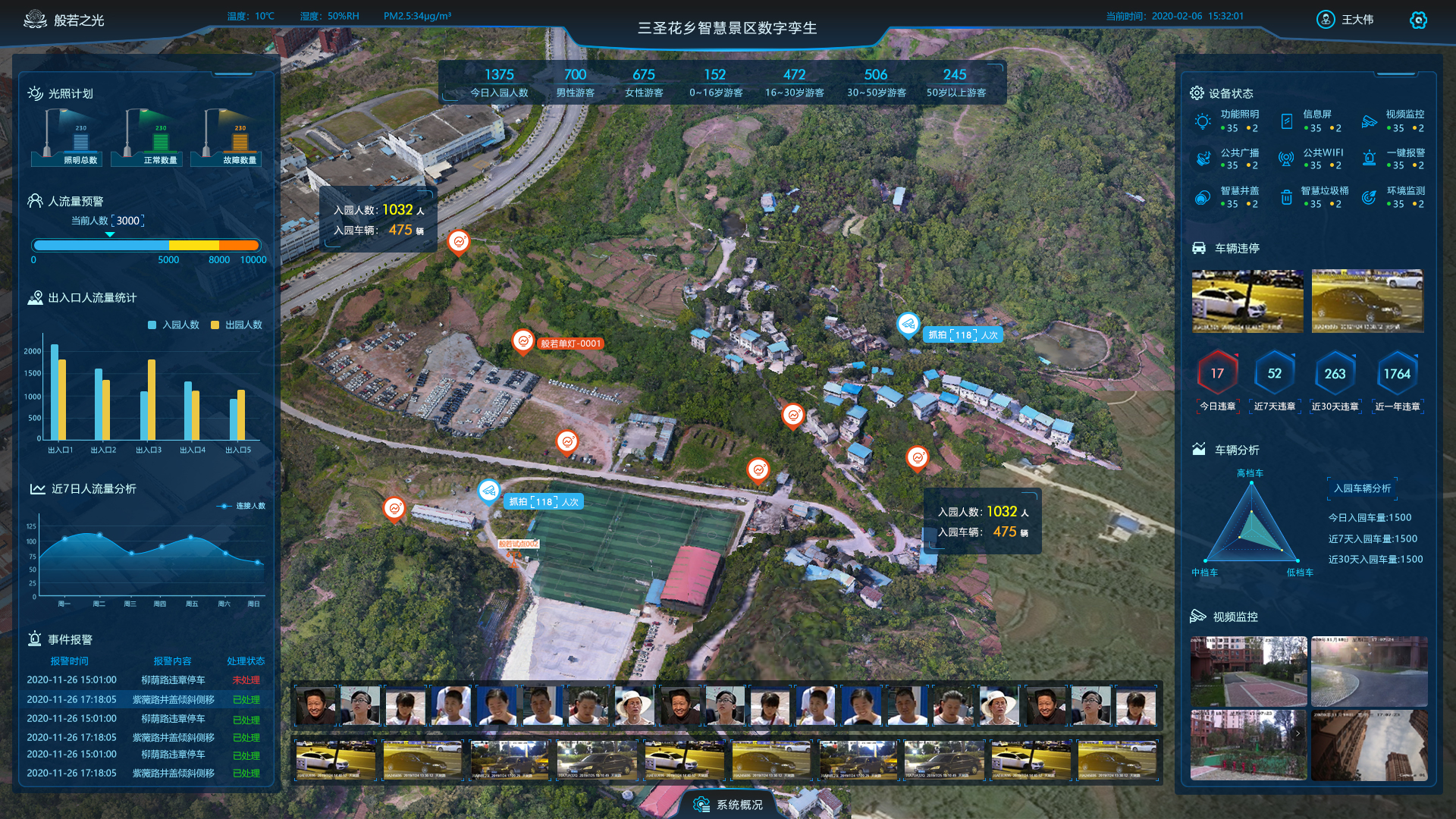
三、从0到1实操步骤:数据可视化嵌入全流程
步骤1:梳理数据与模型的“对应关系”——先搞清楚“谁对应谁”
核心目标:明确“哪个数据要绑在哪个3D模型上”。
操作步骤:
- 列数据清单:包括数据名称(如“反应釜温度”)、单位(℃)、取值范围(0-100)、更新频率(1秒/次);
- 列3D模型清单:包括模型名称(如“R-101反应釜”)、在场景中的位置(x:10, y:0, z:5)、可交互的部件(如外壳、仪表盘);
- 做对应表(示例):
|
数据ID |
数据名称 |
绑定的3D模型 |
绑定位置 |
可视化需求 |
|
T001 |
R-101温度 |
R-101模型 |
外壳侧面 |
颜色变化(0-50℃蓝,>50℃红) |
|
P002 |
进料管道压力 |
进料管道模型 |
整个管道 |
粗细变化(压力高则粗) |
|
F003 |
出料流量 |
出料管道模型 |
管道内部 |
粒子流动(速度=流量) |
注意事项:
- 一个模型可以绑多个数据(比如反应釜既绑温度又绑压力);
- 数据更新频率高(如1秒/次)的,可视化要轻量化(用颜色变化,别用复杂动画)。
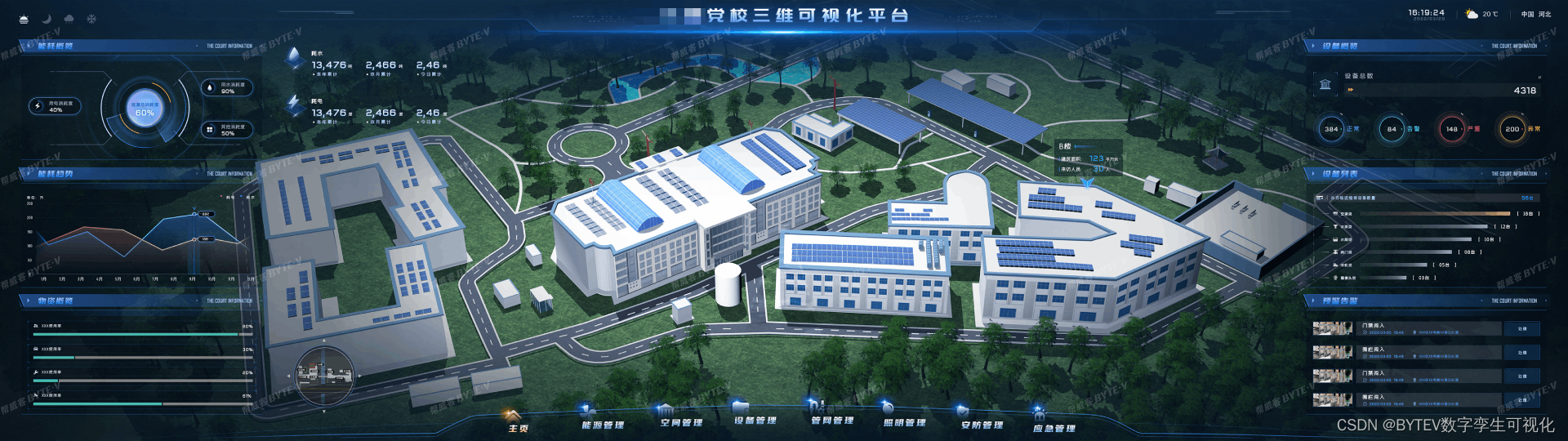
步骤2:准备数据接入的“通道”——让数据能“流”进场景
核心目标:把真实数据(或模拟数据)传到three.js的代码里。
操作步骤:
- 选数据来源(新手推荐先从本地模拟数据入手):
-
- 模拟数据:用JavaScript写个随机数生成器,假装是实时数据;
- 真实数据:通过API接口(比如后端提供的http接口)获取,或读本地CSV文件。
- 写数据接收函数(示例:模拟温度数据):
// 模拟R-101反应釜的温度数据(0-100随机波动)
function getMockTemperature() {
  return 30 + Math.random() * 70; // 30到100之间
}
// 每1秒更新一次数据
setInterval(() => {
  const temp = getMockTemperature();
  updateVisualization(temp); // 调用可视化更新函数
}, 1000);
- 测试数据是否能正常接收:在控制台打印数据,看是否每秒都有新值。
常见问题:真实数据格式不对?用JSON.parse()转成JavaScript能识别的对象,比如:
// 假设从API拿到的是字符串,转成对象
fetch('http://xxx.com/api/temp')
  .then(res => res.json())
  .then(data => {
    const temp = data.R101_temp; // 提取需要的数据
  });
步骤3:给3D模型“打标签”——让程序知道“数据绑在哪”
核心目标:在three.js中给模型加标识,方便后续绑定数据。
操作步骤:
- 在建模软件(如Blender)中给模型命名(和步骤1的对应表一致,比如“R-101”);
- 导入three.js后,通过名称找到模型并加“自定义属性”:
// 假设场景中已加载模型,通过名称获取R-101反应釜
const reactor = scene.getObjectByName('R-101');
// 给模型加数据标签:绑定的数据ID是T001,初始温度30
reactor.userData = {
  dataId: 'T001',
  currentTemp: 30,
  visualType: 'color' // 可视化方式是颜色变化
};
- 检查是否绑定成功:打印
reactor.userData,看是否有设置的属性。
小技巧:用scene.traverse()遍历所有模型,批量打标签:
scene.traverse(object => {
  if (object.name.includes('Pipe')) { // 所有管道模型
    object.userData.visualType = 'particle'; // 用粒子流动可视化
  }
});
步骤4:设计“数据转视觉”规则——定好“数据变,场景怎么变”
核心目标:明确“数据值→视觉效果”的对应关系(比如温度50℃对应什么颜色)。
操作步骤:
- 按数据类型设计规则(示例):
|
数据类型 |
可视化方式 |
规则示例 |
three.js实现思路 |
|
温度/压力(数值) |
颜色变化 |
0-50℃:蓝色;50-80℃:黄色;>80℃:红色 |
用 |
|
流量/速度(速率) |
粒子流动 |
流量0-10:粒子速度1;10-20:速度2 |
调整粒子系统的 |
|
设备状态(开关) |
图标/动画 |
运行:绿色指示灯闪烁;停止:灰色灯常亮 |
控制模型显隐或播放动画 |
|
趋势数据(历史) |
3D图表 |
过去1小时温度:用向上的柱状图高度表示 |
在模型旁生成 |
- 把规则写成函数(示例:温度转颜色):
// 输入温度值,返回对应的颜色
function tempToColor(temp) {
  if (temp < 50) {
    return new THREE.Color(0x0000ff); // 蓝色
  } else if (temp < 80) {
    return new THREE.Color(0xffff00); // 黄色
  } else {
    return new THREE.Color(0xff0000); // 红色
  }
}
步骤5:实现基础可视化——让数据“显”在场景里
核心目标:用three.js把数据按规则转换成视觉元素,并绑在模型上。
操作示例1:设备颜色随温度变化
// 更新R-101反应釜的可视化
function updateVisualization(temp) {
  const reactor = scene.getObjectByName('R-101');
  // 1. 更新模型的温度数据
  reactor.userData.currentTemp = temp;
  // 2. 根据温度获取颜色
  const newColor = tempToColor(temp);
  // 3. 把颜色应用到模型材质
  reactor.material.color.copy(newColor);
}
操作示例2:管道里的粒子流动(表示流量)
// 1. 创建粒子系统(管道内部)
const particlesGeometry = new THREE.BufferGeometry();
const particlesCount = 1000;
const posArray = new Float32Array(particlesCount * 3);
// 粒子位置沿管道方向分布(假设管道是x轴方向)
for (let i = 0; i < particlesCount * 3; i += 3) {
  posArray[i] = Math.random() * 10; // 沿x轴0-10米
  posArray[i + 1] = 0.1 * (Math.random() - 0.5); // 管道内小幅波动
  posArray[i + 2] = 0.1 * (Math.random() - 0.5);
}
particlesGeometry.setAttribute('position', new THREE.BufferAttribute(posArray, 3));

// 2. 创建粒子材质(白色小点)
const particlesMaterial = new THREE.PointsMaterial({
  size: 0.05,
  color: 0xffffff
});

// 3. 创建粒子系统并添加到管道模型
const particles = new THREE.Points(particlesGeometry, particlesMaterial);
const pipe = scene.getObjectByName('FeedPipe');
pipe.add(particles); // 粒子成了管道的子元素,随管道移动

// 4. 让粒子流动(流量越大,速度越快)
function updateParticles(flowRate) {
  const positions = particlesGeometry.attributes.position.array;
  for (let i = 0; i < particlesCount * 3; i += 3) {
    // 沿x轴移动,速度和流量成正比
    positions[i] += 0.01 * flowRate;
    // 超出管道范围后重置
    if (positions[i] > 10) positions[i] = 0;
  }
  particlesGeometry.attributes.position.needsUpdate = true;
}
步骤6:加“交互联动”——让用户操作时数据跟着动
核心目标:用户旋转、点击模型时,数据可视化能响应(比如数据标签始终朝向用户)。
操作步骤:
- 让数据标签“盯着”用户(用
lookAt方法):
// 创建温度标签(2D文本转3D精灵)
const tempLabel = makeTextSprite(`温度:30℃`);
reactor.add(tempLabel); // 标签绑在反应釜上
tempLabel.position.set(0, 2, 0); // 标签在反应釜上方2米处

// 动画循环中让标签始终朝向相机(用户)
function animate() {
  requestAnimationFrame(animate);
  tempLabel.lookAt(camera.position); // 标签面朝相机
  renderer.render(scene, camera);
}
- 点击模型显示详细数据:
// 用射线检测点击的模型
const raycaster = new THREE.Raycaster();
const mouse = new THREE.Vector2();

window.addEventListener('click', (event) => {
  // 计算鼠标在屏幕上的位置
  mouse.x = (event.clientX / window.innerWidth) * 2 - 1;
  mouse.y = -(event.clientY / window.innerHeight) * 2 + 1;
  // 检测射线与哪些模型相交
  raycaster.setFromCamera(mouse, camera);
  const intersects = raycaster.intersectObjects(scene.children);
  if (intersects.length > 0) {
    const clickedObj = intersects[0].object;
    // 如果点击的是反应釜,显示详细历史曲线
    if (clickedObj.name === 'R-101') {
      showHistoryChart(clickedObj.userData.dataId);
    }
  }
});
步骤7:优化性能——避免数据太多导致卡顿
核心目标:确保场景有大量数据可视化时依然流畅。
操作步骤:
- 简化高频更新的可视化:比如粒子数量,低端设备显示300个,高端设备显示1000个;
const particlesCount = isLowPerformance() ? 300 : 1000;
- 批量更新数据:不要每个数据单独更新,用
requestAnimationFrame统一更新所有可视化; - 隐藏离得远的细节:用
LOD技术,远处的模型不显示复杂的粒子效果。
四、优劣势分析:three.js嵌入数据可视化的“得与失”
优势:让数字孪生真正“能用”
- 直观性碾压传统方式:人对颜色、动画的敏感度是数字的6倍,比如设备变红比“温度80℃”更易察觉;
- 开发成本低:不用学Unity等复杂引擎,会JavaScript就能做,小团队也能上手;
- 跨平台方便:做好的场景能直接在浏览器打开,电脑、平板、手机都能看,不用安装客户端。
潜在挑战:这些“坑”要避开
|
挑战 |
原因 |
解决办法 |
|
场景卡顿 |
数据太多+动画复杂,电脑算力跟不上 |
简化远处模型的可视化,用“按需加载”(只更新用户视野内的数据) |
|
数据延迟 |
实时数据更新快,可视化跟不上 |
用“节流函数”控制更新频率(比如1秒最多 |





 扫一扫
扫一扫


 被折叠的 条评论
为什么被折叠?
被折叠的 条评论
为什么被折叠?
 到【灌水乐园】发言





