



CSS属性书写顺序(重点):
1.布局定位属性:display/position/float/clear/visibility/overflow(建议display第一个写,毕竟关系到模式)
2.自身属性:width/height/margin/padding/border/background
3.文本属性:color/font/text-decoration/text-align/vertical-align/white-space/break-word
4.其他属性(CSS3):content/cursor/border-radius/text-shadow/background:linear-gradient...
1、定位
定位可以实现:
某个元素可以自由的在一个盒子内移动位置,并且压住其他盒子。
当我们滚动屏幕时,盒子是固定在屏幕的某个位置的。
1)定位组成
定位=定位模式+边偏移
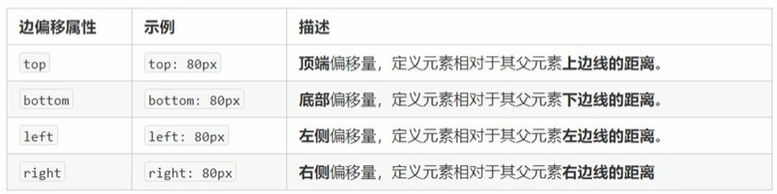
定位模式决定定位方式,由css的position属性设置。边偏移决定最终位置,有top、bottom、left、right4个属性。
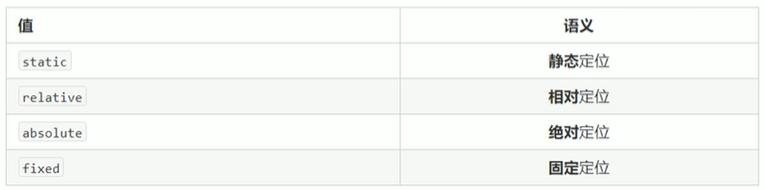
边偏移决定最终位置,有top、bottom、left、right4个属性。(注意:如果一个盒子既有left属性也有right属性,则默认会执行left属性;同理,top和bottom会执行top属性)
(1)静态定位(了解)
默认定位方式。(没有边偏移)
语法:选择器{ position: static; }
(2)相对定位relative(重要)
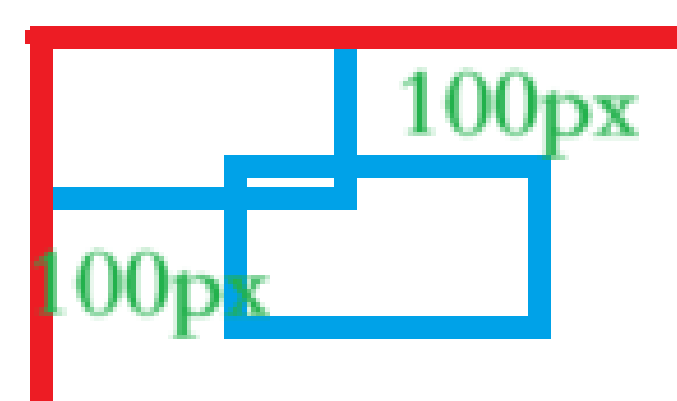
相对定位是元素在移动位置的时候,是相对于它原来的位置来说的。
语法:选择器{ position: relative; }
特点:它是相对于它原来的位置来移动的;原来在标准流的位置继续占有,后面的盒子仍然以标准流的方式对待它(不脱标,继续保留原来的位置)。
如果下面的盒子是相对定位,上100px,左100px,则:

(3)绝对定位(重要)
绝对定位是元素在移动位置的时候,是相对于它的祖先元素来说的。
语法:选择器{ position: absolute; }
特点:1.如果没有祖先元素或者祖先元素没有定位,则以浏览器为准进行定位(Document文档);
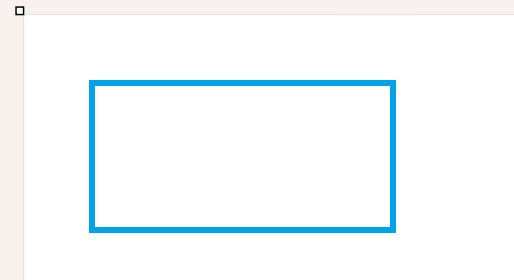
绿色盒子是移动后的位置,距离上红线和左红线100px;
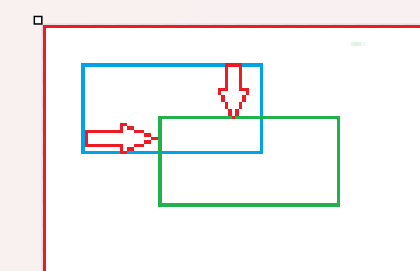
2.如果祖先元素有定位,则以最近一级的有定位的祖先元素为参考点移动位置。
3.绝对定位不再保留原先的位置(脱标)。
子级是绝对定位的话,父级要用相对定位。
1.子级绝对定位,不会占有位置,可以放到父盒子里面的任何一个地方,不会影响其他的兄弟盒子。
2.父盒子需要加定位限制子盒子在父盒子内显示。
3.父盒子布局时,需要占有位置,因此父亲只能是相对定位。
子绝父相:因为父级需要占有位置,因此是相对定位,子盒子不需要占有位置,则是绝对定位。
注意:子绝父相不是永远不变的,如果父元素不需要占有位置,子绝父绝也会遇到。
(4)固定定位
固定定位:元素固定于浏览器可视区的位置。
语法:选择器{ position: fixed; }
特点:以浏览器的可视窗口为参照点移动元素;跟父元素没有关系;不随滚动条滚动;固定定位不再占有原先的位置(脱标)。
固定定位的盒子固定在版心的右侧:让盒子left:50%,走到浏览器可视区的一半位置;再让盒子margin-left:版心宽度的一半距离。
<style>
        .banxin {
            width: 400px;
            height: 700px;
            background-color: skyblue;
            margin: 0 auto;
        }

        .fixed {
            position: fixed;
            left: 50%;
            margin-left: 200px;
            width: 50px;
            height: 100px;
            background-color: pink;
        }
    </style>
<body>
    <div class="fixed"></div>
    <div class="banxin">版心盒子</div>
</body>
(5)粘性定位(了解)
可以被认为是相对定位和固定定位的混合。网页中最开始随滚轮的滚动而滚动,到某一个位置时,不滚动(eg:淘宝)
语法:选择器{ position: sticky;top: 10px; }
特点:以浏览器的可视窗口为参考点移动元素(固定定位特点);粘性定位占有原先的位置(相对定位特点);必须添加top、left、right、bottom其中一个才有效。
跟页面滚动搭配使用。兼容性较差,IE不支持。
    <style>
        body {
            height: 3000px;
        }

        .nav {
            position: sticky;
            top: 10px;
            width: 800px;
            height: 50px;
            background-color: skyblue;
            margin: 100px auto;
        }
    </style>
<body>
    <div class="nav">导航栏</div>
</body>
(6)总结
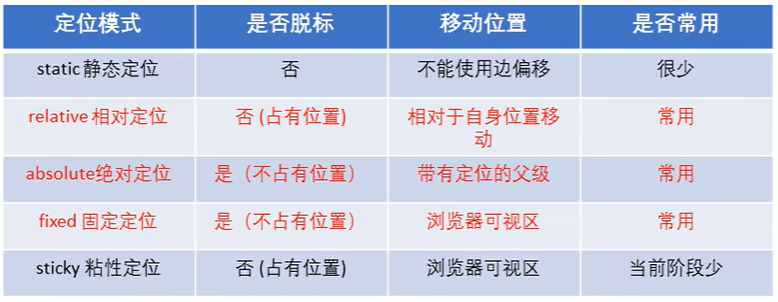
2)定位叠放次序 z-index
在使用定位布局时,可能会出现盒子重叠的情况,此时,可以使用z-index来控制盒子的前后次序(z轴)。
语法:选择器{ z-index: 1; }
1.数值可以是正整数、负整数或0,默认是auto,数值越大,越靠上(数值大的盒子会压住数值小的盒子)。
2.如果属性相同,则按书写顺序,后来者居上。
3.数字后面不能加单位。
4.只有定位的盒子才有z-index属性。
3)定位拓展
(1)让绝对定位的盒子居中
注意:加了绝对定位的盒子不能通过margin:0 auto水平居中。
<style>
        .box {
            position: absolute;
            left: 50%;
            margin-left: -50px;
            top: 50%;
            margin-top: -25px;
            width: 100px;
            height: 50px;
            background-color: skyblue;
            /* margin: auto; */
        }
    </style>
<body>
    <div class="box"></div>
</body>
(2)定位特殊特性
绝对定位和固定定位也和浮动类似。
1.行内元素添加绝对或者固定定位,可以直接设置高度和宽度。
2.块级元素添加绝对或者固定定位,如果不给宽度或者高度,默认大小是内容的大小。
(3)脱标的盒子不会触发外边距塌陷
浮动元素、绝对定位(固定定位)元素都不会触发外边距合并的问题。
(4)绝对定位(固定定位)会完全压住盒子
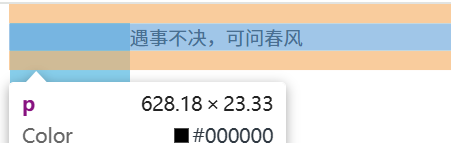
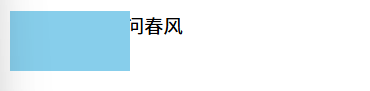
浮动元素不同,只会压住它下面标准流的盒子,但是不会压住下面标准流盒子里面的文字(图片)。
但是绝对定位(固定定位)会压住下面标准流的所有内容。
浮动之所以压不住文字,是因为浮动产生的目的最初是为了做文字环绕效果的。
<style>
        .box {
            float: left;
            width: 100px;
            height: 50px;
            background-color: skyblue;
            /* margin: auto; */
        }
    </style>
<body>
    <div class="box"></div>
    <p>遇事不决,可问春风</p>
</body>
<style>
        .box {
            position: absolute;
            /* float: left; */
            width: 100px;
            height: 50px;
            background-color: skyblue;
            /* margin: auto; */
        }
    </style>
2、网页布局总结
1)标准流:可以让盒子上下排列或者左右排列,垂直的块级只显示就用标准流布局。
2)浮动:可以让多个块级元素一行显示或者左右对齐盒子,多个块级盒子水平显示就用浮动布局。
3)定位:可以让多个盒子前后叠压来显示。如果元素自由在某个盒子内移动就用定位布局。
3、元素的显示与隐藏
1)dispaly显示隐藏
display属性用于设置一个元素应如何显示。
display:none;(重点)隐藏对象(注意:隐藏后,不再保留原有的位置)
display:block;除了转换为块级元素外,还有显示元素的意思
2)visibility显示隐藏
inherit:继承上一个父元素的可见性
visibility:visible;对象可视
visibility:hidden;对象隐藏(注意:隐藏后,继续占有原来的位置)
3)overflow溢出显示隐藏
overflow属性指定了如果内容溢出一个元素的框(超出其指定高度及宽度)时,会发生什么。
overflow:visible 显示内容
overflow:hidden隐藏内容
overflow:scroll总是显示滚动条
overflow:auto在需要时剪切内容并添加滚动条
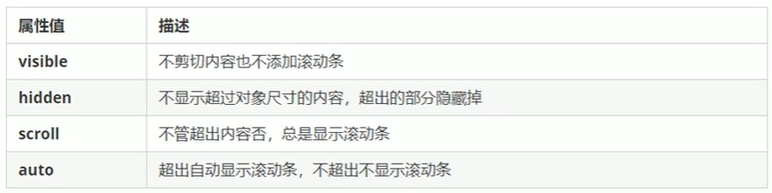
注意:如果有定位的盒子,请慎用overflow:hidden隐藏内容,因为它会隐藏多余的部分。
土豆案例
    <style>
        .tudou {
            position: relative;
            width: 444px;
            height: 320px;
            background-color: skyblue;
            margin: 30px auto;

        }

        .tudou img {
            width: 100%;
            height: 100%;
        }

        .mask {
            display: none;
            position: absolute;
            top: 0;
            left: 0;
            width: 100%;
            height: 100%;
            background: rgba(0, 0, 0, .4) url(images/arr.png) no-repeat center center;
        }

        /* 当鼠标经过图片,mask盒子显示 */
        .tudou:hover .mask {
            display: block;
        }
    </style>
<body>
    <div class="tudou">
        <div class="mask"></div>
        <img src="images/tudou.jpg" alt="">
    </div>
</body>





 扫一扫
扫一扫


 744
744

 被折叠的 条评论
为什么被折叠?
被折叠的 条评论
为什么被折叠?
 到【灌水乐园】发言





