



本文介绍了Postman安装与启动加载卡顿问题的全面解决指南。首先定义了Postman作为API开发平台的本质及其架构原理,剖析了加载问题的根源如本地缓存膨胀和IndexedDB迁移失败。随后,以段落形式解析核心修复步骤,包括终止进程、删除AppData文件夹等,并提供PowerShell自动化脚本。通过电商项目和企业协作的实践案例,说明技术在具体场景中的应用。文章还列举常见误区如忽略备份和版本兼容,并给出针对性解决方案。总结强调问题解决的系统性价值,帮助开发者提升API测试效率。总体而言,本文为API从业者提供实用、详实的指导框架。
引言
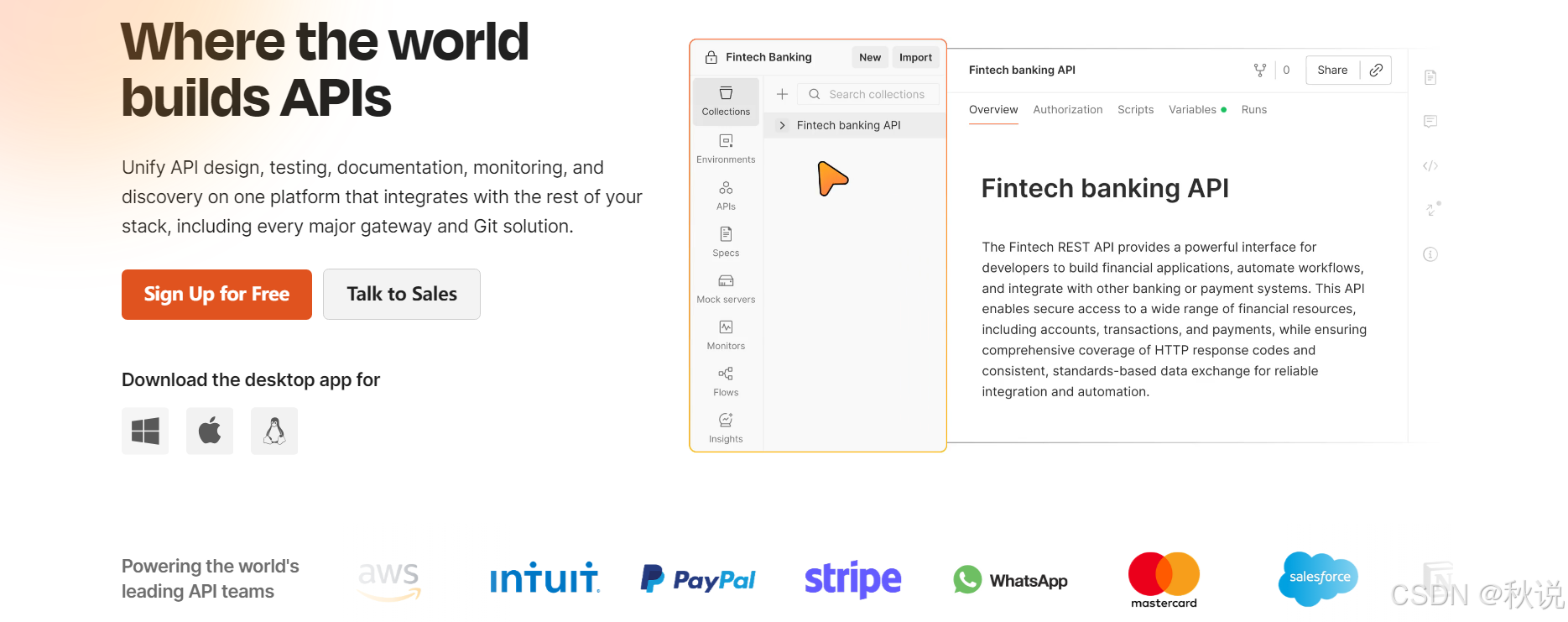
在当今数字化时代,应用程序编程接口(API)已成为软件开发的核心组成部分,它们桥接了不同系统间的交互,推动了微服务架构和云原生应用的普及。作为一款广受欢迎的API开发与测试平台,Postman为开发者提供了高效的工具集,用于设计、测试和监控API。然而,尽管Postman的设计注重用户友好性,其安装与启动过程偶尔会遭遇技术障碍,其中最常见的便是加载界面卡顿或无限循环。这种问题往往源于本地缓存积累、版本冲突或系统资源分配不当,不仅影响开发效率,还可能导致项目延误。本文将深入剖析Postman的本质及其安装加载问题的成因,提供系统化的解决方案,并结合实际场景进行阐释。通过严谨的逻辑结构,我们旨在帮助读者掌握问题根源,避免常见陷阱,并提升API开发实践的可靠性。
Postman的兴起源于对API生命周期管理的迫切需求。根据行业报告,超过80%的开发者依赖类似工具来简化HTTP请求的发送与响应分析。理解这些问题的技术原理,不仅有助于快速修复,还能深化对桌面应用程序架构的认知。接下来,我们将从核心概念入手,逐步展开讨论。
核心内容解析
Postman本质上是一个API协作平台,它允许开发者通过图形化界面构建、测试和文档化API请求。该工具的核心在于其对HTTP协议的支持,包括GET、POST、PUT、DELETE等方法,以及对JSON、XML等多种数据格式的处理。Postman的架构基于Electron框架,这是一种跨平台桌面应用开发技术,利用Chromium和Node.js构建Web应用,从而实现高效的本地执行。然而,正是这种依赖于本地存储和浏览器引擎的机制,导致了安装与启动过程中的潜在问题。
安装加载卡顿的具体表现通常为应用程序启动后停留在“加载中”或“准备工作区”界面,无法进入主界面。这种现象的根源在于Postman的本地数据管理策略。Postman会将用户配置、集合(collections)、环境变量和历史请求存储在操作系统的应用数据目录中,例如Windows系统的%AppData%\Postman路径下。随着使用时间的积累,这些数据可能膨胀,导致IndexedDB(Postman用于本地存储的数据库)迁移失败或资源加载超时。技术原理上,Postman启动时需执行一系列初始化步骤:首先加载Electron环境,其次读取本地缓存以恢复用户会话,最后同步云端数据。如果缓存文件损坏或体积过大,初始化过程将陷入死循环,消耗CPU资源却无进展。
深入剖析技术原理,我们可以看到Postman的启动流程涉及多个模块的协作。首先是Electron的渲染进程,它负责UI界面的绘制;其次是主进程,处理文件系统交互和网络请求。当本地Postman文件夹中积累了过多测试数据(如大型集合或未优化的脚本),渲染进程在尝试解析这些数据时会遭遇瓶颈。IndexedDB作为Web Storage的扩展,用于持久化结构化数据,但其迁移机制在版本升级时易出错,导致“Could not open Postman”错误。此外,图形处理器(GPU)的兼容性问题也可能介入,尤其是Windows环境中,如果Postman尝试使用硬件加速渲染而系统驱动不兼容,将进一步加剧加载延时。
为了有效解决这一问题,推荐的修复路径强调清除本地缓存并重置应用状态。首先,通过任务管理器终止所有Postman进程,确保无残留实例干扰。随后,访问%AppData%目录,删除Postman文件夹,这一步本质上是重置本地数据库和配置文件,避免旧数据冲突。最后,重新安装或启动Postman,允许其从零构建新环境。这种方法不仅针对加载卡顿,还适用于版本升级后的兼容性问题。通过这些步骤,用户可以恢复Postman的初始状态,同时保留云端同步的数据(前提是已登录账户)。
在原理层面,这一解决方案利用了Postman的混合架构优势:桌面应用与云服务的分离。删除本地文件夹不会丢失核心数据,因为Postman支持通过账户同步集合和工作区。这体现了现代桌面应用的弹性设计,平衡了本地性能与云端持久性。然而,需要注意的是,如果用户未启用同步,删除操作可能导致数据丢失,因此在实施前应备份关键集合。
进一步扩展,Postman的加载问题还可能与系统环境变量相关。例如,设置POSTMAN_DISABLE_GPU环境变量为“true”可以禁用GPU加速,缓解某些硬件兼容性问题。这一变量的原理在于强制Electron使用软件渲染模式,避免依赖不稳定的图形驱动。同样,兼容性模式调整(如通过右键属性设置Windows 8兼容)可模拟旧版环境,绕过特定OS更新引入的API变更。这些高级干预揭示了Postman作为Electron应用的通用挑战:跨平台兼容性需通过配置微调实现。
总之,通过对Postman架构的剖析,我们可以看到加载卡顿并非孤立事件,而是本地存储、渲染引擎和系统交互的综合结果。采用书面化的修复流程,不仅能快速恢复功能,还能培养开发者对底层机制的理解,促进更高效的API实践。
实践案例
在实际开发场景中,Postman加载问题的影响尤为显著。以一个典型的微服务项目为例,假设团队正在构建一个电商平台的API后端,涉及用户认证、订单管理和支付接口。开发者小李在Windows 10环境下安装Postman v11.45,用于测试这些API。他设计了多个集合,包括数百个请求脚本,用于模拟高并发场景。随着测试迭代,集合体积膨胀至数百MB,导致启动时卡在“准备工作区”界面,无法加载。
在这一场景下,小李首先通过任务管理器(Ctrl+Shift+Esc)结束postman.exe进程,确保无后台干扰。随后,他按Win+R键输入%AppData%,导航至Roaming文件夹,删除Postman目录。这一步清除了积累的缓存,包括IndexedDB文件和临时日志。重新启动Postman后,应用顺利进入登录界面,小李通过账户同步恢复了云端集合,避免了数据丢失。整个过程耗时不到5分钟,恢复了测试流程。
为自动化这一修复,我们可以引入PowerShell脚本,实现一键清理。以下是带有详细注释的代码示例:
# PowerShell脚本:自动化清理Postman本地缓存
# 用途:终止Postman进程并删除AppData中的Postman文件夹,以解决加载卡顿问题
# 注意:运行前确保已备份关键数据,并以管理员权限执行

# Step 1: 终止所有Postman进程
# 使用Get-Process过滤postman相关进程,并强制停止
Get-Process -Name "postman" -ErrorAction SilentlyContinue | Stop-Process -Force
Write-Host "已终止所有Postman进程。"

# Step 2: 定义AppData路径
# %AppData%对应用户Roaming目录,Postman存储在此
$appDataPath = [Environment]::GetFolderPath("ApplicationData")
$postmanFolder = Join-Path $appDataPath "Postman"

# Step 3: 检查并删除Postman文件夹
# 如果文件夹存在,则递归删除;否则输出提示
if (Test-Path $postmanFolder) {
    Remove-Item -Path $postmanFolder -Recurse -Force
    Write-Host "Postman文件夹已删除:$postmanFolder"
} else {
    Write-Host "Postman文件夹不存在,无需删除。"
}

# Step 4: 提示用户重新安装或启动Postman
Write-Host "清理完成。请重新下载并安装Postman最新版本,或直接启动应用。"
此脚本在实践中的应用显著提高了效率。在上述电商项目中,小李将脚本集成到团队的运维工具集中,当类似问题发生时,一键执行即可恢复。结合场景,该脚本还可扩展为批处理文件,适用于批量部署环境。通过这一实践,我们看到技术应用不仅限于手动操作,还能通过自动化提升可重复性,确保API测试流程的连续性。
另一个场景涉及企业级协作:一家软件公司使用Postman团队版进行API监控。升级至最新版本后,多名开发者报告启动卡顿。分析显示,问题是由于旧版缓存与新版IndexedDB不兼容。团队管理员执行上述清理步骤,并设置环境变量POSTMAN_DISABLE_GPU=true,以避免GPU渲染冲突。这一干预后,加载时间从无限循环缩短至数秒,项目进度恢复正常。这些案例突显了问题解决在真实开发中的落地价值。
常见误区与解决方案
开发者在处理Postman加载问题时,常陷入若干误区,导致修复无效或数据丢失。首先,一个常见误区是仅卸载应用而不清理本地文件夹。卸载过程往往不彻底,残留缓存文件会干扰重装,导致问题复现。解决方案:始终结合删除%AppData%\Postman和%LocalAppData%\Postman文件夹,确保完整重置。官方文档强调,此步骤是隔离客户端问题的首选方法。
其次,忽略版本兼容性是另一陷阱。例如,直接从旧版升级而不检查系统要求,可能引发Electron引擎冲突。误区在于假设自动更新无风险,而实际中,Windows更新可能更改API调用。解决方案:下载最新版本前,验证系统兼容性(如Windows 10+),并尝试兼容模式。通过右键Postman快捷方式,选择“疑难解答兼容性”,系统会自动调整为合适模式。
第三,数据备份缺失常导致永久丢失。开发者匆忙删除文件夹,却未启用云同步。解决方案:优先登录Postman账户,确保集合和工作区已同步至云端。Postman的云服务使用OAuth认证,支持实时备份,避免本地故障影响。
第四,网络相关误区:加载卡顿时误以为是连接问题,而非本地缓存。开发者可能反复检查VPN,却忽略核心成因。解决方案:先尝试Web版Postman(go.postman.co),若Web版正常,则确认是桌面客户端问题,转向本地清理。
最后,忽略日志分析加剧问题。Postman提供控制台日志,但许多用户未利用。解决方案:设置环境变量ELECTRON_ENABLE_LOGGING=true,启动应用查看日志,识别具体错误如IndexedDB迁移失败。然后,针对性修复,如清除特定子文件夹。
这些误区与解决方案的论证基于Postman支持社区的经验总结,确保逻辑严谨且可操作。
总结
综上所述,Postman作为API开发的强大工具,其安装加载卡顿问题虽常见,却可通过系统化方法高效解决。从核心概念的定义到技术原理的剖析,我们强调了本地缓存管理的关键性,并提供了实践案例与自动化代码。避免常见误区,能进一步提升修复效率。最终,掌握这些知识不仅修复了即时问题,还深化了对API平台的理解,推动开发者在复杂环境中游刃有余。建议定期维护Postman环境,以维持最佳性能。





 扫一扫
扫一扫


 906
906

 被折叠的 条评论
为什么被折叠?
被折叠的 条评论
为什么被折叠?
 到【灌水乐园】发言





