



还在为文件散落各处发愁吗?总在手机和电脑间反复搬运文档?今天给大家安利一个能彻底解决痛点的宝藏工具——魔豆文库(Moredoc)!
作为国内开发者基于Go语言重构的开源项目,这个系统完美复刻了文库平台的核心功能:支持PDF、Office全家桶、电子书等20+格式在线预览;智能分类体系让文档管理井井有条;全文检索3秒定位目标文件。最惊喜的是和coplar内网穿透配合使用时,只需简单配置就能把本地搭建的文档库变成可随时访问的"私人百度文库"。
1.本地部署Moredoc
本例使用Docker进行部署,如果没有安装Docker,可以查看这篇教程进行安装:《Docker安装教程——Linux、Windows、MacOS》
首先打开魔豆的gitee主页下载docker版魔豆文库系统
https://gitee.com/mnt-ltd/moredoc/releases
moredoc_ce_xxx 表示社区版,moredoc_pro_xxx表示普惠版。
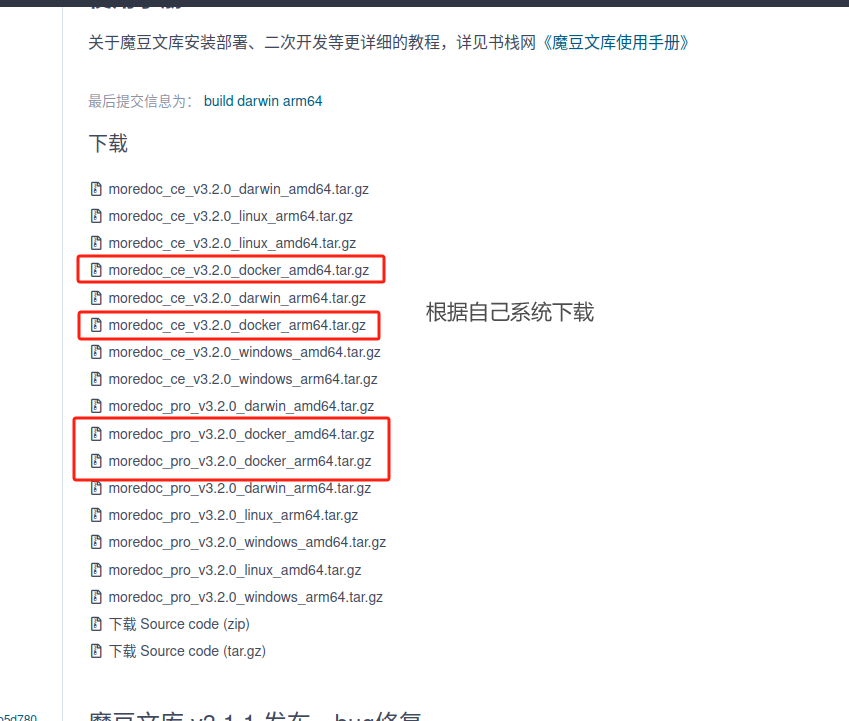
我这里演示下载的是ce版docker amd64
下载好后打开终端进去到下载目录里,输入这行命令解压
tar -zxvf 文件名.tar.gz
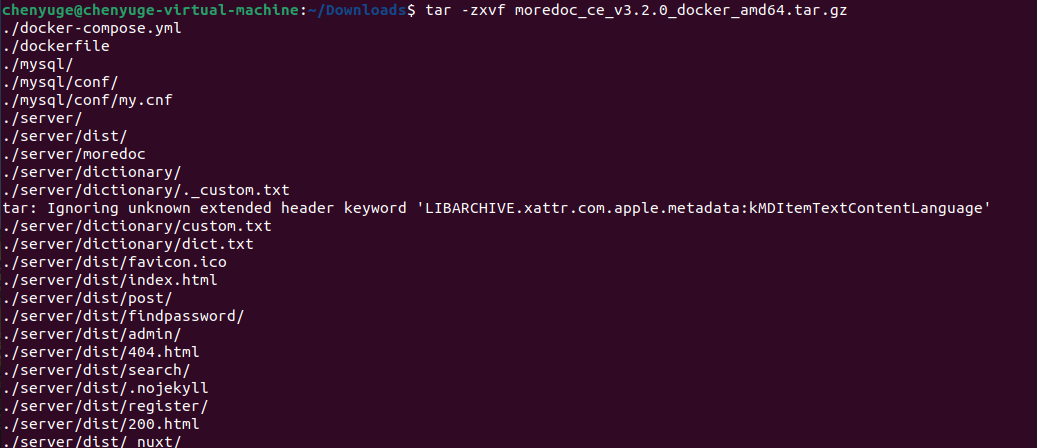
解压后输入这行命令启动容器
sudo docker compose up -d
服务启动后打开浏览器,访问localhost:8880,就能看到魔豆文库的首页了。
2. 安装内网穿透
不过我们目前只能在本地局域网内使用手机电脑等设备访问刚刚使用docker部署的Moredoc,如果想让异地好友、让更多人也能使用在家中部署的Moredoc应该怎么办呢?很简单,只要安装一个cpolar内网穿透工具就能轻松实现远程访问内网主机中部署的服务了,接下来介绍一下如何安装cpolar内网穿透。
下面是安装cpolar步骤:
Cpolar官网地址: https://www.cpolar.com
使用一键脚本安装命令
sudo curl https://get.cpolar.sh | sh
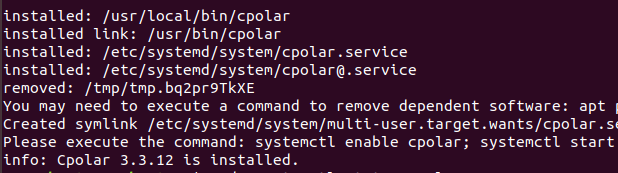
安装完成后,执行下方命令查看cpolar服务状态:(如图所示running即为正常启动)
sudo systemctl status cpolar

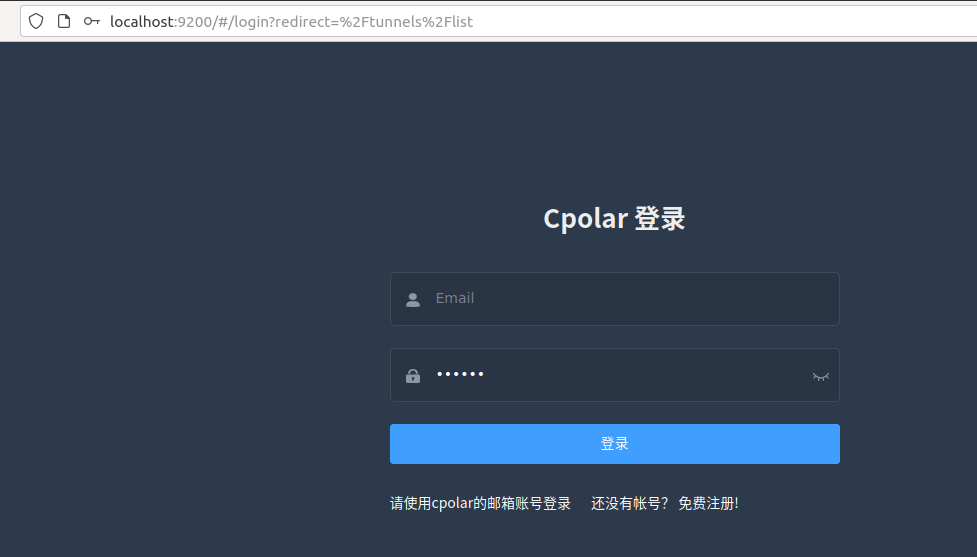
Cpolar安装和成功启动服务后,在浏览器上输入ubuntu主机IP加9200端口即:【http://localhost:9200】访问Cpolar管理界面,使用Cpolar官网注册的账号登录,登录后即可看到cpolar web 配置界面,接下来在web 界面配置即可:
3.配置Moredoc公网地址
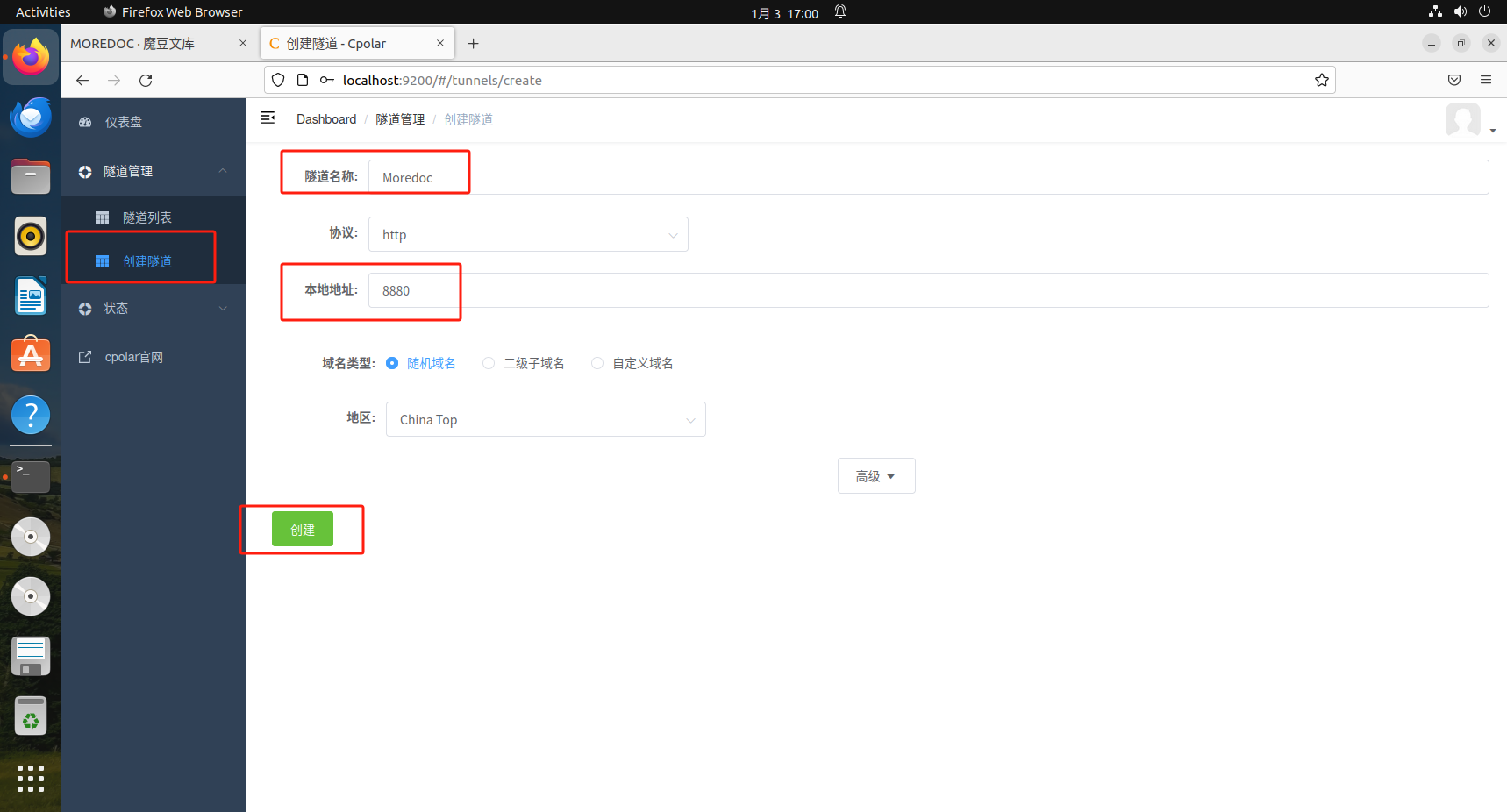
登录cpolar web UI管理界面后,点击左侧仪表盘的隧道管理——创建隧道:
- 隧道名称:可自定义,本例使用了: Moredoc 注意不要与已有的隧道名称重复
- 协议:http
- 本地地址:8880
- 域名类型:随机域名
- 地区:选择China Top
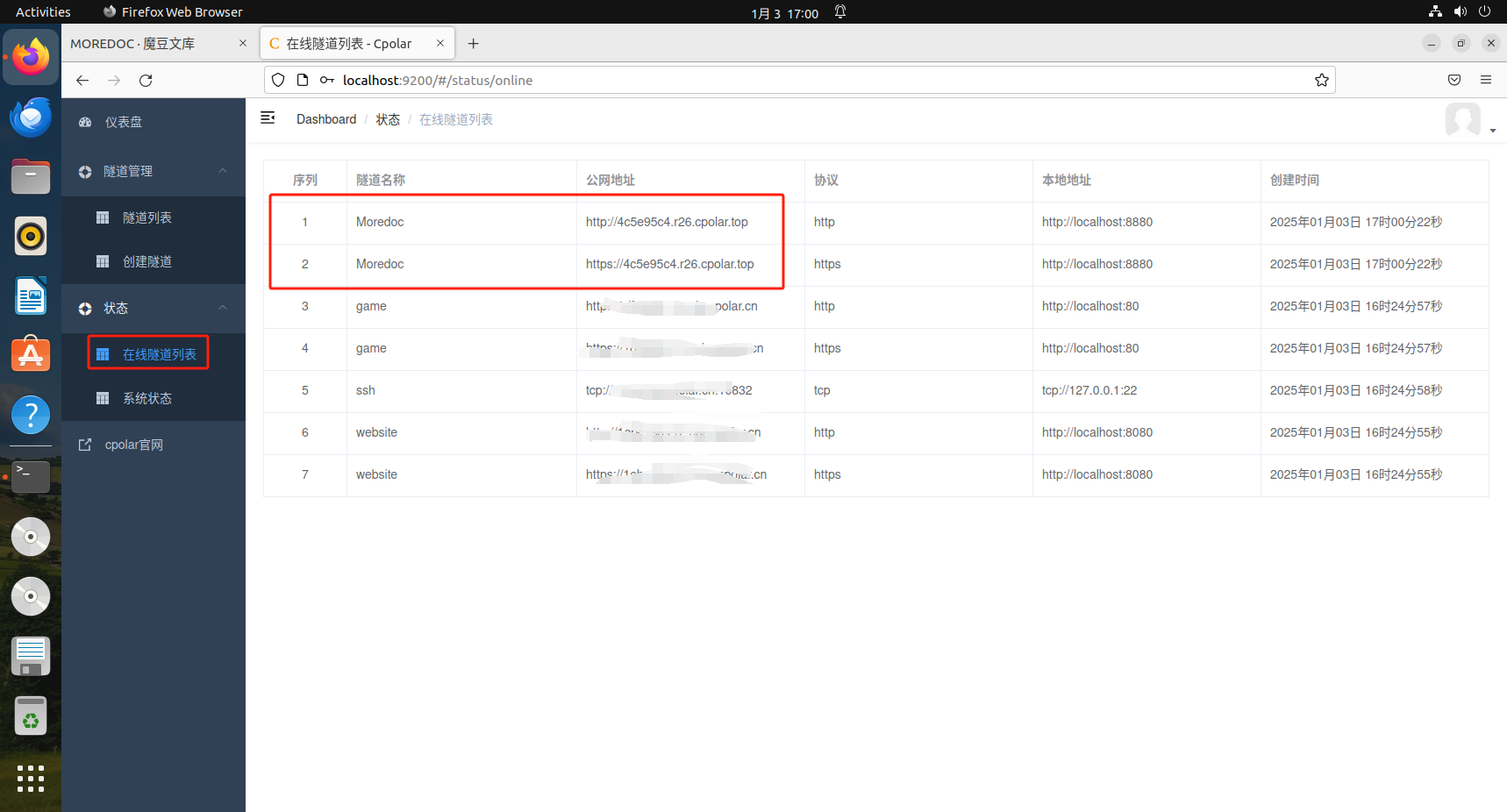
创建成功后,打开左侧在线隧道列表,可以看到刚刚通过创建隧道生成了两个公网地址,接下来就可以在其他电脑(异地)上,使用任意一个地址在浏览器中访问即可。
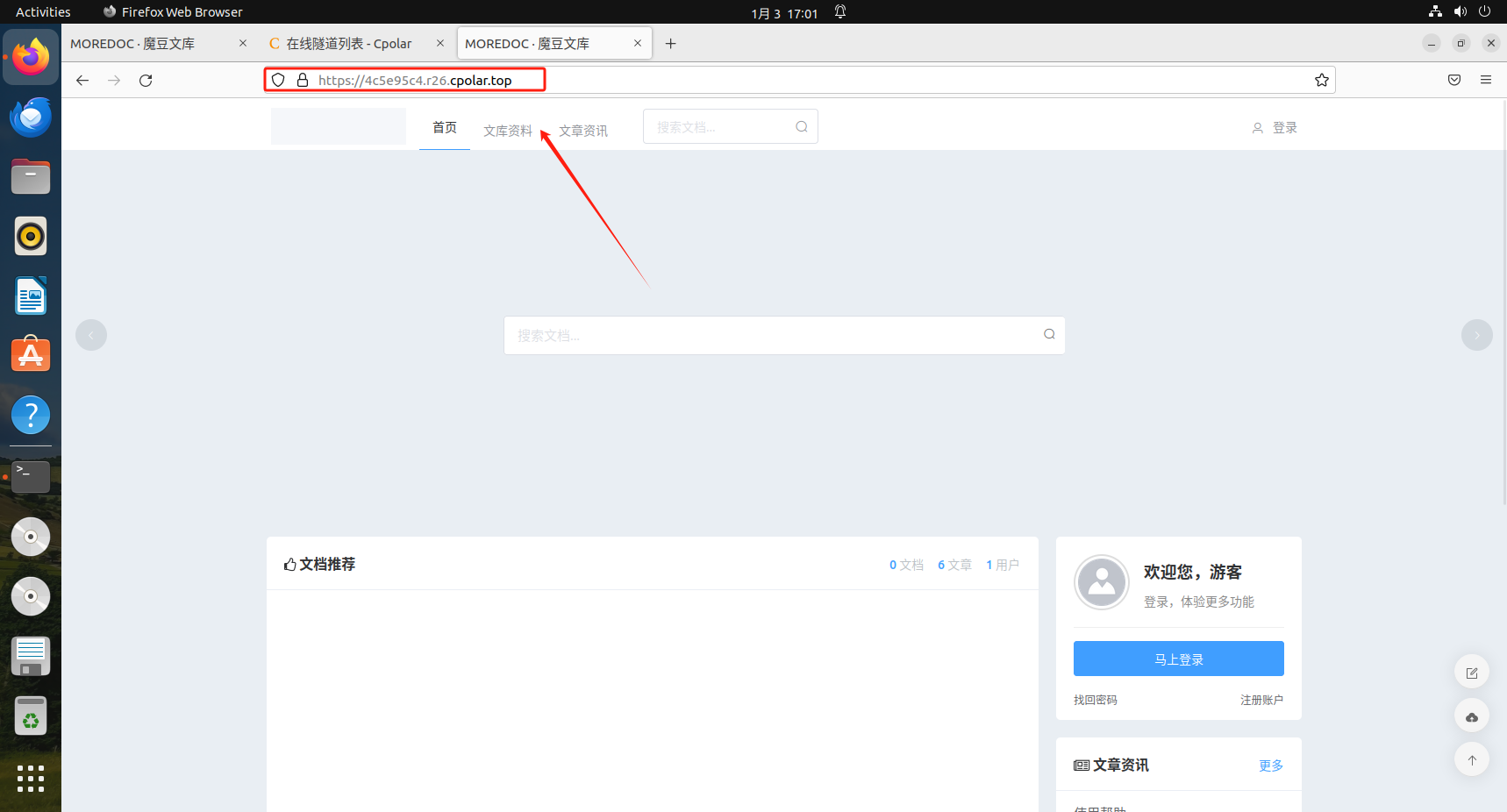
如下图所示,成功实现使用公网地址异地远程访问本地部署的Moredoc了。
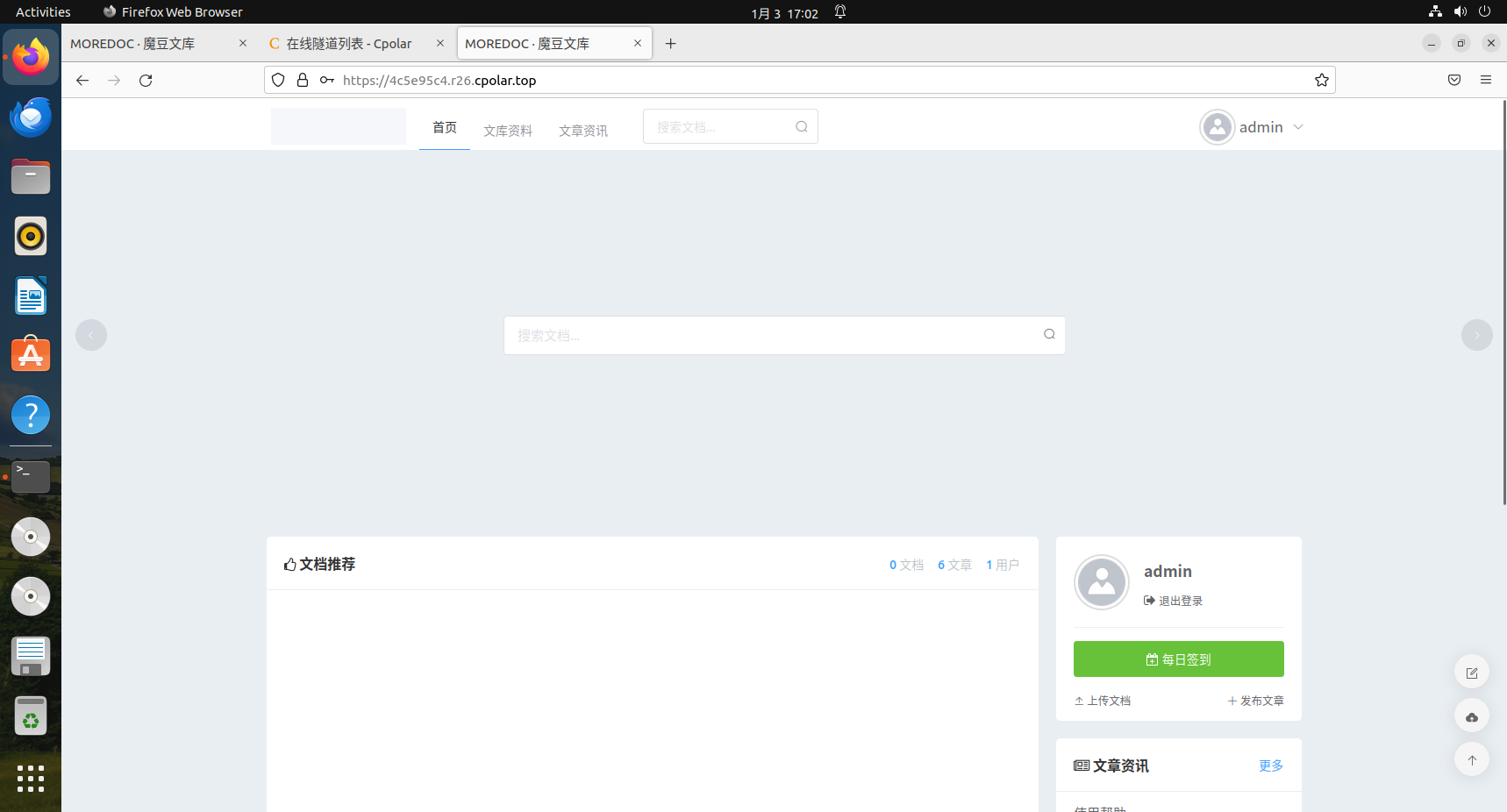
使用账号登录即可正常使用了:
小结
为了方便演示,我们在上边的操作过程中使用cpolar生成的HTTP公网地址隧道,其公网地址是随机生成的。这种随机地址的优势在于建立速度快,可以立即使用。然而,它的缺点是网址是随机生成,这个地址在24小时内会发生随机变化,更适合于临时使用。
如果有长期使用Moredoc,或者异地访问与使用其他本地部署的服务的需求,但又不想每天重新配置公网地址,还想让公网地址好看又好记并体验更多功能与更快的带宽,那我推荐大家选择使用固定的二级子域名方式来配置公网地址。
4. 配置固定公网地址
由于以上使用cpolar所创建的隧道使用的是随机公网地址,24小时内会随机变化,不利于长期远程访问。因此我们可以为其配置二级子域名,该地址为固定地址,不会随机变化。
注意需要将cpolar套餐升级至基础套餐或以上,且每个套餐对应的带宽不一样。【cpolar.cn已备案】
点击左侧的预留,选择保留二级子域名,地区选择China VIP,然后设置一个二级子域名名称,填写备注信息,点击保留。
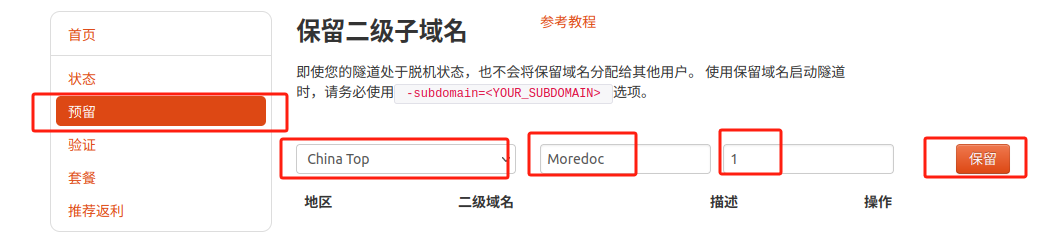
保留成功后复制保留的二级子域名地址:Moredoc
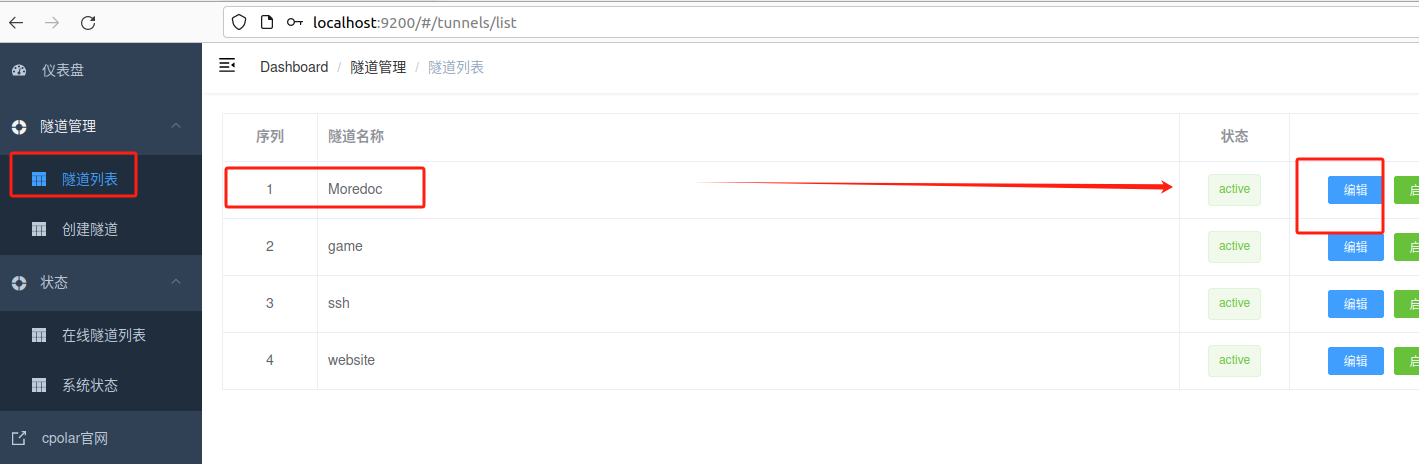
登录cpolar web UI管理界面,点击左侧仪表盘的隧道管理——隧道列表,找到所要配置的隧道Moredoc,点击右侧的编辑。
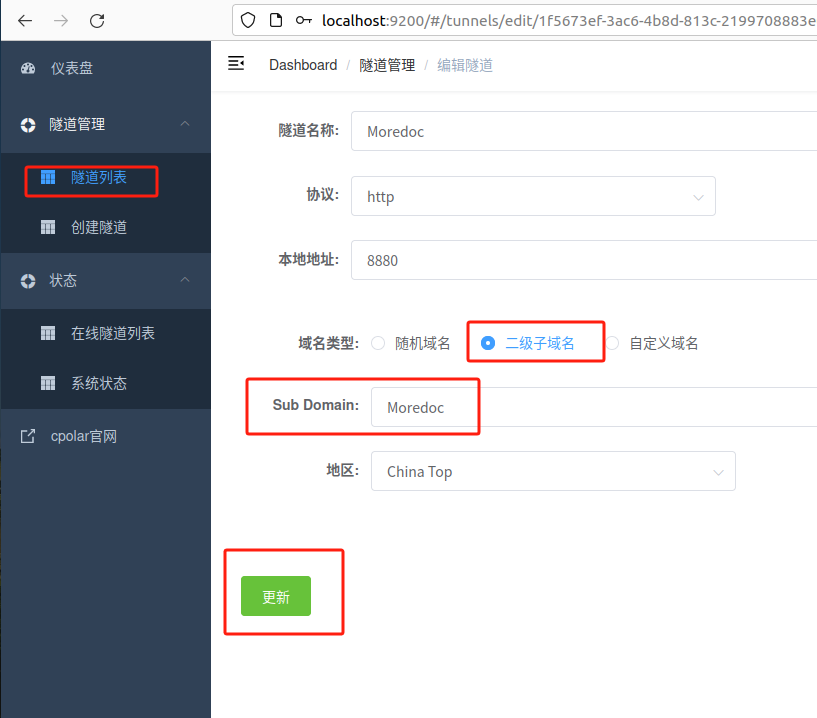
修改隧道信息,将保留成功的二级子域名配置到隧道中
- 域名类型:选择二级子域名
- Sub Domain:填写保留成功的二级子域名
- 地区: China VIP
点击更新
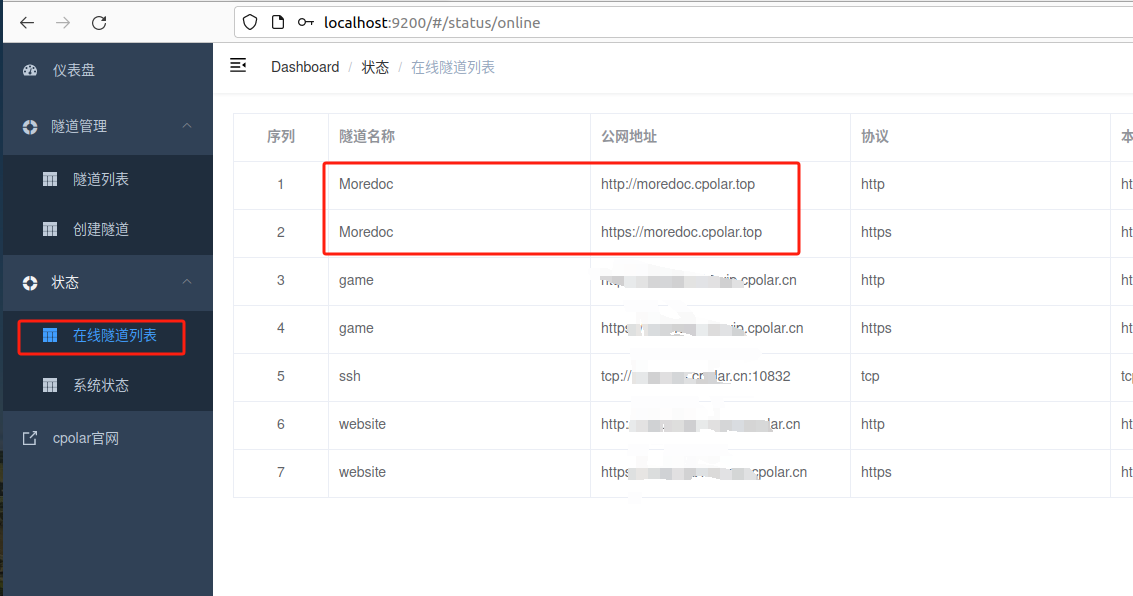
更新完成后,打开在线隧道列表,此时可以看到随机的公网地址已经发生变化,地址名称也变成了保留和固定的二级子域名名称。
最后,我们使用固定的公网地址访问Moredoc 可以看到访问成功,现在一个永久不会变化的网址就设置好了。
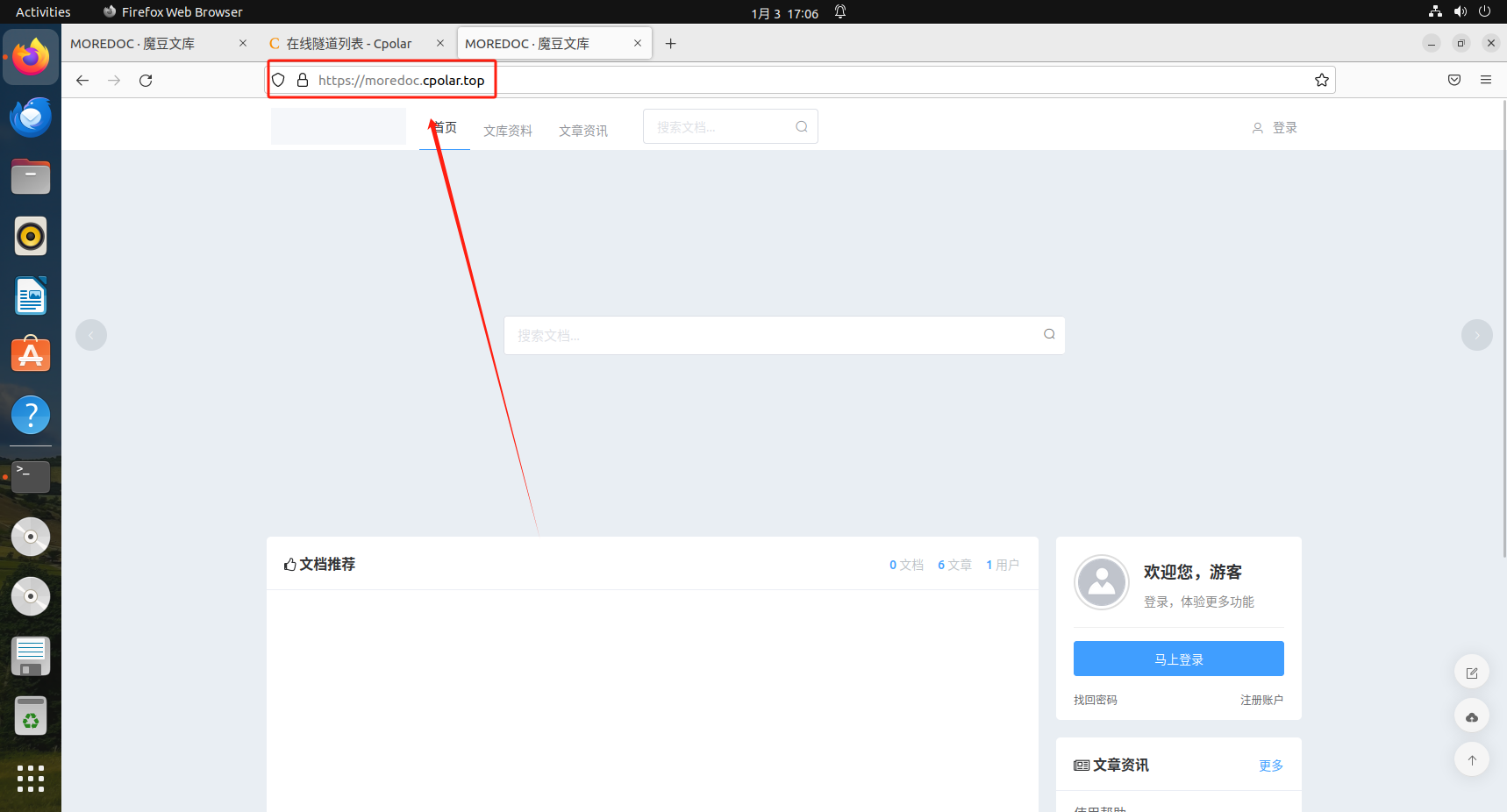
现在,你可以通过公网URL与任何人分享你的Moredoc了!无论是团队成员还是朋友,都可以轻松访问你精心管理的文档库。以上就是如何在Linux Ubuntu系统Docker本地安装Neko浏览器并实现异地远程访问的全部过程,怎么样?是不是觉得整个过程既简单又有趣呢?有了Moredoc这个神器,再也不用担心文件乱糟糟啦!再加上cpolar的帮助,你可以轻松将你的魔豆文库分享给全世界!
如果你还在犹豫是否要注册使用cpolar,不妨试试它的免费版吧。相信你会很快发现它带来的便利和强大功能。如果你觉得免费版还不够满足需求,cpolar还提供了多种付费计划,让你的内网穿透体验更加流畅和稳定。
赶紧去试试吧,说不定还能发现更多好玩的功能哦!如果你在使用过程中遇到任何问题,欢迎随时留言交流,我会尽力为大家解答的!希望这篇教程能帮你开启文档管理的新篇章,让我们一起成为更加高效、快乐的技术人吧!
“真正的效率提升不在于工具数量,而在于找到那个能串联所有需求的枢纽。魔豆文库+Coplar组合,或许就是你构建个人/团队智慧中枢的最后一块拼图!”





 扫一扫
扫一扫


 到【灌水乐园】发言



