一招搞定!用Docker和Cpolar轻松搭建Piwigo远程相册管理系统

如何在Ubuntu上利用Docker和Cpolar实现Excalidraw公网访问高效绘图——“cpolar内网穿透” 阅读详情

前言

本文阐述如何在Linux系统上用Docker技术搭建一个强大的开源相册管理平台——Piwigo,并通过Cpolar内网穿透工具,让你的Web相册随时随地都能被访问。是不是听起来就很酷?别担心,即使你是新手也能轻松搞定!

在这个数字化时代,照片是我们珍贵的记忆载体。如何高效、安全地管理和分享这些照片成了一个重要的问题。Piwigo作为一个功能齐全的开源相册管理系统,能够满足你的各种需求。它支持多种上传方式,提供高效的批量操作工具,并且有细致的权限管理设置。通过Docker和Cpolar的帮助,整个部署过程将变得简单而高效。

在这里插入图片描述

【视频教程】

本地Docker部署开源Web相册系统Piwigo并实现远程访问管理照片

1. 安装Docker

本教程操作环境为Linux Ubuntu系统,在开始之前,我们需要先安装Docker与docker-compose。

在终端中执行下方命令安装docker:

sudo curl -fsSL https://github.com/tech-shrimp/docker_installer/releases/download/latest/linux.sh| bash -s docker --mirror Aliyun

如果Github访问不了,可以使用Gitee的链接:

sudo curl -fsSL https://gitee.com/tech-shrimp/docker_installer/releases/download/latest/linux.sh| bash -s docker --mirror Aliyun

然后启动Docker

sudo systemctl start docker

下载docker-compose文件

sudo curl -L https://github.com/docker/compose/releases/download/1.21.1/docker-compose-`uname -s`-`uname -m` -o /usr/local/bin/docker-compose

给他一个执行权限

sudo chmod +x /usr/local/bin/docker-compose

查看是否安装成功

docker-compose -version

2. 创建并启动Piwigo容器

成功拉取 Piwigo 镜像后,我们在Home目录下的docker路径新增该项目目录,

cd /etc/docker
/etc/docker# sudo mkdir piwigo

然后在该项目中创建docker-compose.yml

sudo nano docker-compose.yml

输入下方代码并保存退出:

version: "3"
services:
  piwigo:
    image: linuxserver/piwigo
    network_mode: bridge
    ports:
      - 8899:80
    links:
      - db

  db:
    image: mysql:5
    network_mode: bridge
    environment:
      MYSQL_USER: "piwigo"
      MYSQL_PASSWORD: "piwigo"
      MYSQL_DATABASE: "piwigo"
      MYSQL_RANDOM_ROOT_PASSWORD: "true"

然后执行下方命令启动容器运行镜像:

sudo docker-compose up -d
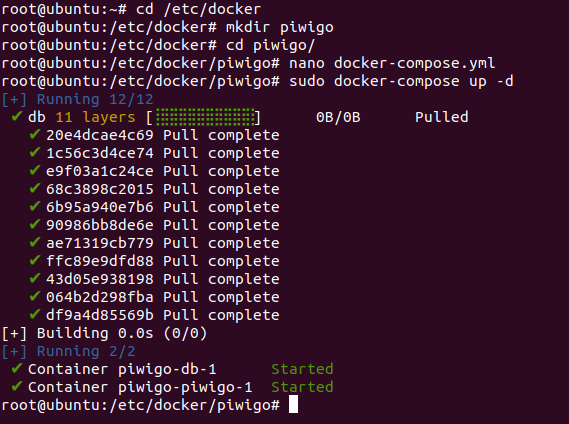
image-20240816170540097

如需停止可以执行:

sudo docker-compose down

OK,经过以上过程,Docker部署 Piwigo相册 就完成了,现在我们可以通过任意浏览器进行访问测试。

在浏览器输入 http://localhost:8899 即可,显示下图即为访问成功!

在这里插入图片描述

填写好相关信息:

数据库主机: db (注意,这里要填镜像里的service名,而不是localhost)

数据库用户: piwigo

数据库密码: piwigo

数据库名: piwigo

数据库表名称前缀:piwigo_

在这里插入图片描述

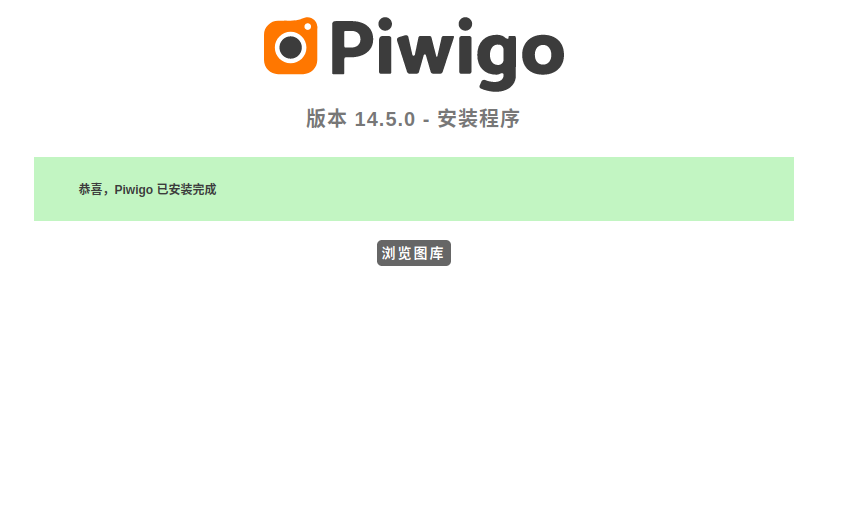
输好后点击开始安装。

image-20240816171500205

3. 本地访问测试与简单使用

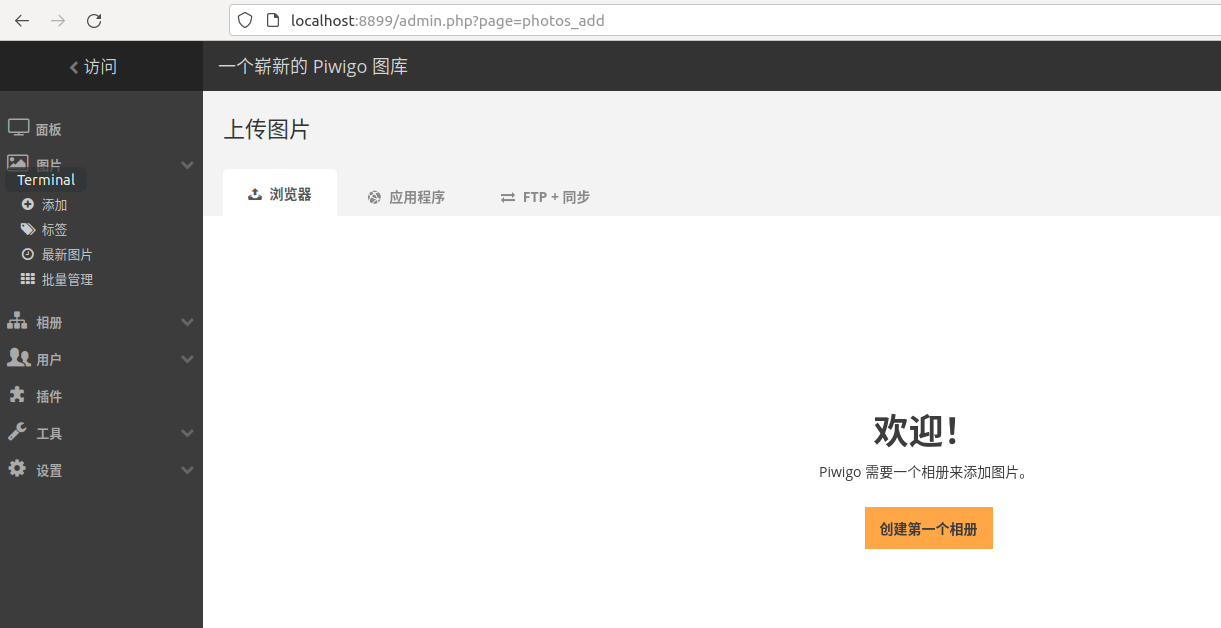
点击浏览图库后,提示图库为空,可以点击添加图片上传照片。
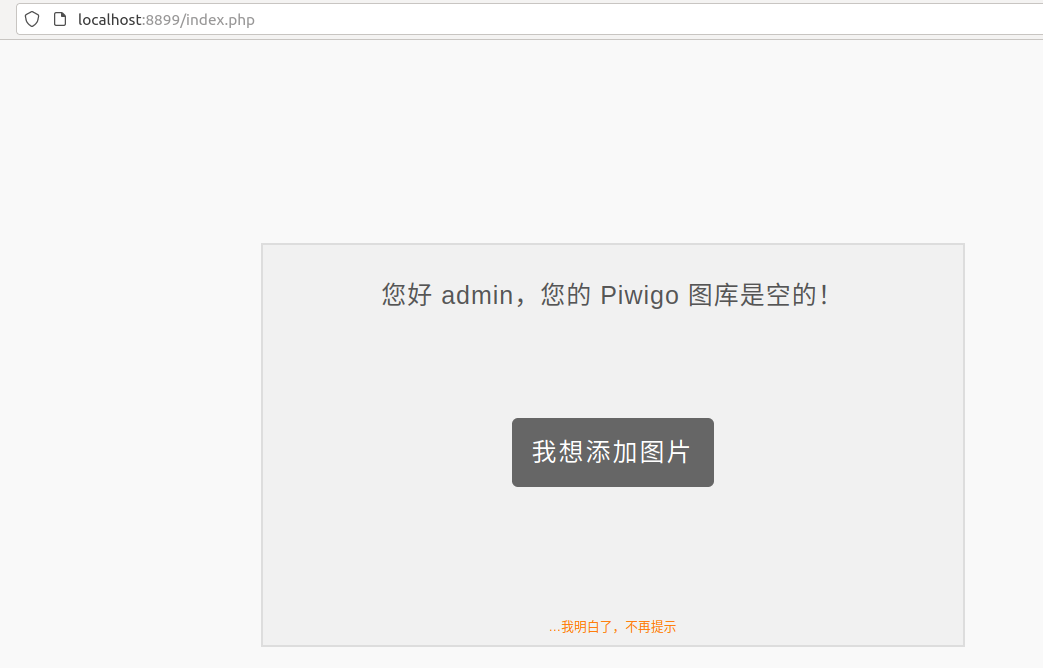
image-20240816171608146

image-20240816171633649

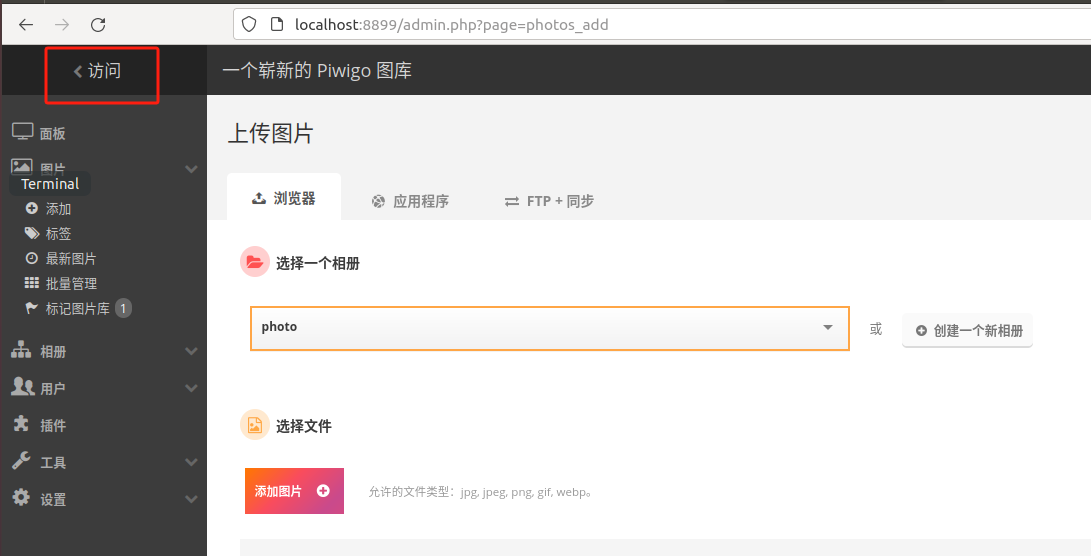
创建好相册,就可以愉快的上传图片啦!

image-20240816172042138

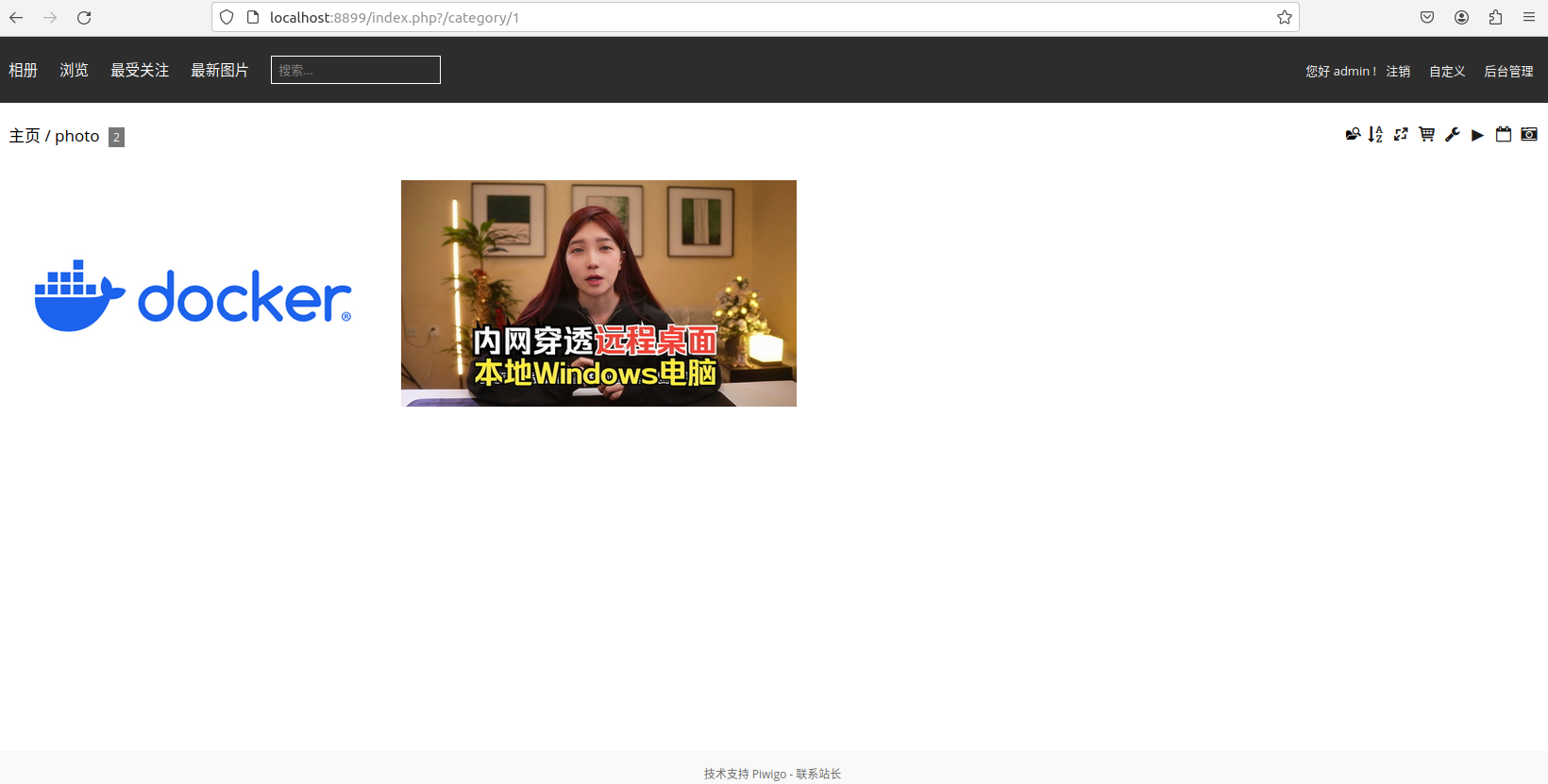
添加好照片后,点击左上角的访问,就可以浏览图库啦。

image-20240816172128300

4. 公网远程访问本地Piwigo

不过我们目前只能在本地访问刚刚使用docker部署的Piwigo图库,如果身在异地,想要远程访问在家中部署的Piwigo并上传图片,应该怎么办呢?

我们可以使用cpolar内网穿透工具来实现无公网ip环境下的远程访问需求。

4.1 内网穿透工具安装

下面是安装cpolar步骤:

Cpolar官网地址: https://www.cpolar.com

使用一键脚本安装命令

curl https://get.cpolar.sh | sudo sh
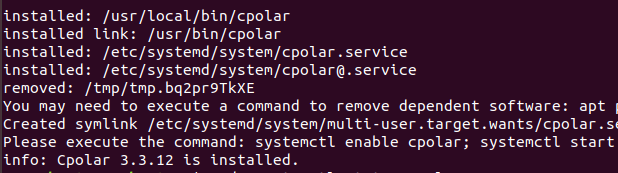
image-20240801132238671

安装完成后,执行下方命令查看cpolar服务状态:(如图所示即为正常启动)

sudo systemctl status cpolar
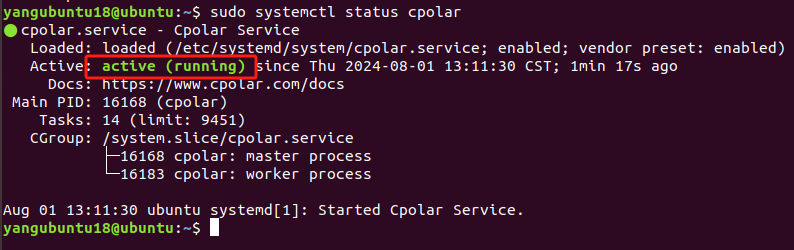
image-20240801132301959

Cpolar安装和成功启动服务后,在浏览器上输入ubuntu主机IP加9200端口即:【http://localhost:9200】访问Cpolar管理界面,使用Cpolar官网注册的账号登录,登录后即可看到cpolar web 配置界面,接下来在web 界面配置即可:
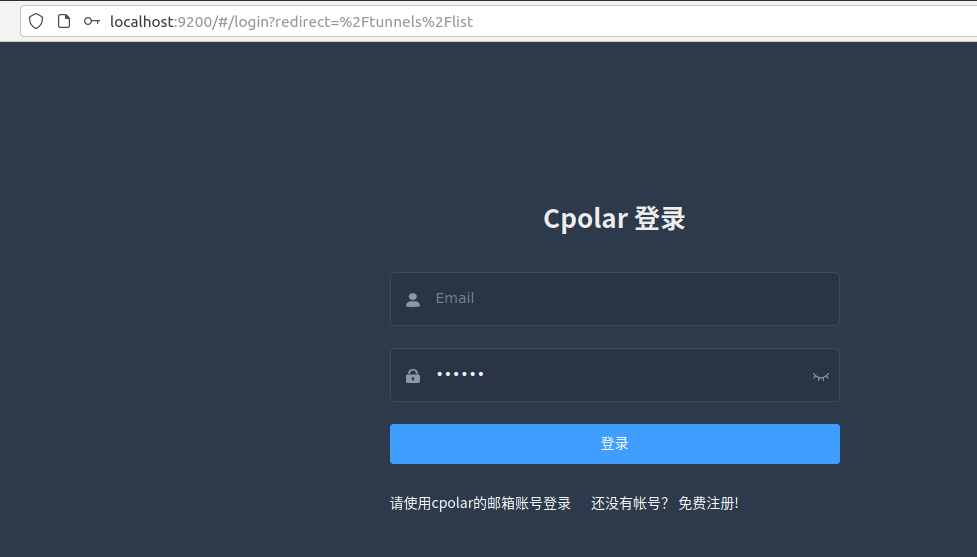
image-20240801133735424

4.2 创建远程连接公网地址

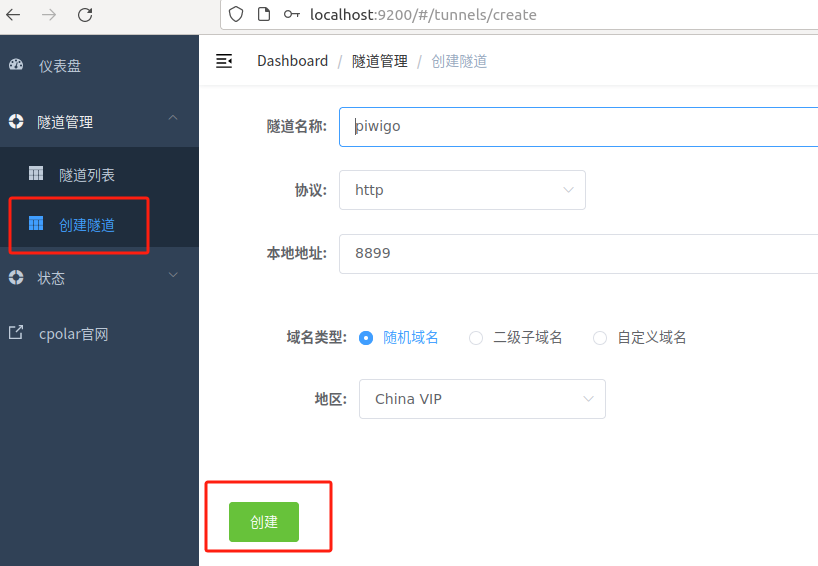
登录cpolar web UI管理界面后,点击左侧仪表盘的隧道管理——创建隧道:

  • 隧道名称:可自定义,本例使用了:piwigo 注意不要与已有的隧道名称重复
  • 协议:http
  • 本地地址:8899
  • 域名类型:随机域名
  • 地区:选择China VIP

image-20240816173034373

创建成功后,打开左侧在线隧道列表,可以看到刚刚通过创建隧道生成了两个公网地址,接下来就可以在其他电脑(异地)上,使用任意一个地址在浏览器中访问即可。
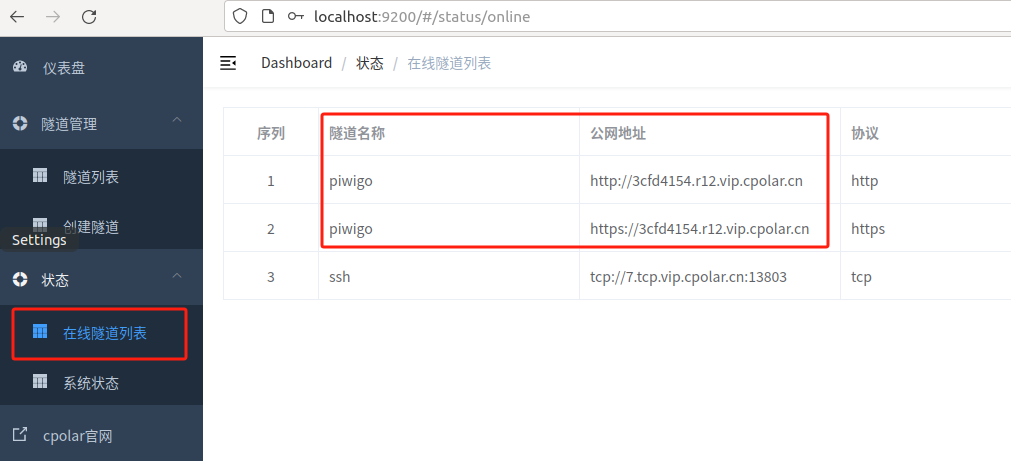
image-20240816173209604

如下图所示,成功实现使用公网地址异地远程访问本地部署的 piwigo 图库!
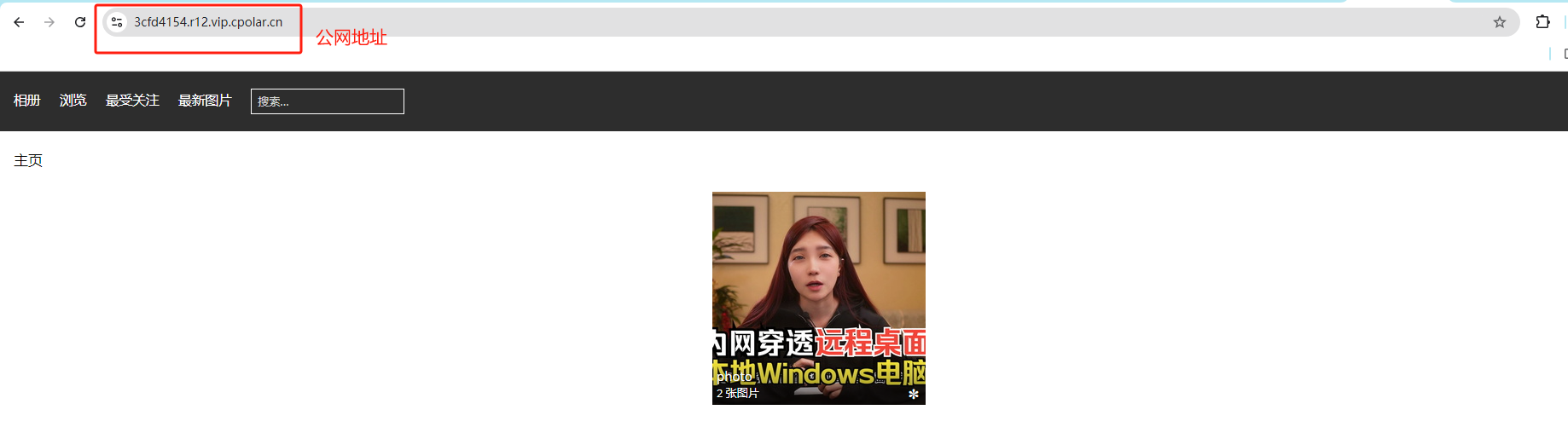
image-20240816173339275

小结

为了方便演示,我们在上边的操作过程中使用了cpolar生成的HTTP公网地址隧道,其公网地址是随机生成的。这种随机地址的优势在于建立速度快,可以立即使用。然而,它的缺点是网址是随机生成,这个地址在24小时内会发生随机变化,更适合于临时使用。

如果有长期远程访问本地 piwigo 图库或者其他本地部署的服务的需求,但又不想每天重新配置公网地址,还想地址好看又好记,那我推荐大家选择使用固定的二级子域名方式来远程访问。

4.3 使用固定公网地址远程访问

登录cpolar官网,点击左侧的预留,选择保留二级子域名,地区选择China VIP,设置一个二级子域名名称,点击保留,保留成功后复制保留的二级子域名名称,这里我填写的是mypiwigo,大家也可以自定义喜欢的名称。
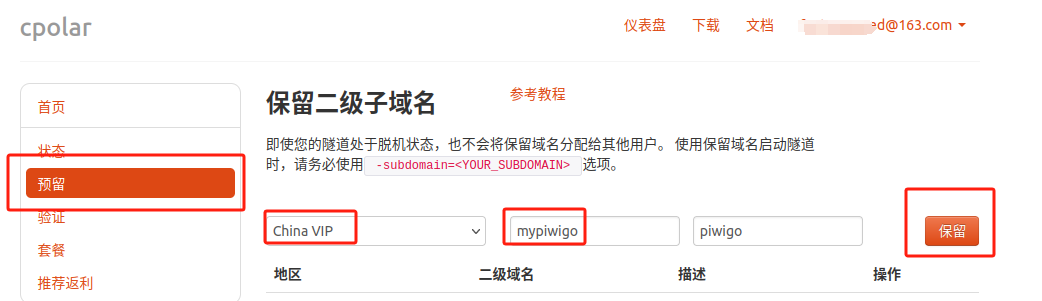
image-20240816173609422

保留成功后复制保留成功的二级子域名的名称:mypiwigo,返回登录Cpolar web UI管理界面,点击左侧仪表盘的隧道管理——隧道列表,找到所要配置的隧道piwigo,点击右侧的编辑:
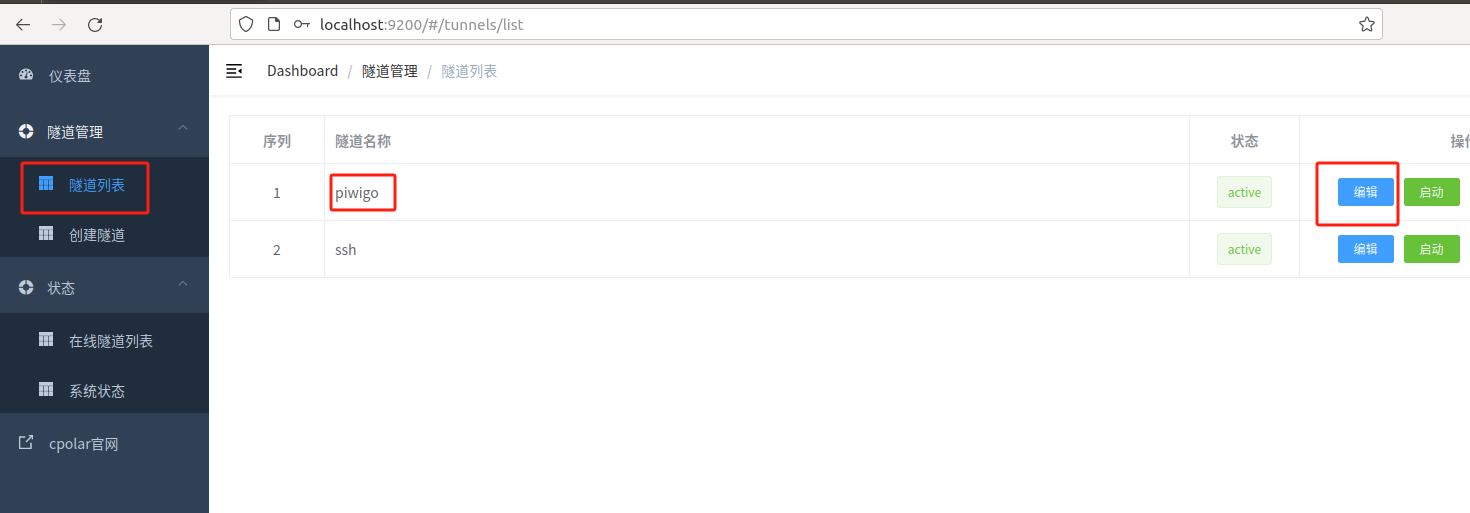
image-20240816173716070

修改隧道信息,将保留成功的二级子域名配置到隧道中

  • 域名类型:选择二级子域名
  • Sub Domain:填写保留成功的二级子域名:mypiwigo
  • 地区:选择China VIP

点击更新(注意,点击一次更新即可,不需要重复提交)
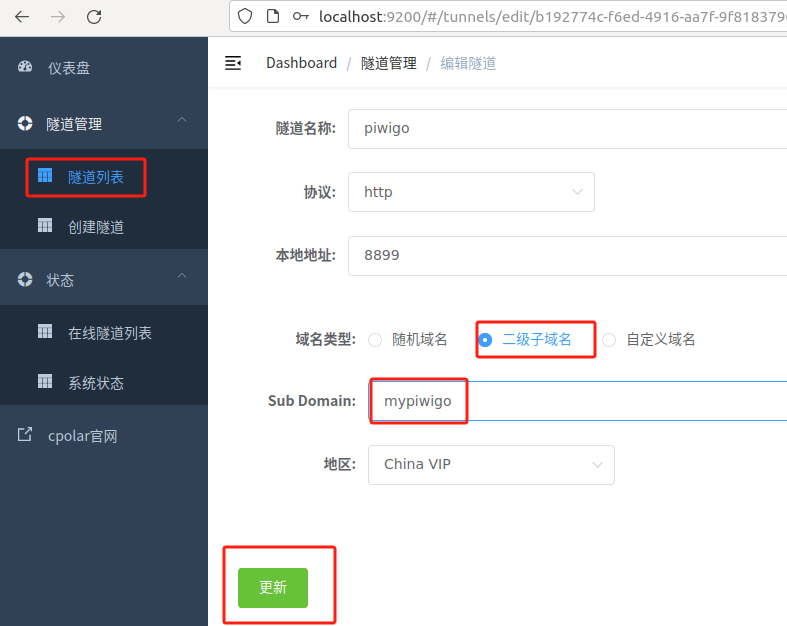
image-20240816173800055

更新完成后,打开在线隧道列表,此时可以看到公网地址已经发生变化,地址名称也变成了固定的二级子域名名称的域名:
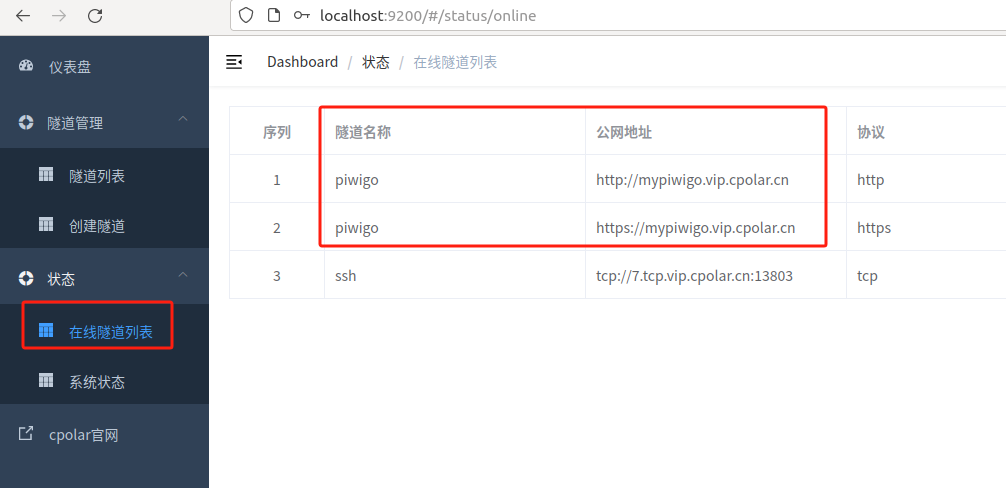
image-20240816173838700

最后,我们使用任意一个固定公网地址在浏览器访问,可以看到访问成功,这样一个固定且永久不变的公网地址就设置好了,随时随地都可以远程访问本地部署的Piwigo 图库来上传照片了!
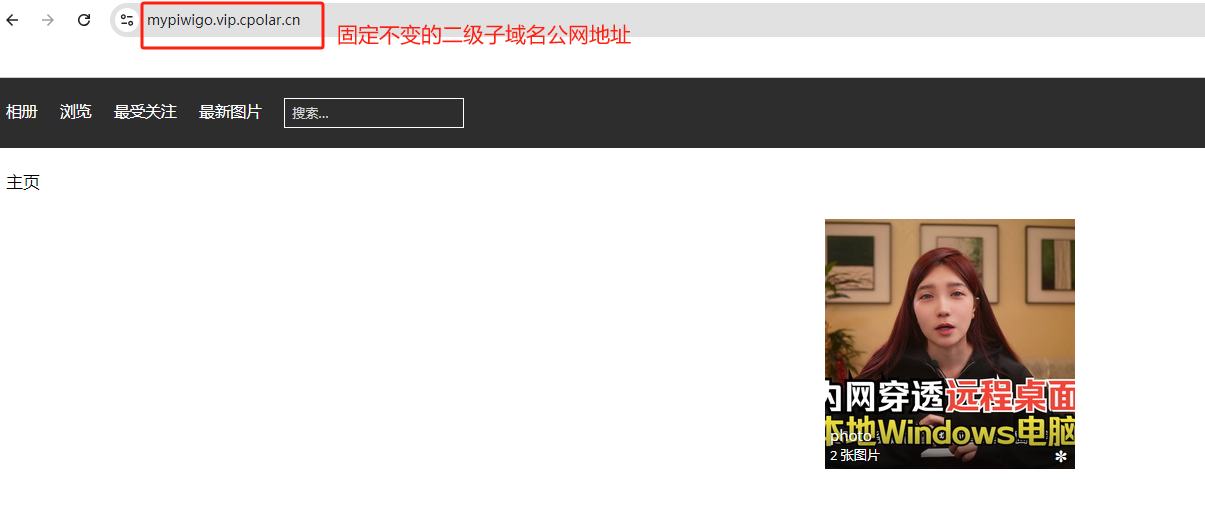
image-20240816174010232

用Docker和Cpolar搭建Piwigo相册管理系统不仅能够提升你的技术能力,还能让你的照片管理和分享变得更加便捷。

利用Piwigo搭建轻量级的私人云相册实现照片的高效管理与便捷分享 阅读详情

相关推荐

Android开发者必看:5分钟搞定DeepSeek API接入(附完整代码示例)

本文为Android开发者提供快速接入DeepSeek API的完整指南,包含环境配置、网络层设计、请求体构建等关键步骤,并附有详细代码示例。通过工程化实践,帮助开发者高效集成AI对话、代码生成等高级功能,提升移动应用竞争力。

bush的博客 535

树莓派+Docker+cpolar(内网穿透)+Nignx

以树莓派做服务器,使用cpoalr做内网穿透。

bjxingch的博客 2377

Wafer的T7 Code是什么,怎么来的

在半导体Cim系统中,waferstart 业务需要支持 Sorter 读取 Wafer 的 T7 Code,与 MES 的 Wafer ID 进行绑定,以便向 前追溯 Wafer 历史,那么问题来了,T7code 是什么Wafer的T7 Code是一种,用于标识双面抛光的晶圆。这种标记采用二维矩阵代码符号,适用于各种尺寸的晶圆,不仅限于450mm无缺口晶圆7。T7 Code是衬底来料背面通常会有的供应商刻的追溯ID,这是一串数字和字母组成的流水码。

阿拉伯梳子的专栏 7924

piwigo安装及初步使用

本文主要介绍piwigo 安装及初步使用.

tobias的博客 2778

LEfSe分析避坑指南:如何解决R语言中的常见错误与优化结果可视化

本文提供了R语言中进行LEfSe(线性判别分析)微生物组差异分析的全流程避坑指南。详细解析了从数据格式准备、参数调优(如显著性水平与LDA阈值)、结果可靠性验证到使用ggplot2进行高级可视化的实战技巧,帮助用户规避常见错误,获得更稳健、美观的分析结果。

weixin_29098391的博客 361

RK3588实战:如何将8路1080P视频流实时拼接成一张超清全景图?聊聊AVS模块的那些事

本文深入解析了RK3588芯片的AVS模块如何实现8路1080P视频流的实时全景拼接技术。通过硬件加速、时间同步、几何校正和色彩均衡等关键技术,RK3588能够高效处理高密度视频流,输出超清全景图。文章还提供了优化策略和实战经验,帮助开发者充分发挥RK3588的潜力。

weixin_27014595的博客 738

告别公有云!Docker+cpolar打造完全属于你的Nextcloud私有云

Nextcloud作为开源私有云存储解决方案,核心功能涵盖文件同步、加密存储和多设备访问。它支持将本地硬盘转化为个人云端空间,所有数据加密存储在自有硬件中,完美解决公有云服务的数据隐私和存储限制问题。无论是需要保护客户资料的自由职业者,还是注重数据主权的家庭用户,都能通过Docker一键部署,快速拥有媲美商业云盘的功能体验。然而传统部署下,Nextcloud仅限局域网访问,外出时无法调取文件成为最大痛点。某摄影工作室反馈,过去为了在拍摄现场访问原始素材,不得不将文件上传至公有云,既耗时又存在版权风险。

m0_69984273的博客 1161

MuJoCo 关节角速度记录与可视化,监控机械臂运动状态

1. 手动计算关节速度,其中timestep为仿真步长。2. 使用data.qvel直接取得关节速度。

darcsdn 767

Linux系统使用docker部署Joplin并结合cpolar实现公网访问本地笔记

本文介绍如何在自己的Linux CentOS服务器上利用docker搭建 Joplin Server,并对同步进行配置,再结合cpolar内网穿透工具实现公网远程访问本地笔记工具。

内网渗透的博客 1628

本地AI助手部署指南:DeepSeek Harness与Ollama集成实践

AI Agent作为当前人工智能领域的热门技术,通过模拟人类决策过程,能够自主规划、调用工具并执行复杂任务。其核心原理在于将大语言模型的推理能力与外部工具API相结合,形成可闭环的工作流。这种技术架构的价值在于显著提升了AI系统的实用性和自动化水平,使其从单纯的对话工具转变为能够解决实际问题的智能助手。在应用场景上,AI Agent广泛应用于代码生成、数据分析、自动化办公等领域。本文聚焦于如何通过DeepSeek Harness平台与Ollama本地模型的集成,实现隐私安全、离线可用的AI助手部署方案,特别

dengjuanshou7445的博客 474

把“思考”塞进 1 KB:我用纯 C 语言给单片机手搓了一个微型 Transformer 推理引擎

摘要:本文探讨了在64KB SRAM的MCU(如STM32H743)上部署精简Transformer模型的技术方案。通过将6层Transformer压缩至1层(隐藏维度128)、4-bit KV-Cache量化等优化手段,实现了240KB Flash占用和59KB RAM峰值,推理延迟184ms(400MHz Cortex-M7),准确率96.1%。关键创新包括:手工优化矩阵乘(CMSIS-NN)、查表法Softmax/LayerNorm、权重按Tile重排提升Cache命中率(60%→94%)。

qq_74383080的博客 2922

如何使用Docker部署开源CMF Drupal并结合cpolar内网穿透远程访问

Dupal是一个强大的CMS,适用于各种不同的网站项目,从小型个人博客到大型企业级门户网站。它的学习曲线可能相对较陡,但一旦熟悉了它的工作方式,用户就能够充分利用其功能和灵活性。在本文中,我们将介绍如何使用Docker快速部署Drupal,并且结合cpolar内网穿透工具实现公网远程访问首先,您需要在您的机器上安装Docker,并且启动,可以按照Docker官方文档中的说明进行安装。

asdssadddd的博客 2178

基于STM32的频率计(采用外部中断的方式)

前言 最近在了解电赛相关的东西,和指导老师交流一下,我决定先从最简单的频率计做起。 频率计是来检测信号的频率的,在做频率计的时候可以用信号发生器发出的信号来进行测试。 原理 这是最基础的方波,我们可以通过检测上升沿的方式来测量其频率。从周期的角度出发连续两个上升沿的时间就是这个方波的周期,那这个周期分之一就是这个方波的频率了。 在思考了一段时间~~(我是萌新。。)~~ 我觉得有两个方法可以实现,第一个是采用stm32定时器的输入捕获功能,第二个就是用外部中断来实现这个功能。正如标题,我这次采用外部中断的方

qq_45784922的博客 6171

使用SSH远程直连Docker容器

使用ssh远程链接Docker容器

狂小伍的博客 1万+

C# WinForm 基于DirectShow.dll编写的程序,可边预览边保存视频,音频和图片

基于微软的DirectShow.dll的二次开发1.自动识别连接的摄像头跟麦克风且可以对其进行选择(默认选中第一个)2.可录制wmv和avi两种格式的视频并且都带有音频,avi可以录制的分辨率和帧数进行选择,wmv默认进行了淸晰度优化如不喜欢可去除代码中有相关提示3.可在预览点开之后进行拍照,也可边录制视频边拍照4.添加了视频和音频的压缩功能(酌情使用)这次二次开发发现C#对DirectShow的相关信息太少,这次做完也不敢藏私共享出来,还望大家指正

IEM模型,地表粗糙度模拟

利用微波反演土壤水分时候,利用IEM模型可以实现对随机地表的模拟

Docker 制作 cpolar 内网穿透镜像

1、准备文件 1、cpolar 程序 2、cpolar.yml authtoken: TOKEN tunnels: website: proto: http addr: "8080" region: cn_vip cpolar 在使用的时候都会在 $User/.cpolar/目录下生成一个配置文件,这个配置文件包含 Token 信息,这里 TOKEN 后面会使用环境变量进行替换。 3、docker-entrypoint.sh #!/bin/sh sed -i -e "s/TO

程序猿阿蛮 2498

温度PID控制PLC程序

温度PID稳定控制程序,适用于欧姆龙PLC,对其他PLC也具有很大参考价值

使用 docker 搭建属于自己的个人相册,让生活中的美好不再丢失!

前言随着数码设备的普及,许多人都积累了大量的照片和视频。如何高效地管理、浏览和分享这些数字资产成了一个重要问题。PhotoPrism 是一款开源的照片管理应用,它通过先进的图像识别技术和用户友好的界面,帮助用户轻松地管理和分享照片。本篇文章将详细介绍如何使用 Docker 搭建属于自己的 PhotoPrism 个人相册。特性PhotoPrism 具备以下主要特性:1.强大的搜索功能:支持按地点、...

frontend_frank的博客 2666

锂电池充电器电路设计 里面有电路

锂电池充电器电路设计 里面有电路 3.7V升压到5V电路设计。

【使用Reubah打造你的专属文件处理神器轻松实现图片与文档格式转换】

本文主要介绍如何在本地 Linux 服务器使用 Docker 快速部署一款超实用的图片与文档处理神器 Reubah,并结合 cpolar 内网穿透工具轻松实现异地远程使用,图片、文档格式转换不再烦恼!我们在发布文章或者视频时,经常需要制作封面,但往往在发布的时候会发现平台会限制你上传的封面图片文件大小,这个时候就需要对图片进行压缩。又比如有的时候需要将文件或者图片的格式进行转换,虽然网上随便一搜能搜索到很多工具,但是也会担心把内容上传到他们的服务器上会泄露隐私。

优快云站内信: https://i.youkuaiyun.com/#/msg/chat/qyj19920704 2万+

Docker+cpolar 实战:打造灵活可控的远程办公系统

Docker和cploar实现远程办公

2301_80350265学无止尽5的博客 1万+

Linux使用Docker部署Nacos结合cpolar实现公网访问内网注册中心管理界面

上面在本地Docker中成功部署了Nacos服务,并局域网访问成功,下面我们在Linux安装Cpolar内网穿透工具,通过cpolar 转发本地端口映射的http公网地址,我们可以很容易实现远程访问,而无需自己注册域名购买云服务器.下面是安装cpolar步骤。这种随机地址的优势在于建立速度快,可以立即使用。资源路径,在任意设备的浏览器进行访问,即可成功看到我们Nacos UI界面,这样一个公网地址且可以远程访问就创建好了,使用了Cpolar的公网域名,无需自己购买云服务器,即可发布到公网进行远程访问!

沐雨风栉 1344

docker搭建Piwigo

Piwigo 是一个开源的网络相册应用程序,使用户能够管理和展示大量图片。它广泛用于个人、团队和组织创建和管理在线相册。功能包括权限管理、主题和插件扩展、图片批量上传、元数据管理等。Piwigo 适用于需要以组织、标签和相册形式管理大量图片的场景,如摄影师、设计师、机构和公司。

LogicLancer的博客 1120

使用Docker运行Nacos并安装cpolar内网穿透工具实现远程访问

使用Docker运行Nacos并安装cpolar内网穿透工具实现远程访问

日出等日落 1746

Docker 安装图文教程

Docker 安装教程1. Docker 的基本组成1.1 镜像(image)1.2 容器(Container)1.3 仓库(Repository)2. Docker 架构3. 安装 Docker3.1 准备工作3.1.1 操作系统需求3.1.2 卸载旧版本3.2 开始安装3.2.1 建立 docker 仓库3.2.2 安装 docker-engine3.2.3 启动 docker3.2.4 测试3.3 卸载命令 1. Docker 的基本组成 1.1 镜像(image) 镜像是一个只读模板,其中包含创建

华仔仔的博客 1万+

一个简单的自托管图片库HomeGallery

HomeGallery 是一个自托管的开源 Web 图片库。

wbsu2004的博客 8351

Docker安装Cpolar

我整理的一些关于【Docker】的项目学习资料(附讲解~~)和大家一起分享、学习一下:https://d.51cto.com/f2PFnN使用Docker安装Cpolar的指南 Cpolar是一种强大且易于使用的工具,它可以帮助用户将本地服务暴露到互联网中。对于需要与外部网络进行交互的开发者来说,Cpolar是一个非常有...

weixin_32258919的博客 1463

Docker部署Jupyter Notebook+cpolar内网穿透实现远程访问本地笔记工具

本文主要介绍如何在Ubuntu系统中使用Docker本地部署Jupyter Notebook,并结合cpolar内网穿透工具实现任意浏览器公网远程访问本地部署的Jupyter Notebook界面。

内网渗透的博客 1495

实战-docker方式部署个人私有云相册-PhotoPrism-2023.12.10-测试成功

PhotoPrism方式搭建云相册最大优点:使用自己的文件源好处是保留了原始的文件结构。之前在配置文件中配置了自己文件路径,把自己的图片上传到``里面,然后在‘资料库’中建立索引,就完成了。这样源文件还在原来的位置,photoPrism中只保留索引,方便后期备份,只需要保护好自己的的文件目录就行。(非常nice😘)另外,刚体验了一会儿,PhotoPrism很不错;且PhotoPrism已近有33.3k github star,远远超过其他同类型方案;

weixin_39246554的博客 4463
上一篇: 【软件开发 | 重构】避免 if-else 函数式风格
下一篇: 【网络安全】代码防火墙
秋说
秋说 优质创作者: 编程框架、信息安全技术领域 优质创作者: 编程框架、信息安全技术领域
博客等级 码龄4年 3万+粉丝 1906原创
评论 6
成就一亿技术人!
拼手气红包6.0元
还能输入1000个字符
 
 条评论被折叠 查看
添加红包

请填写红包祝福语或标题

个

红包个数最小为10个

元

红包金额最低5元

当前余额3.43元 前往充值 >
需支付:10.00元
成就一亿技术人!
领取后你会自动成为博主和红包主的粉丝 规则
hope_wisdom
发出的红包

打赏作者

秋说

感谢打赏

¥1 ¥2 ¥4 ¥6 ¥10 ¥20
扫码支付:¥1
获取中
扫码支付

您的余额不足,请更换扫码支付或充值

打赏作者

实付元
使用余额支付
点击重新获取
扫码支付
钱包余额 0

抵扣说明:

1.余额是钱包充值的虚拟货币,按照1:1的比例进行支付金额的抵扣。
2.余额无法直接购买下载,可以购买VIP、付费专栏及课程。

余额充值