


 本文详细介绍了如何在Eclipse中进行安装、外观设置(包括字体大小)、汉化以及新建Java项目的过程,帮助读者快速上手Eclipse开发环境。
读者可订阅专栏:Java开发指南 |【优快云@秋说】

Eclipse安装
跳转至官网链接:
https://www.eclipse.org/downloads/
如下图,点击:
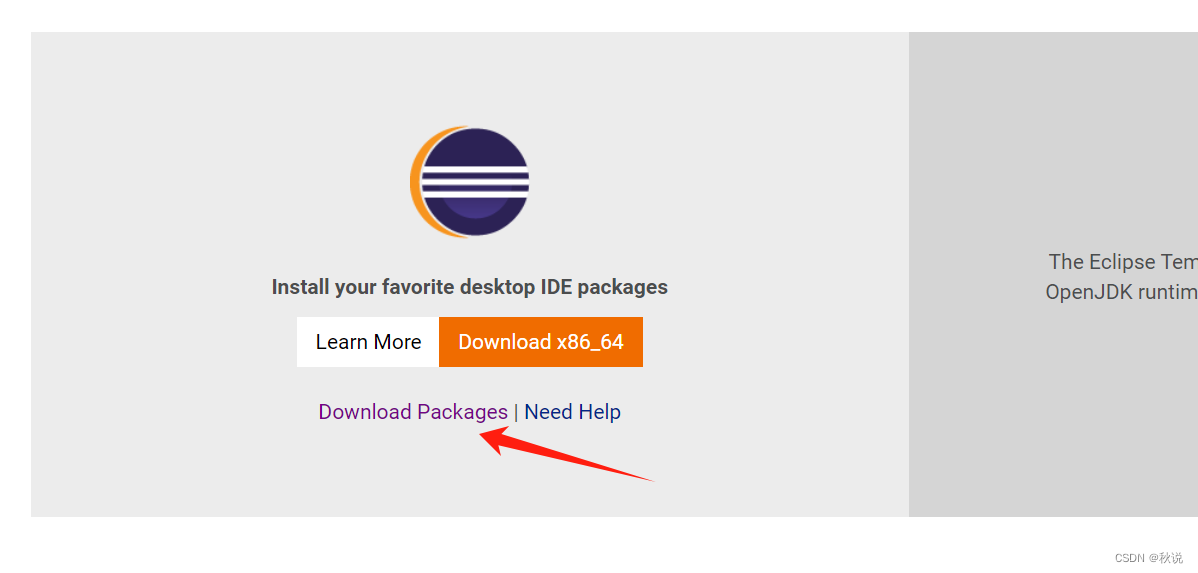
如下图,点击:
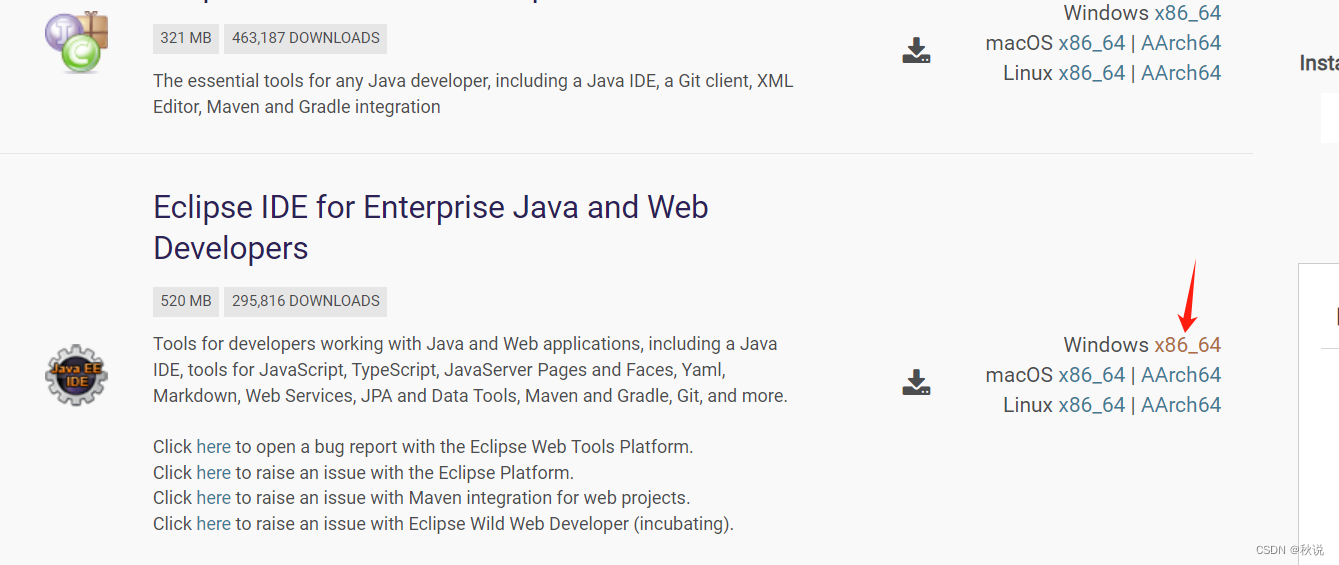
使用国内镜像可加速下载,如下图,点击:
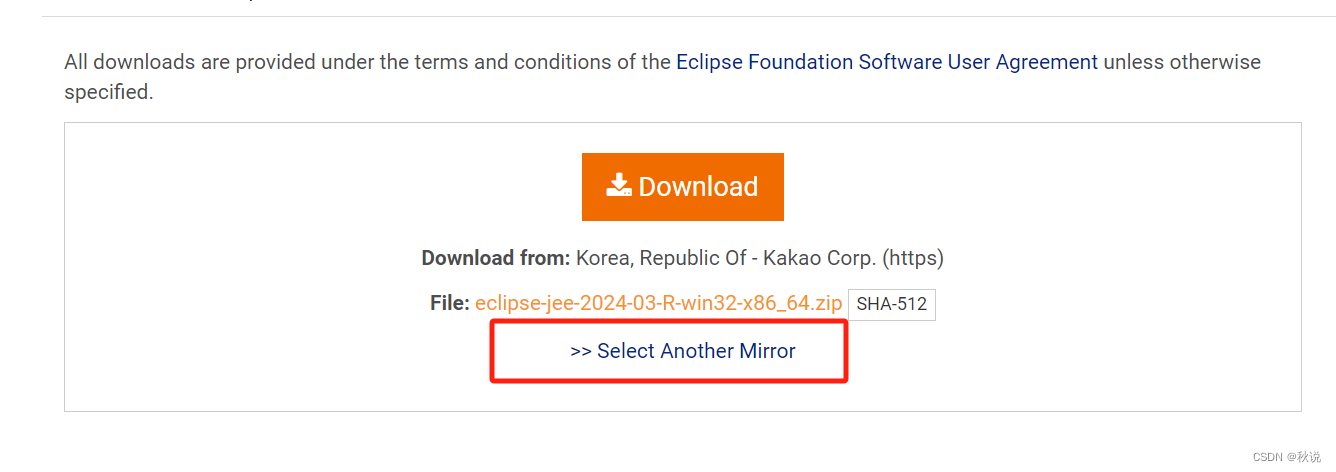
选择该镜像:
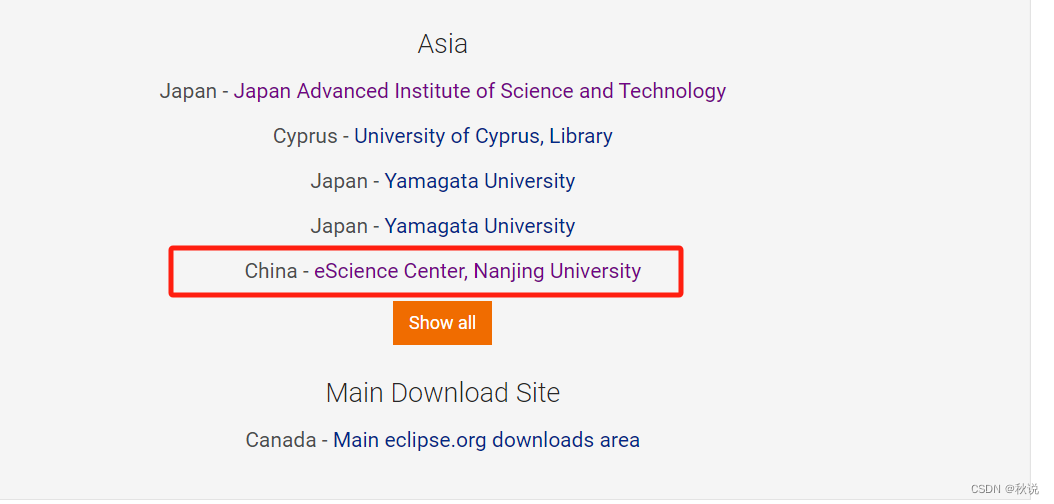
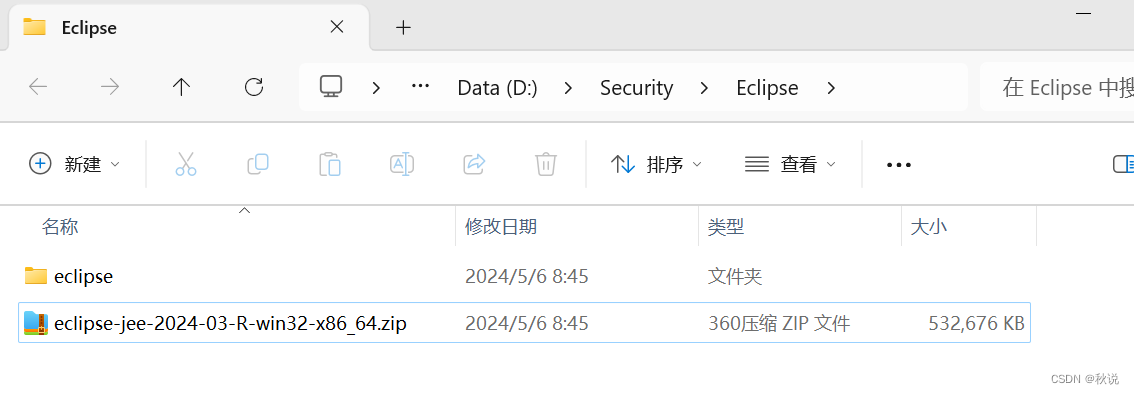
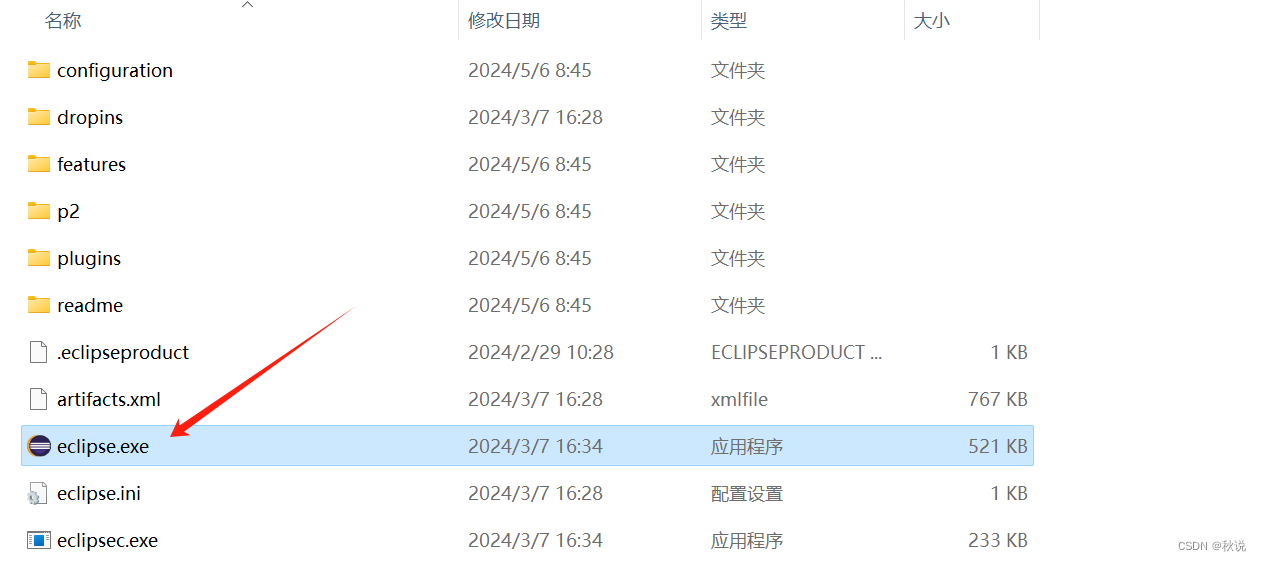
解压后,点击:
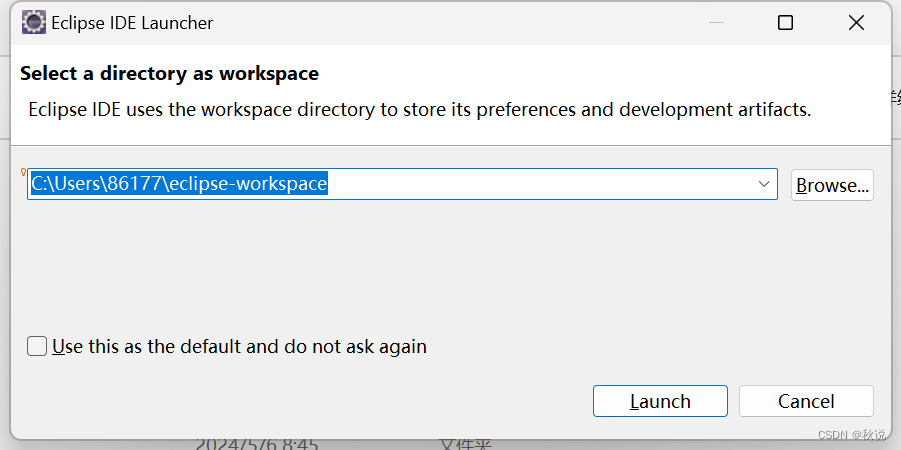
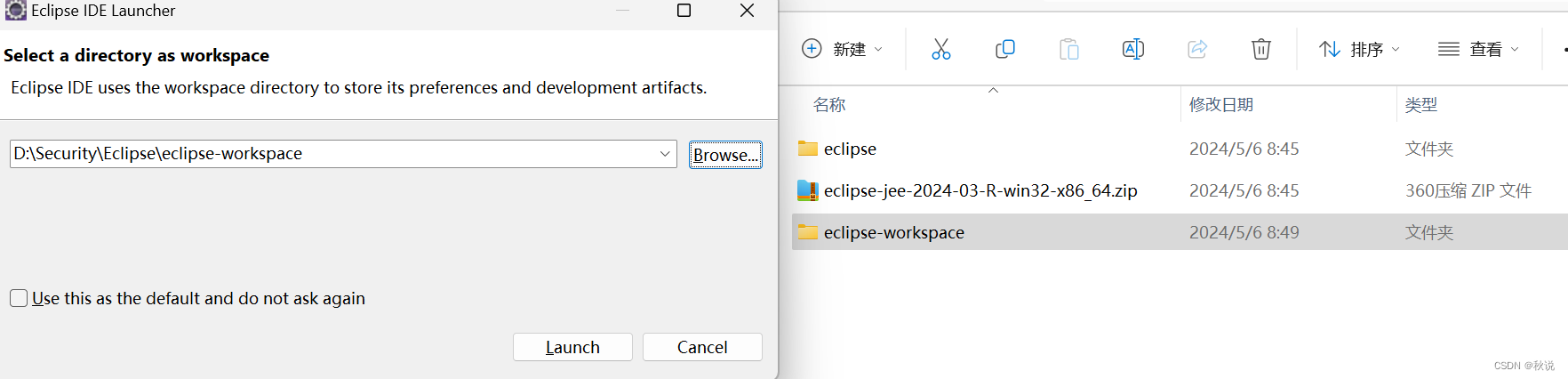
设置代码工作空间,笔者选择在D盘:
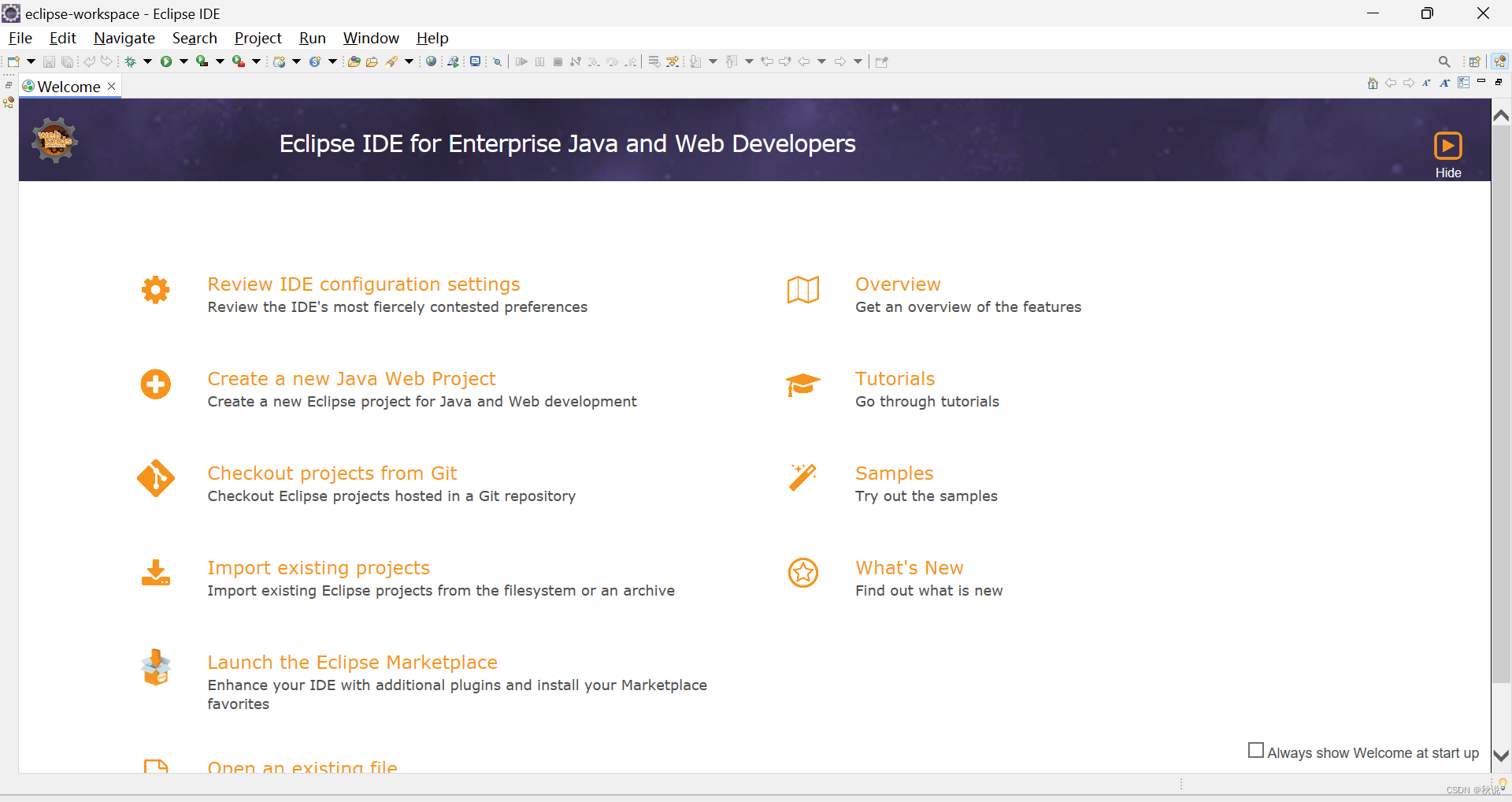
安装成功所示界面:
设置外观
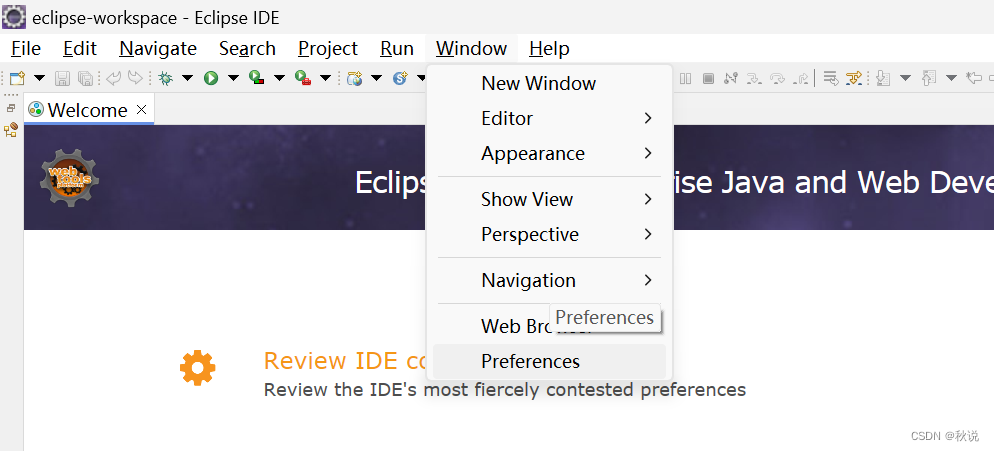
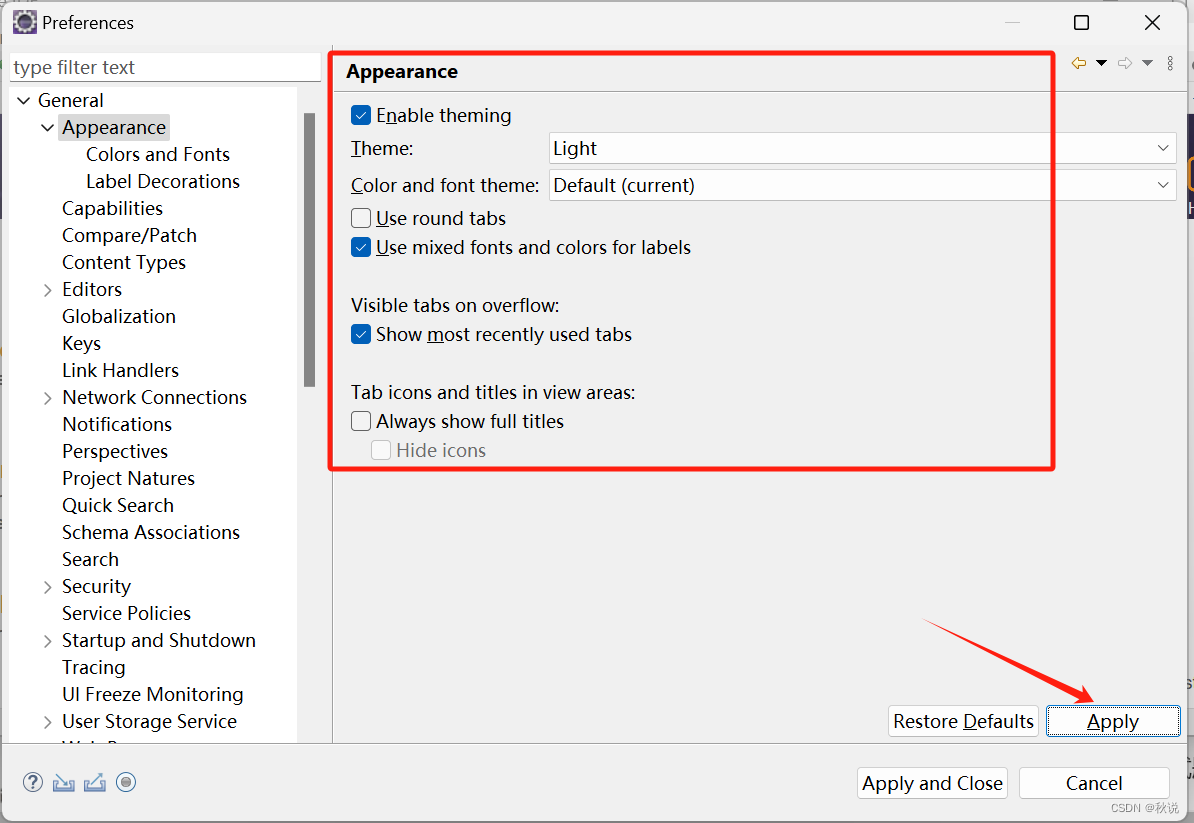
点击window,再点击preferences:
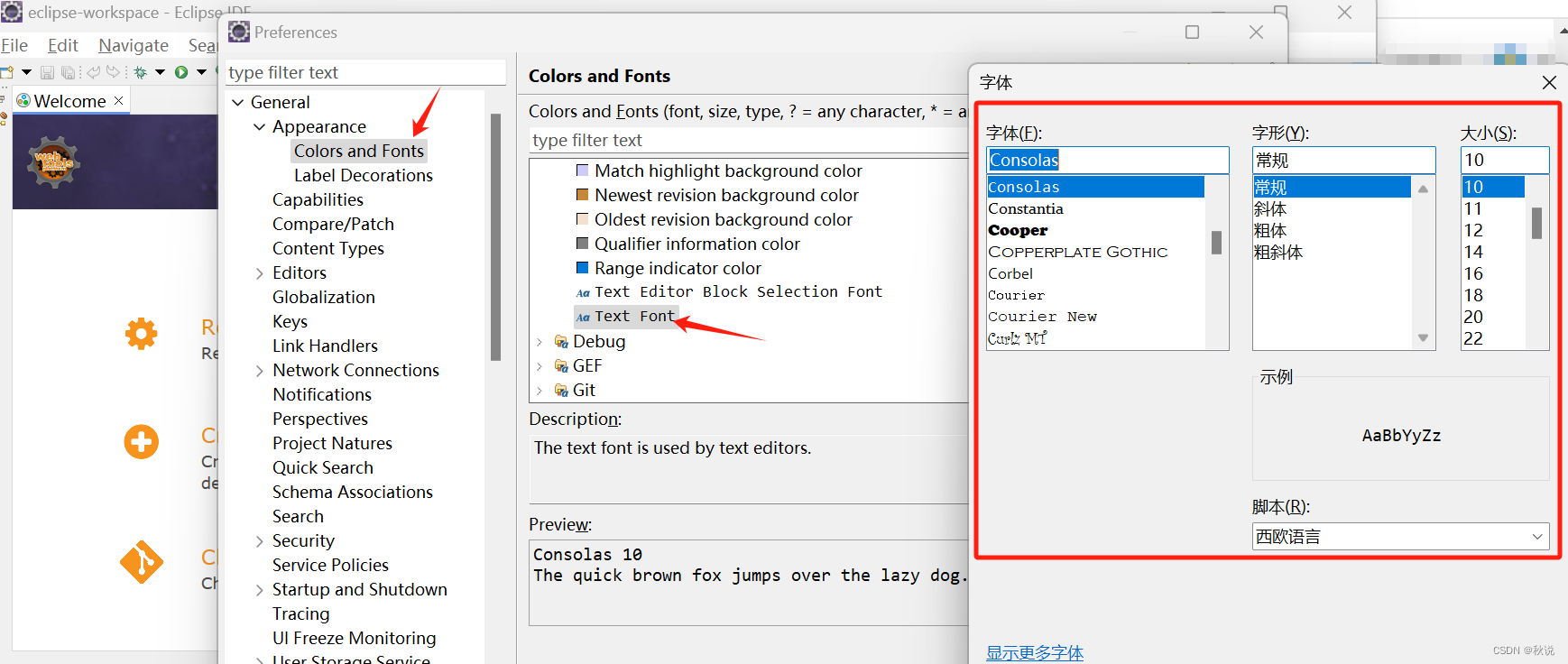
设置字体及大小
汉化
跳转链接进入官网:
https://eclipse.dev/babel/downloads.php
复制最新版链接
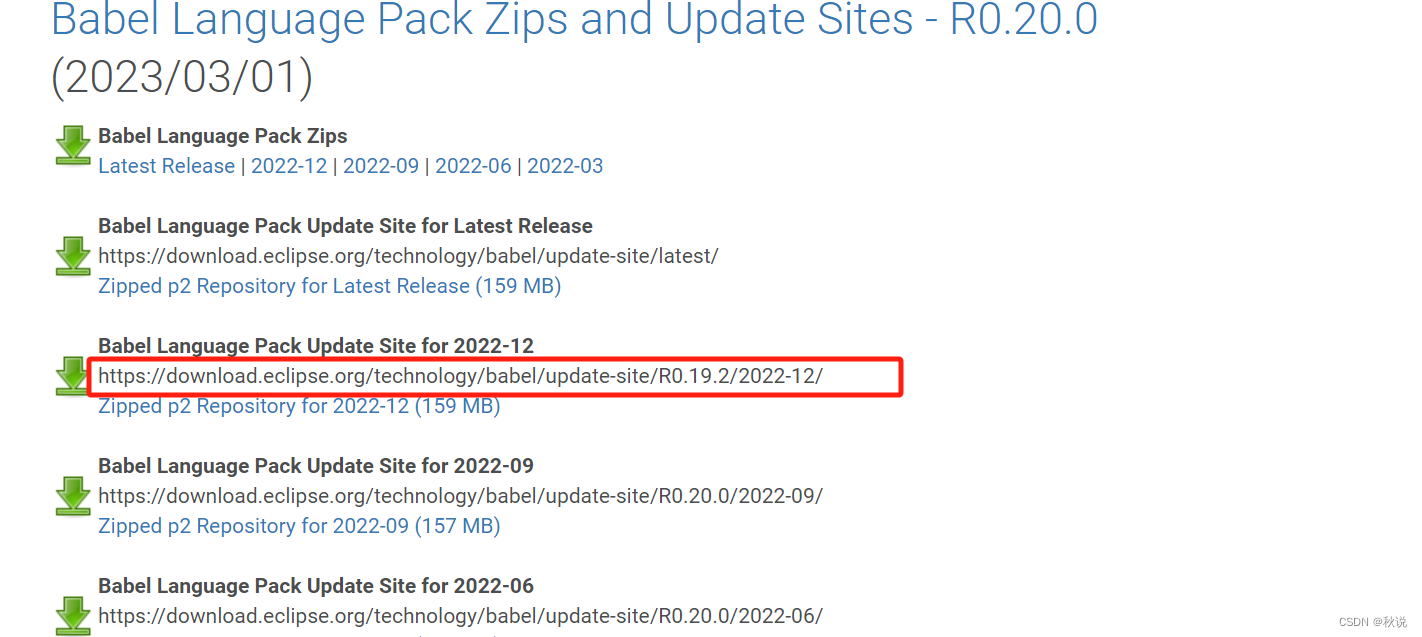
即
https://download.eclipse.org/technology/babel/update-site/R0.19.2/2022-12/
接着,在eclipse中点击help,再点击install new software

点击add,再输入刚才复制的链接:
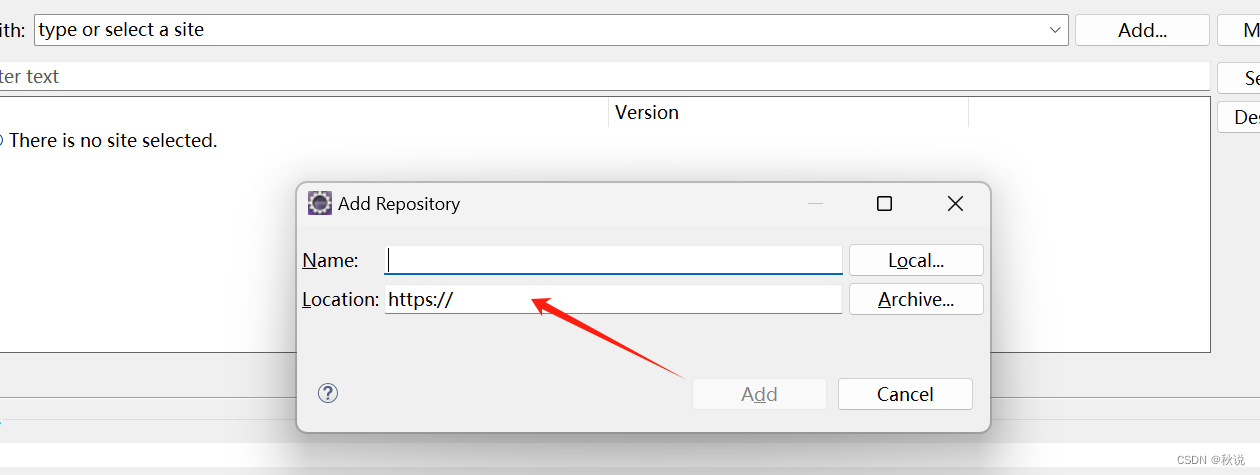
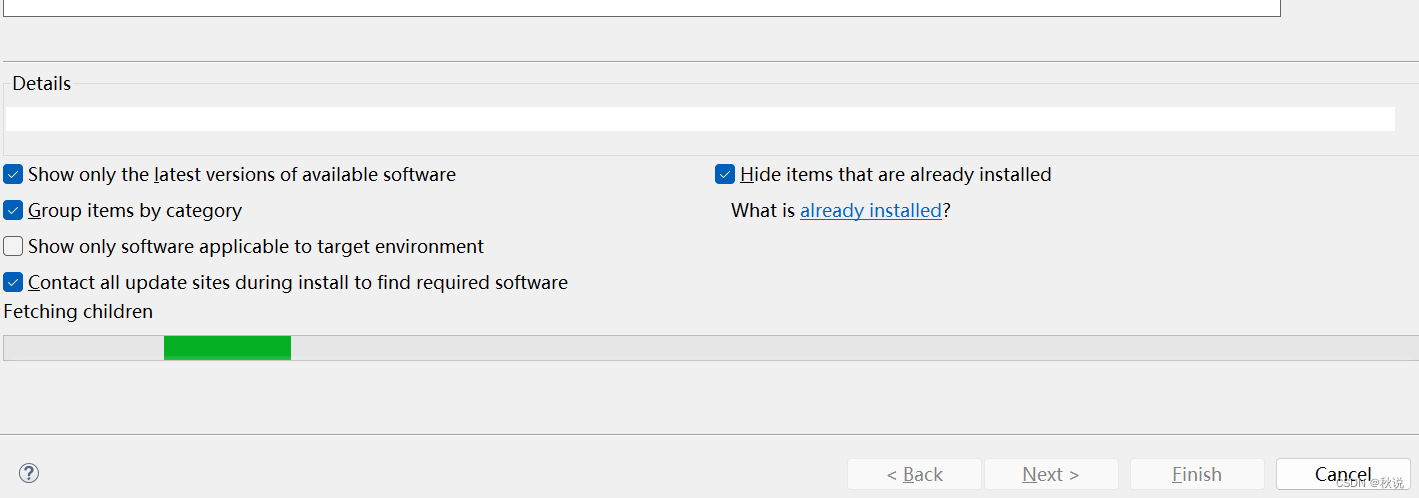
稍等片刻即可
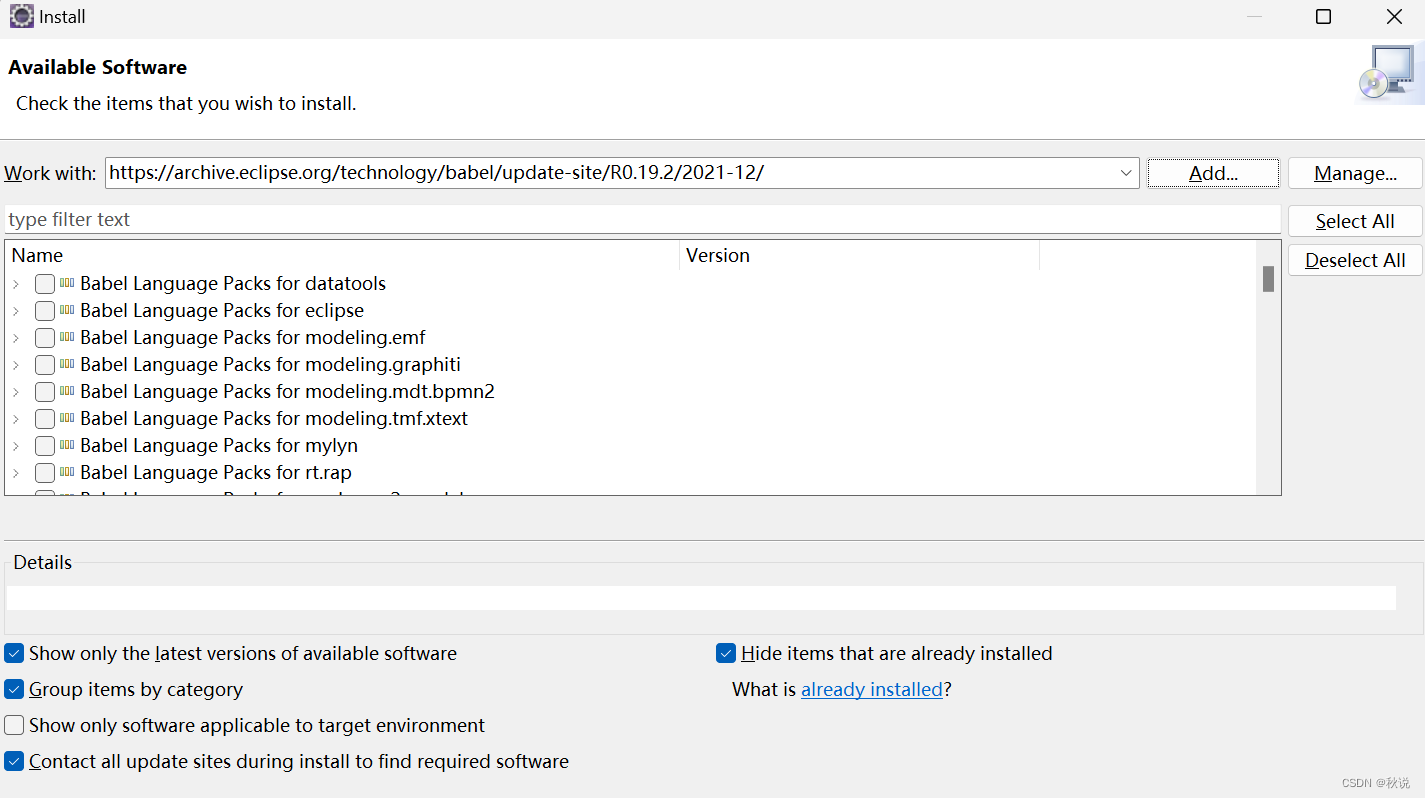
勾选下图所示选项:
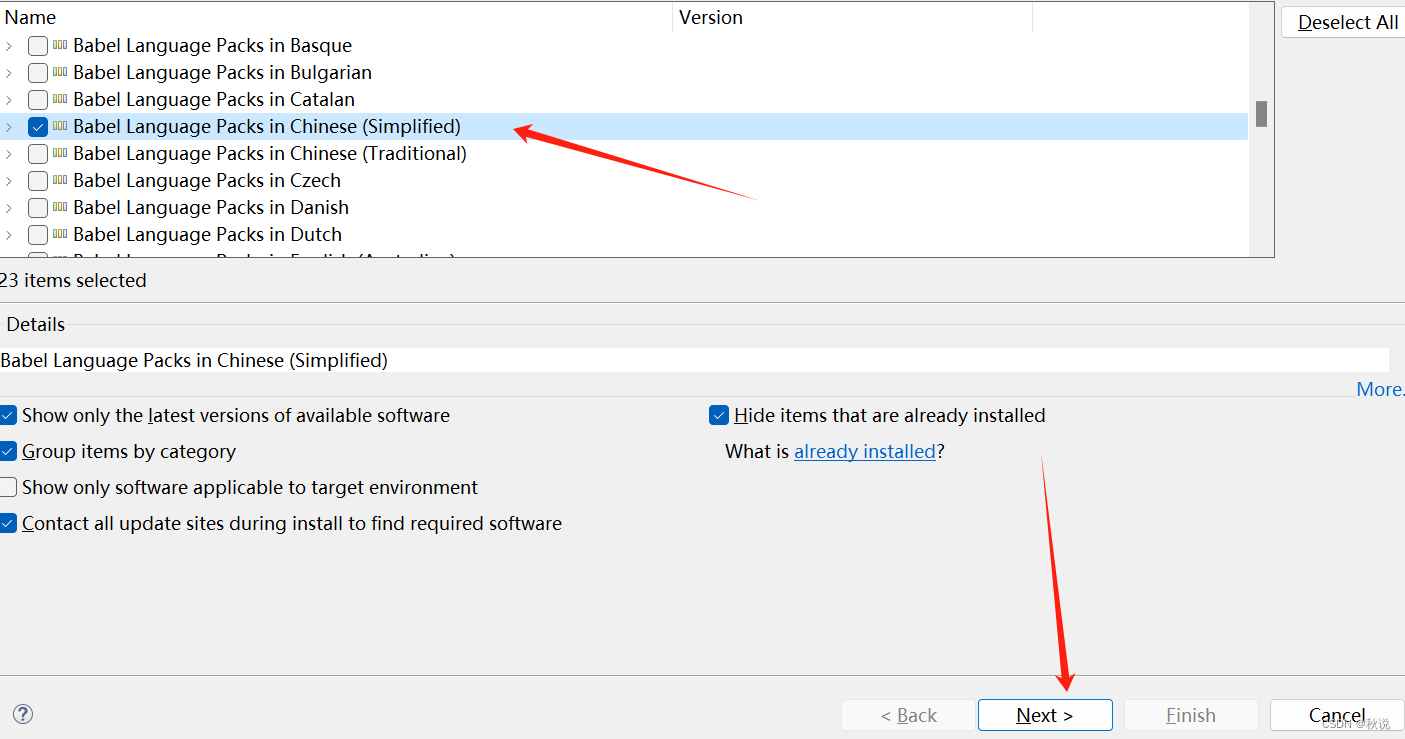
之后一路next
若导入失败,可尝试导入之前的链接
https://archive.eclipse.org/technology/babel/update-site/R0.19.2/2021-12/
等待小绿条完成即可:
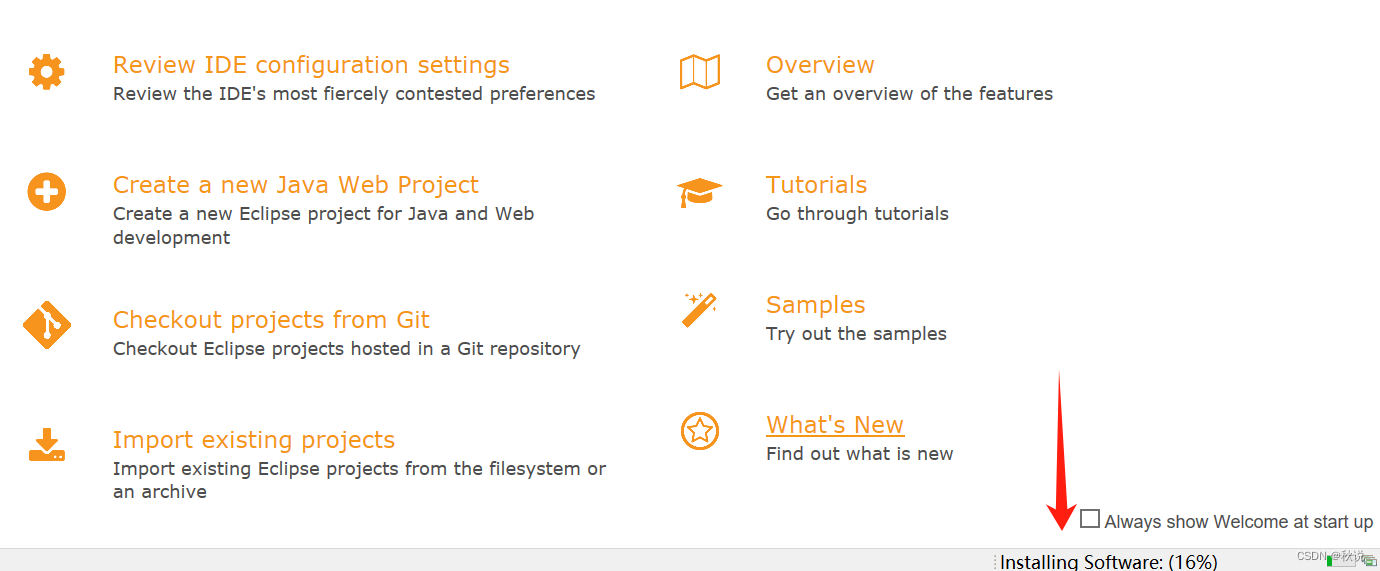
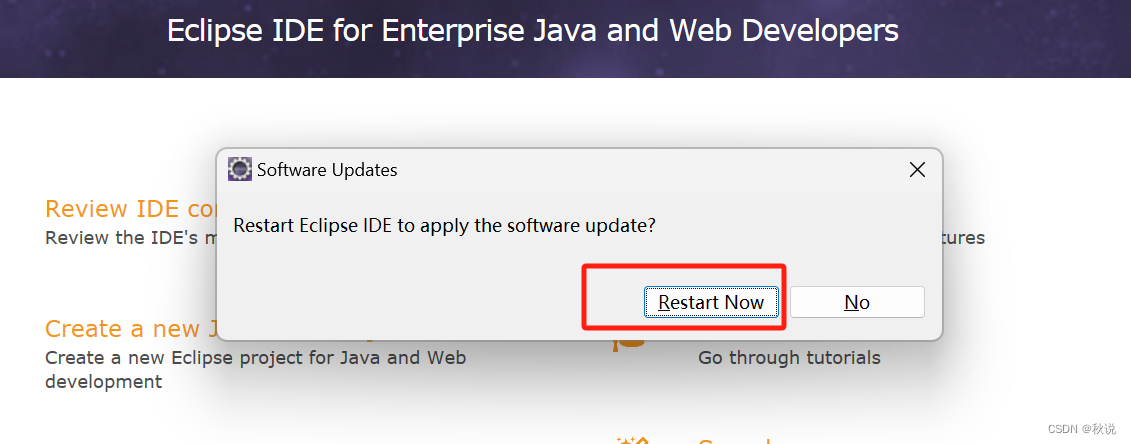
重启:
新建项目
点击文件,再点击新建,再点击项目:
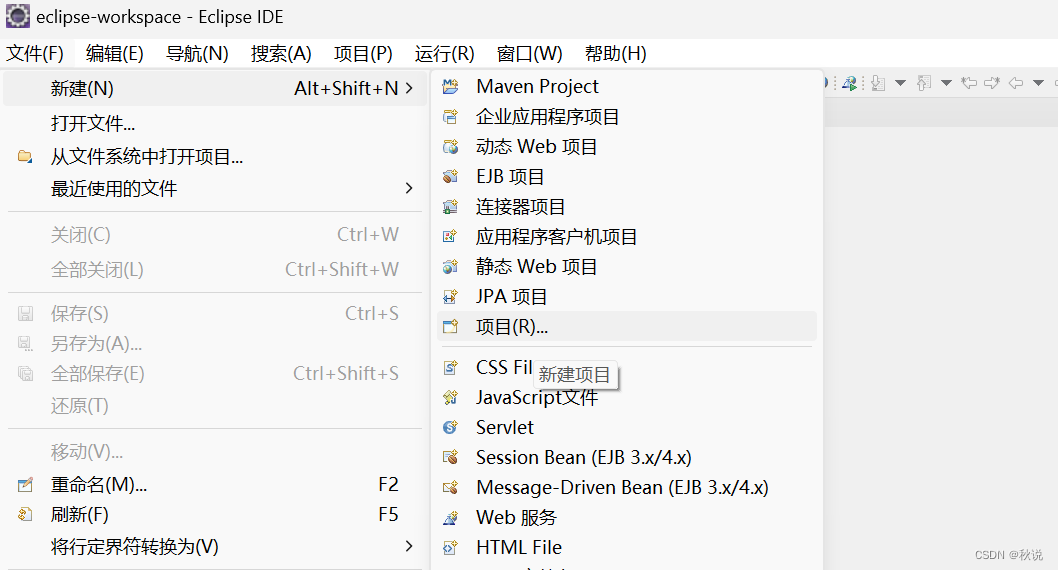
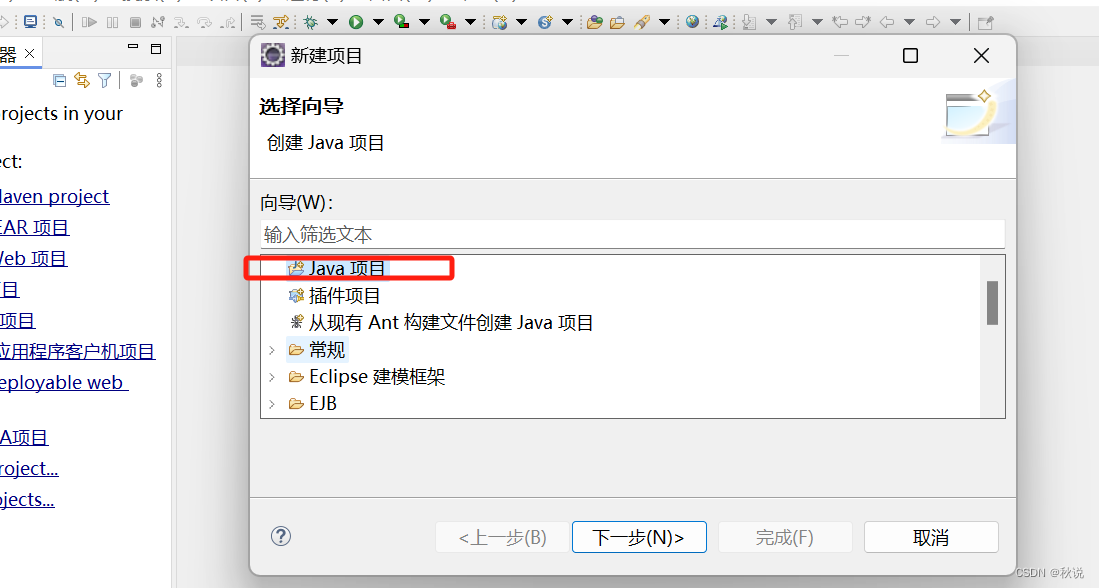
选择Java项目:
设置项目名,模块化机制自行选择,这里不建议勾选:

设置类名和修饰符:
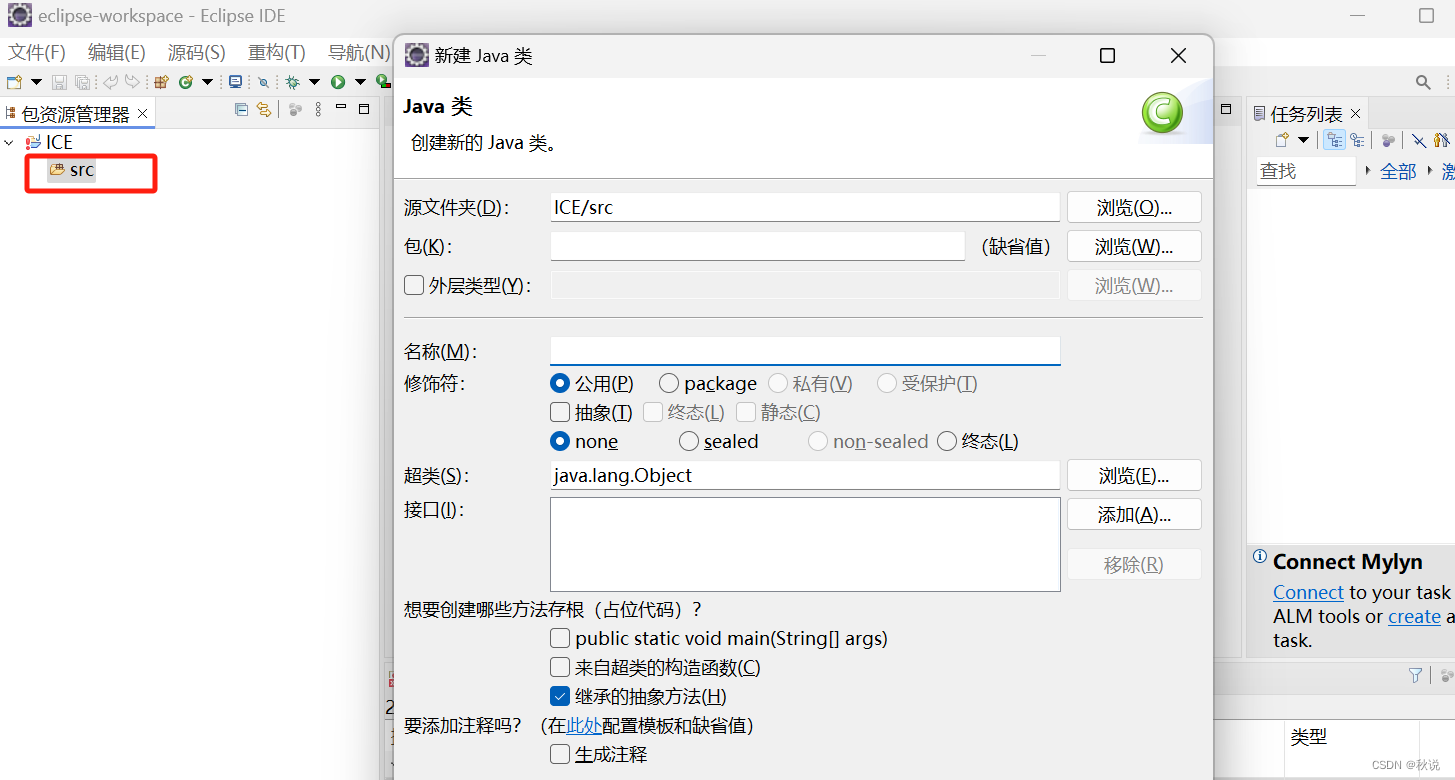
输入代码后,点击左上角的Run或鼠标右键->run,即可运行Java代码:







 扫一扫
扫一扫


 1770
1770

 被折叠的 条评论
为什么被折叠?
被折叠的 条评论
为什么被折叠?
 到【灌水乐园】发言





