


 本文详细介绍了MySQL Workbench的安装与配置过程,包括本机安装和通过SSH连接远程MySQL服务器。首先,通过标准TCP/IP连接配置本地MySQL服务器,然后讲解如何安装MySQL Connector并配置SSH连接。每个步骤都有清晰的操作说明,帮助读者成功建立和测试连接。

在上一篇中我们介绍了 MySQL数据库的管理与连接;
MySQL Workbench 具有创建数据库图示,建立数据库文档,进行复杂MySQL 迁移的作用。这一篇我们介绍 MySQL Workbench 的安装与配置。
上一篇链接: 【MySQL进阶之路丨第四篇】命令行与可视化工具
【MySQL进阶之路丨第五篇】MySQL Workbench 的安装与配置
本机安装
步骤1:安装 MySQL 服务器
这一步我们在【MySQL进阶之路丨第二篇】数据库的安装与配置 中已做详细介绍,本文不再赘述。
步骤2:安装 MySQL Workbench
MySQL Workbench官方网站:https://dev.mysql.com/downloads/workbench/
点击右下角的DownLoad:
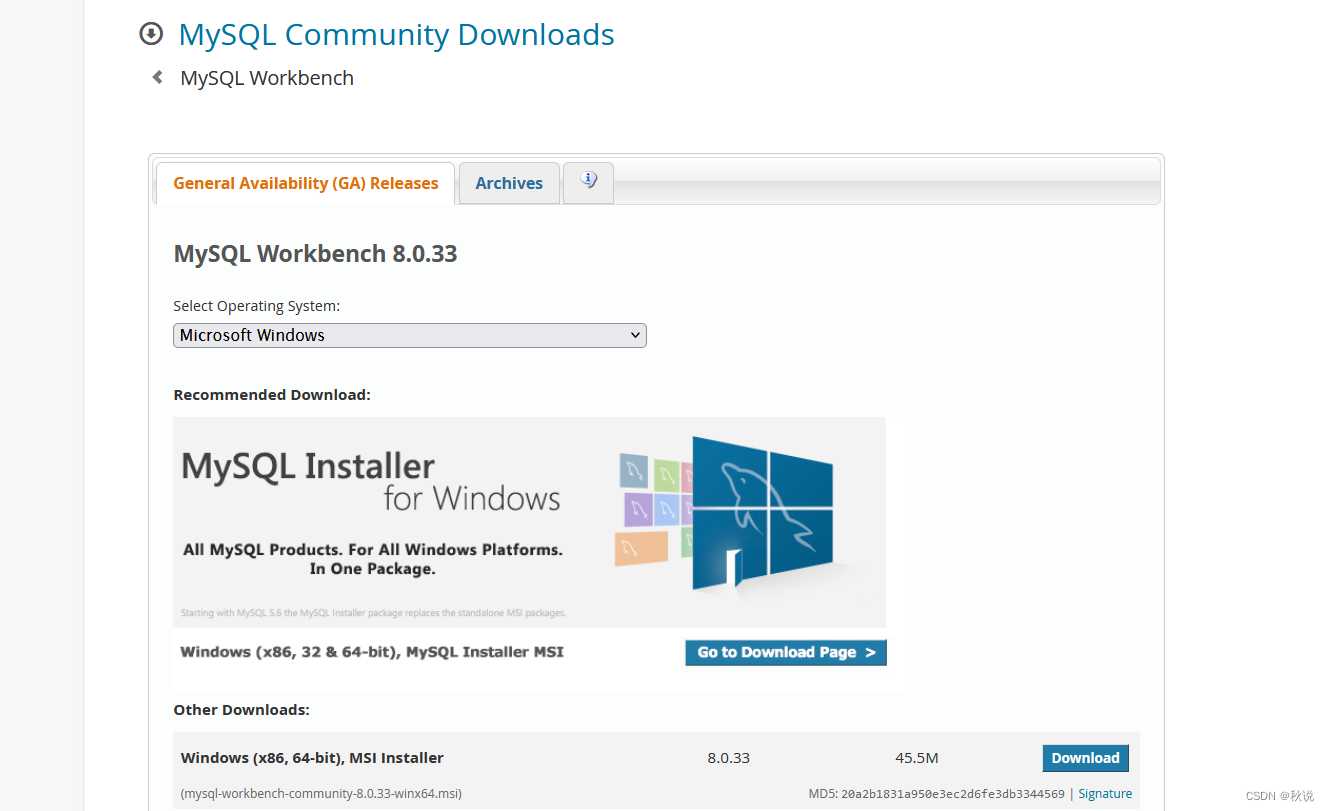
步骤如图:
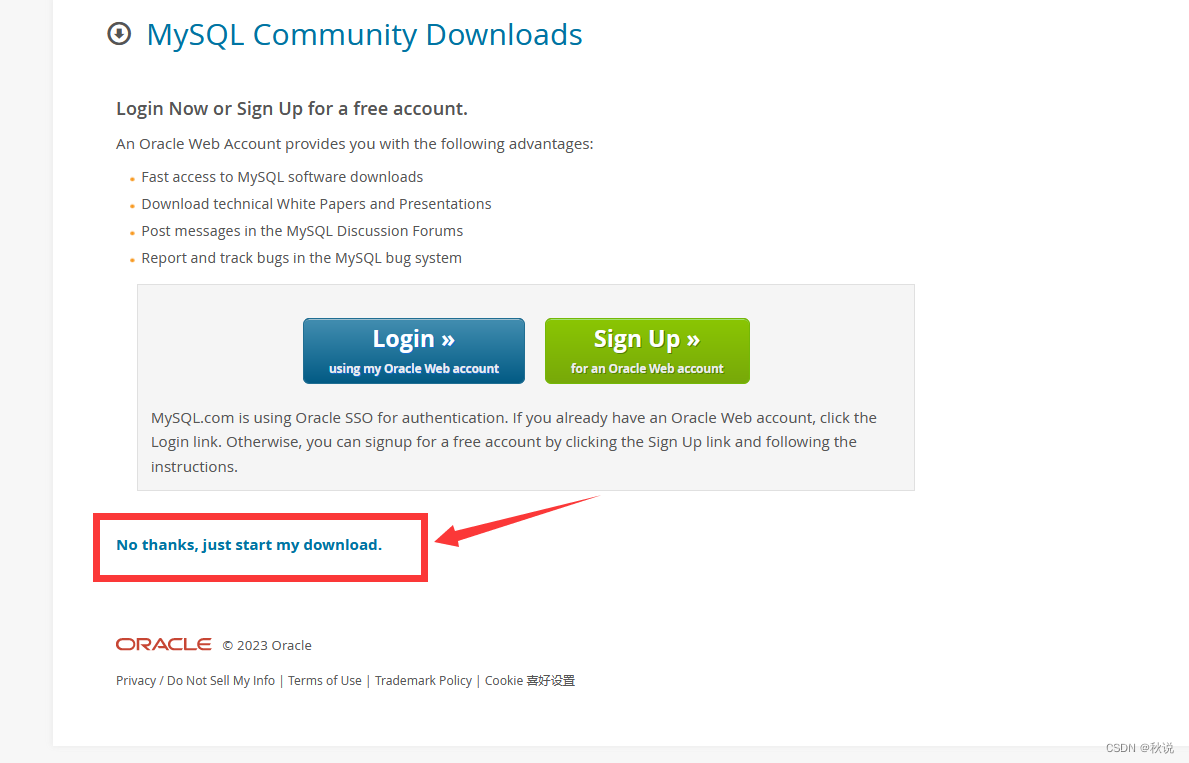
步骤如图:
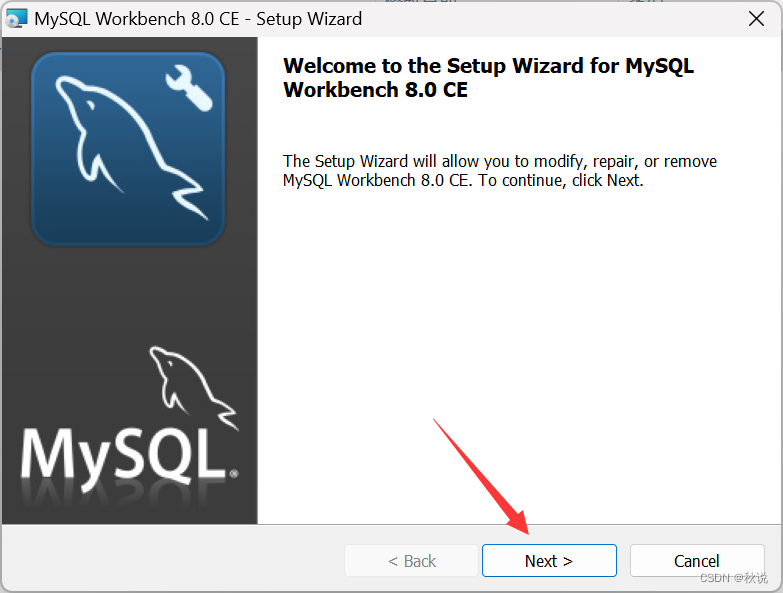
步骤如图:
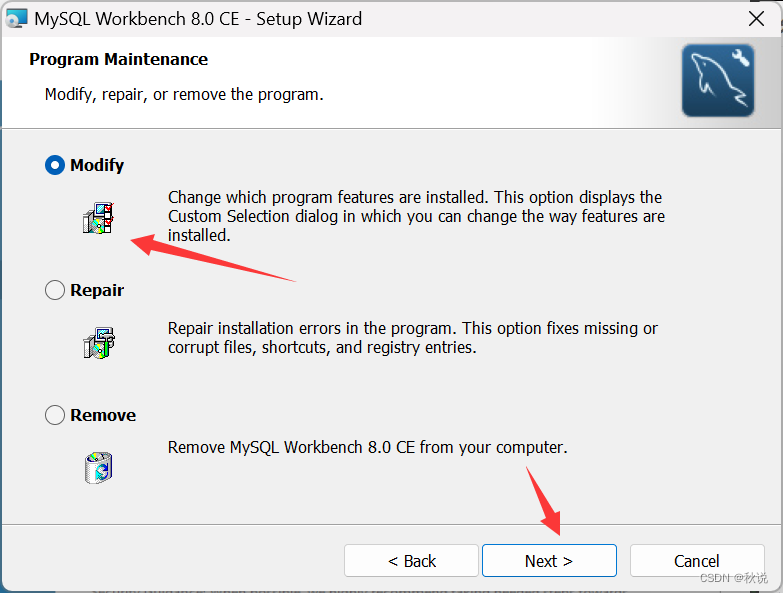
步骤如图:
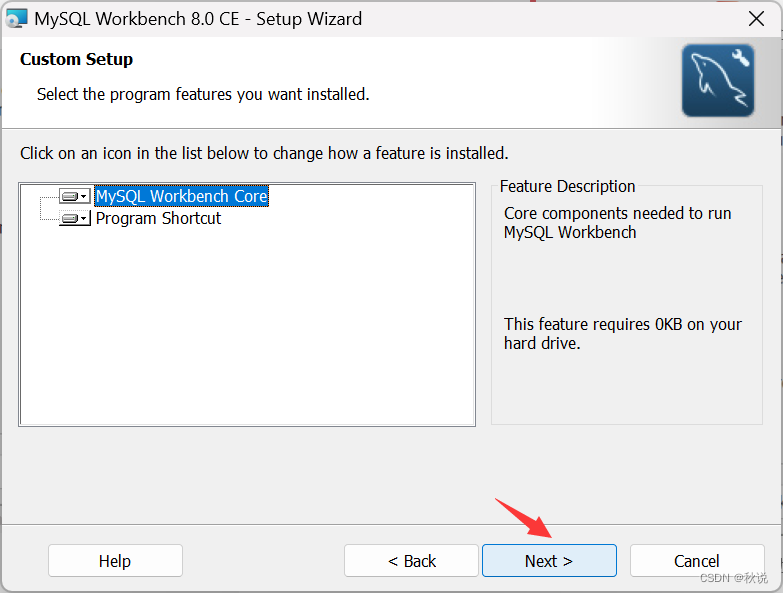
步骤如图:
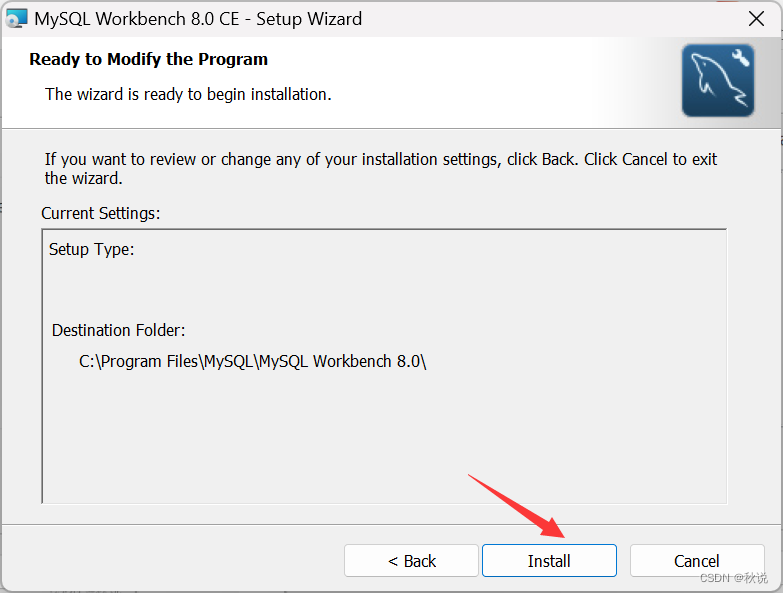
步骤3:打开 MySQL Workbench
安装完成后,打开 MySQL Workbench。你将看到一个欢迎界面。
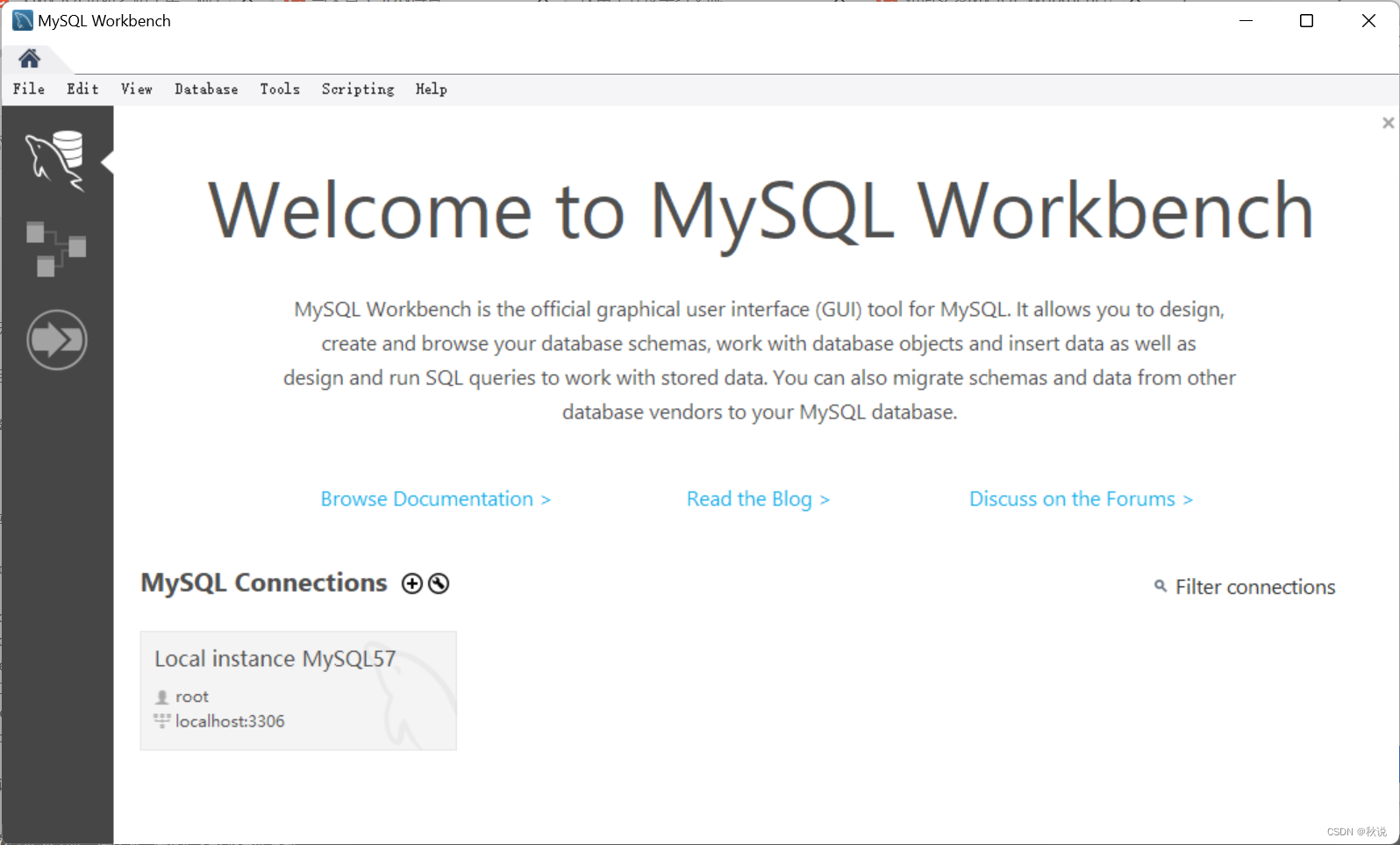
步骤4:创建一个新连接
点击 “New Connection”(新建连接)按钮,将打开 “Setup New Connection”(设置新连接)对话框。
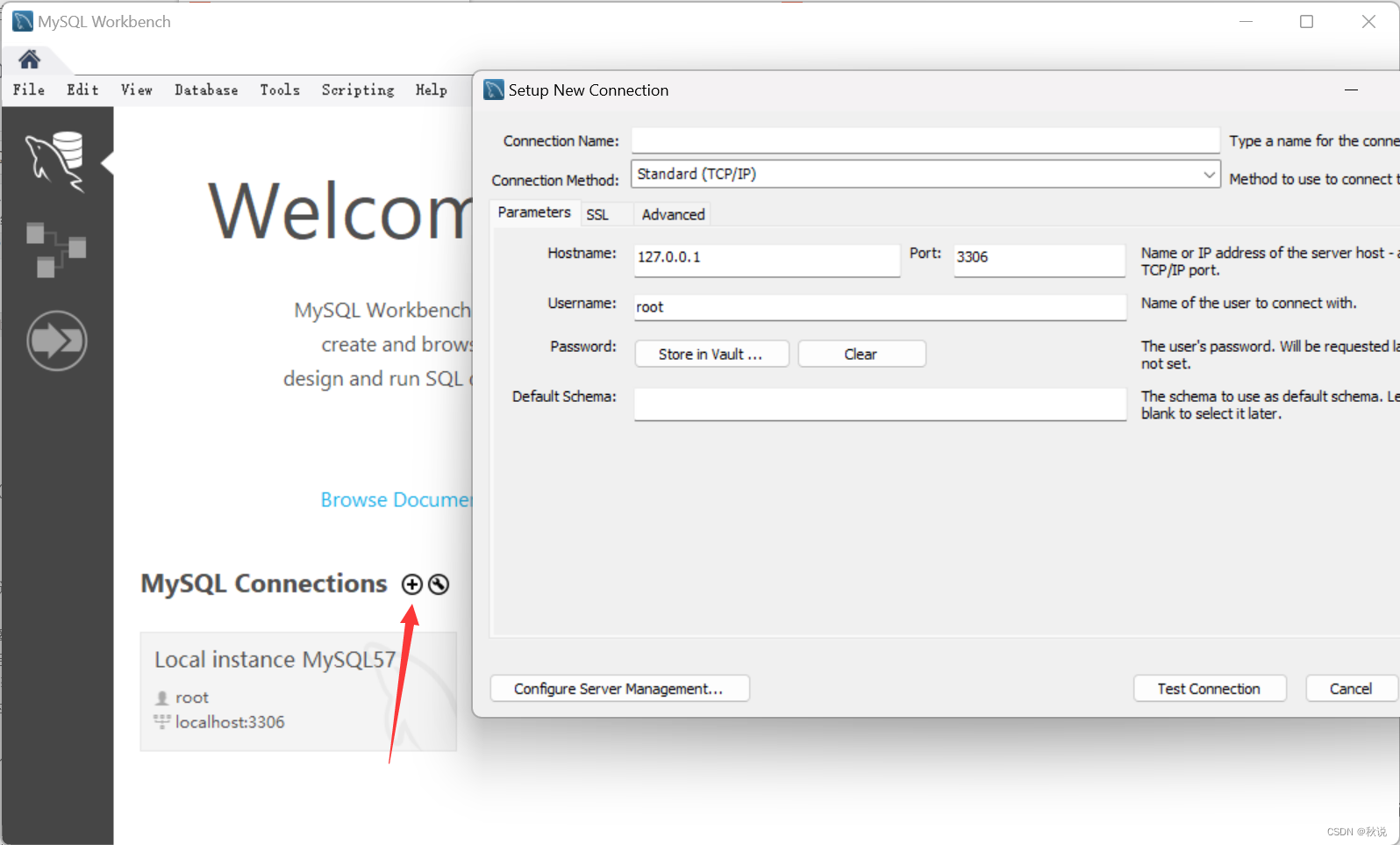
步骤5:填写连接信息
在 “Connection”(连接)选项卡中,填写连接信息:
Connection Name(连接名称):为连接取一个有意义的名字。
Connection Method(连接方式):选择 Standard (TCP/IP)。
Hostname(主机名):输入 “localhost” 或 “127.0.0.1”,表示连接到本地 MySQL 服务器。
Port(端口号):默认为 3306,如果你修改过 MySQL 的端口,则填写相应的端口号。
Username(用户名):输入你在 MySQL 服务器上创建的用户名或者使用的默认用户名。
Password(密码):输入对应的密码。
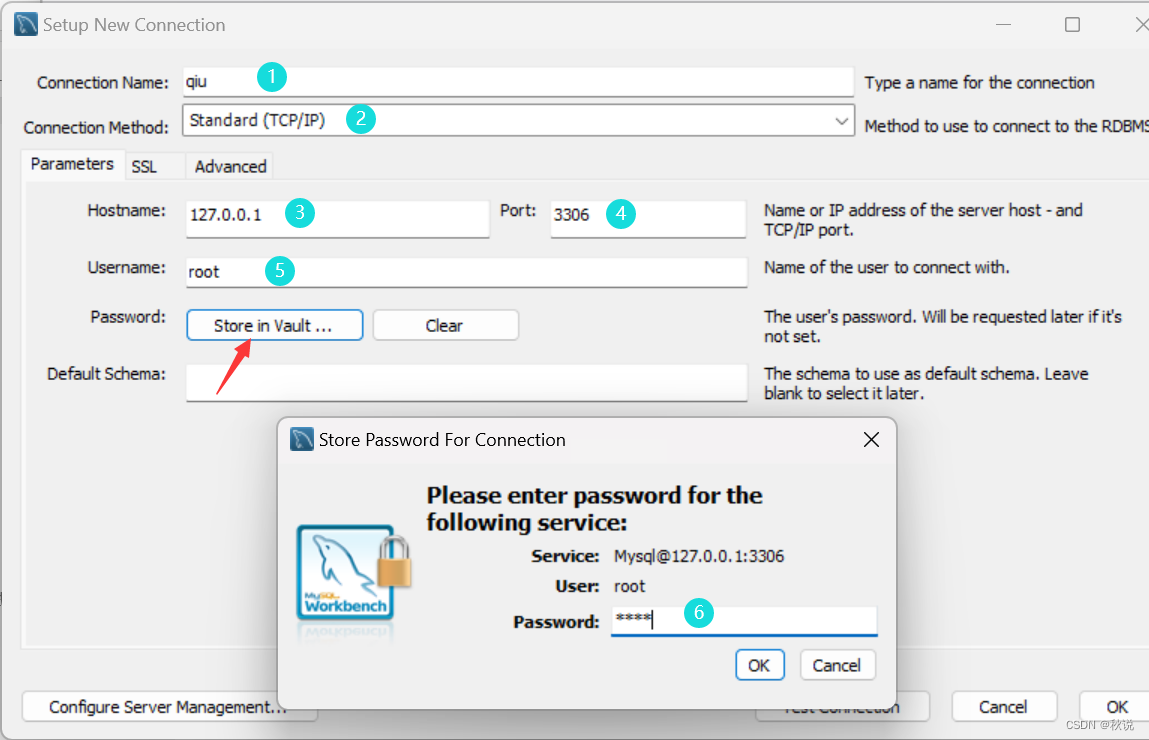
步骤6:测试连接
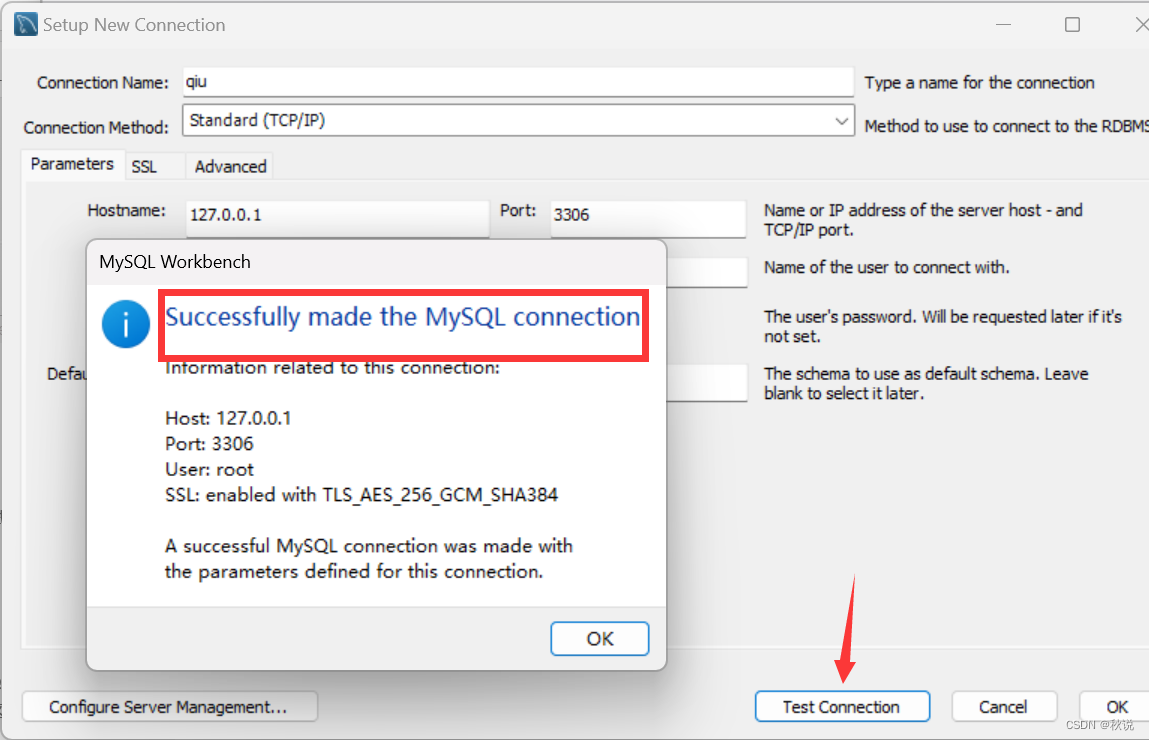
点击 “Test Connection”(测试连接)按钮以测试连接是否成功。如果一切正常,将出现一个成功的测试连接消息。
步骤7:保存连接
点击 OK 按钮保存连接。
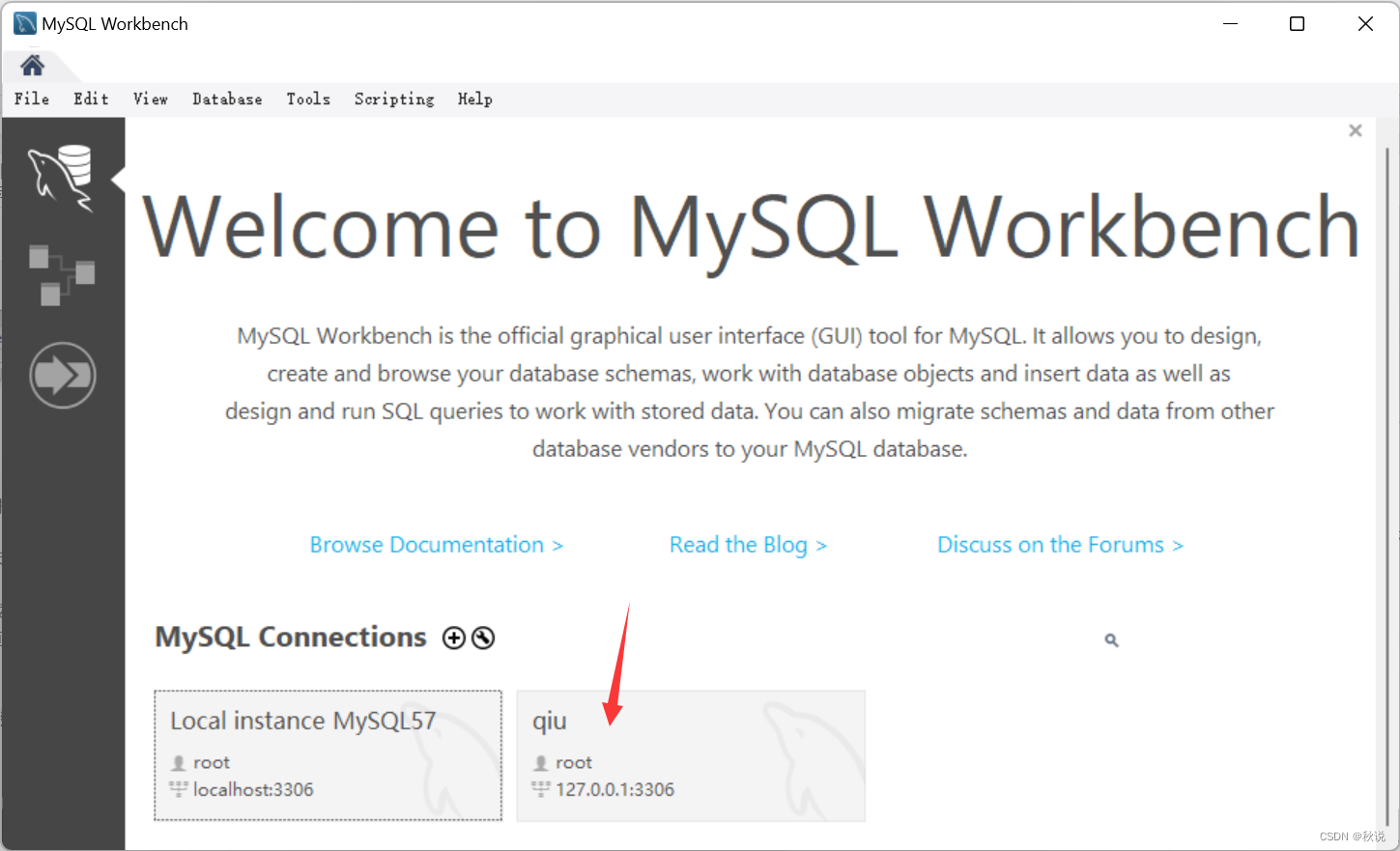
至此,已经成功配置了连接到本地 MySQL 服务器的 MySQL Workbench。现在可以开始使用 MySQL Workbench 进行数据库管理、查询和其他操作了。
安装配置SSH
步骤1:安装MySQL Connector
MySQL Workbench需要安装MySQL Connector以连接到MySQL服务器。在安装过程中,你将有机会选择是否安装MySQL Connector,建议同时安装。如果你以后需要连接到远程MySQL服务器,请确保选择安装"Connector/C++"、“Connector/J"和"Connector/ODBC”。
步骤2:完成安装
等待安装程序完成所有必要的文件复制和配置。一旦安装完成,你可以选择启动MySQL Workbench。
步骤3:配置连接
首次启动MySQL Workbench,你将看到一个"Setup New Connection"(设置新连接)对话框。根据你的MySQL服务器设置填写以下信息:
- Connection Name(连接名称):为连接取一个有意义的名字。
- Connection Method(连接方式):选择Standard TCP/IP over SSH。
- SSH Hostname(SSH主机名):如果你使用SSH隧道连接到MySQL服务器,请输入SSH主机名。
- SSH Username(SSH用户名):输入SSH用户名。
- SSH Password(SSH密码):输入SSH密码,或选择"Use SSH Key File"(使用SSH密钥文件)。
- MySQL Hostname(MySQL主机名):输入MySQL服务器的主机名或IP地址。
- MySQL Port(MySQL端口号):输入MySQL服务器的端口号,默认为3306。
- Username(用户名):输入MySQL服务器的用户名。
- Password(密码):输入MySQL服务器的密码。
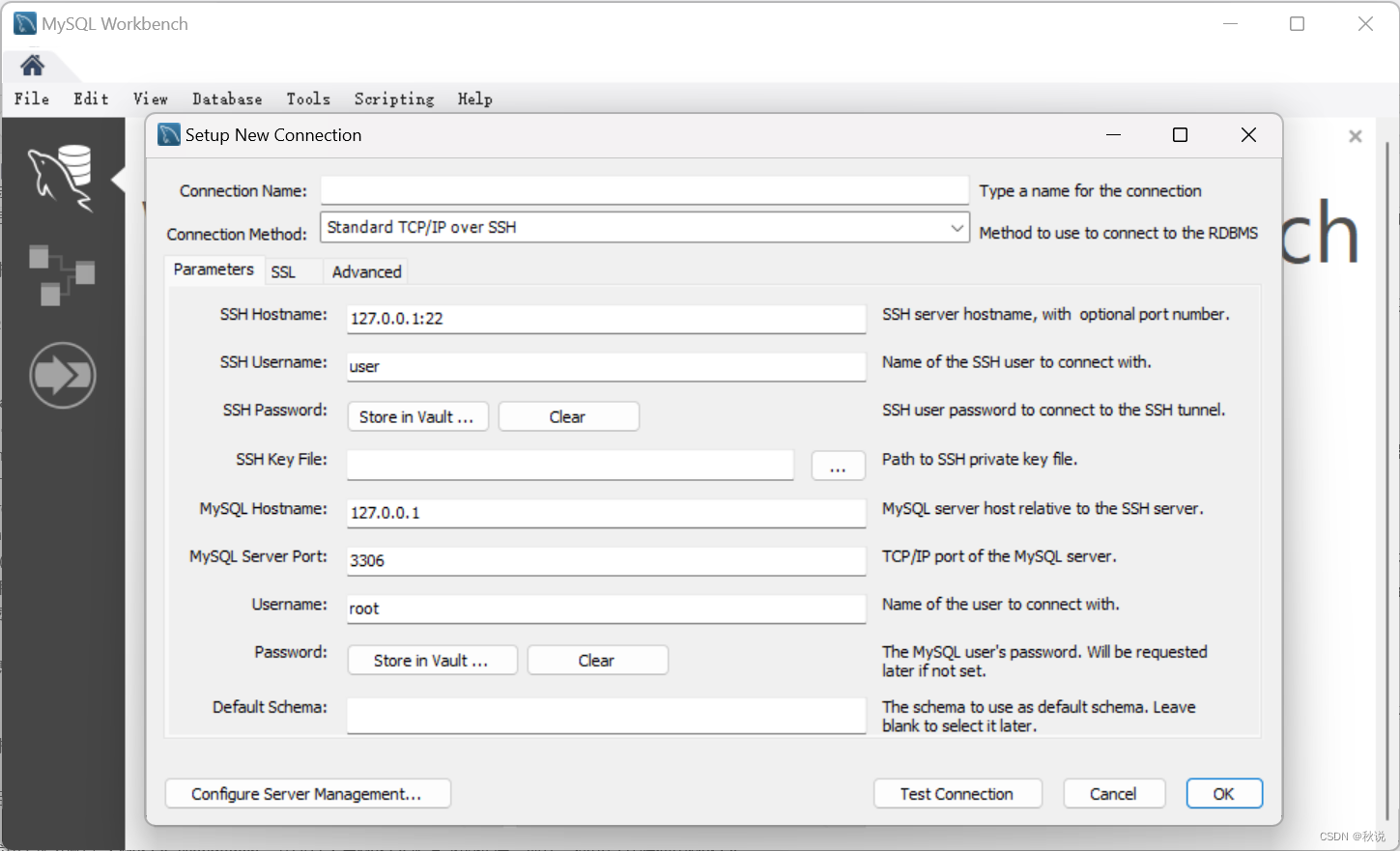
填写完这些信息后,点击"Test Connection"(测试连接)按钮,如果一切正常,你将看到一个成功的测试连接消息。❄️
步骤4:保存连接
测试连接成功后,点击"OK"(确定)按钮保存连接。
在实际安装过程中,你可以参考 MySQL Workbench的官方文档 获得更详细的指导。
总结
以上为 【MySQL进阶之路丨第五篇】MySQL Workbench 的安装与配置,读者在实操之后可为之后MySQL进阶之路打下工具基础。
后续将分享【MySQL进阶之路丨第六篇】数据库的创建、选择和删除





 扫一扫
扫一扫


 2573
2573

 被折叠的 条评论
为什么被折叠?
被折叠的 条评论
为什么被折叠?
 到【灌水乐园】发言





