


 本文详细介绍了两种安装MySQL的方法:命令行工具执行命令和msi安装。对于命令行安装,包括下载历史版本5.7.24,配置系统变量,创建mysql.ini和data文件夹,初始化并启动服务,以及设置密码。msi安装步骤也进行了图文展示,最后通过Command Line Client验证安装成功。

【MySQL进阶之路丨第二篇】数据库的安装与配置
方法一:命令行工具执行命令
下载地址:MySQL下载地址
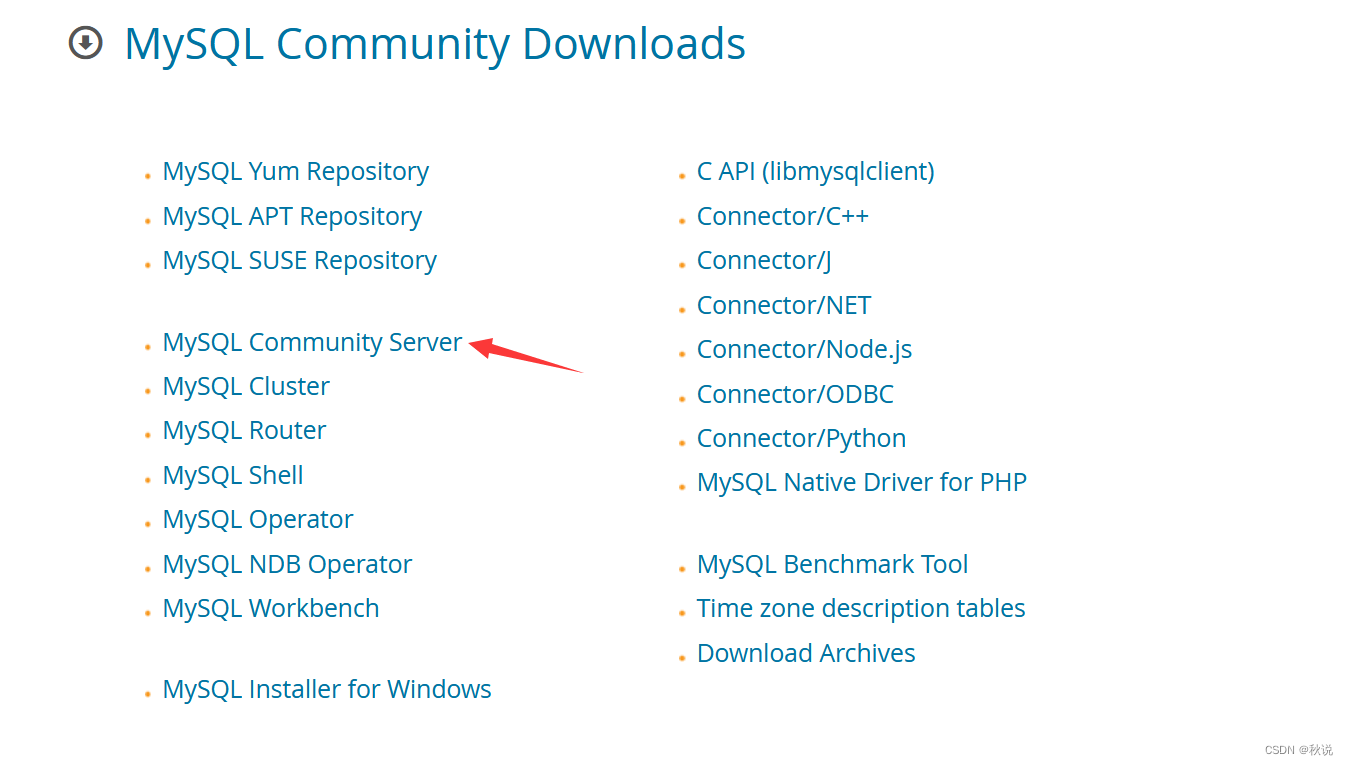
进入网址后,点击 MySQL Community Server :
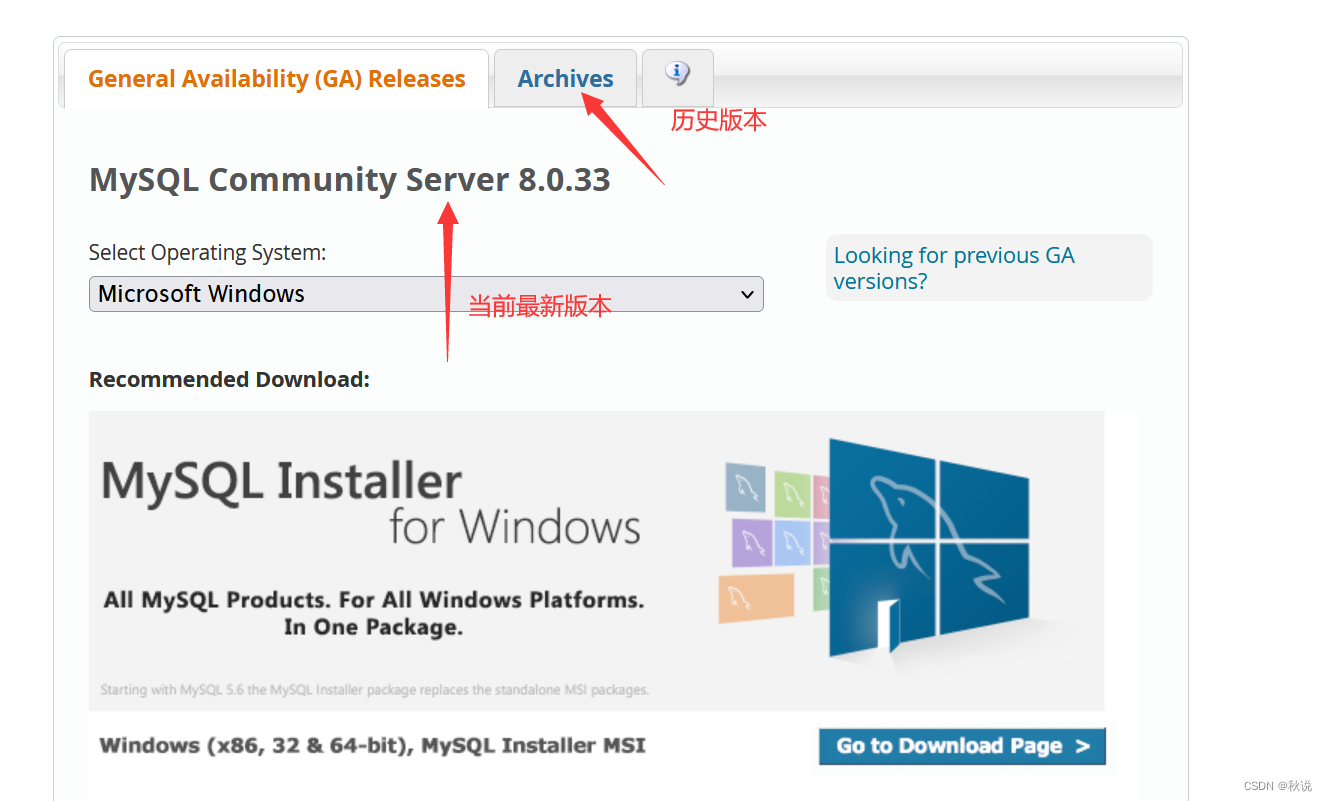
选择版本:
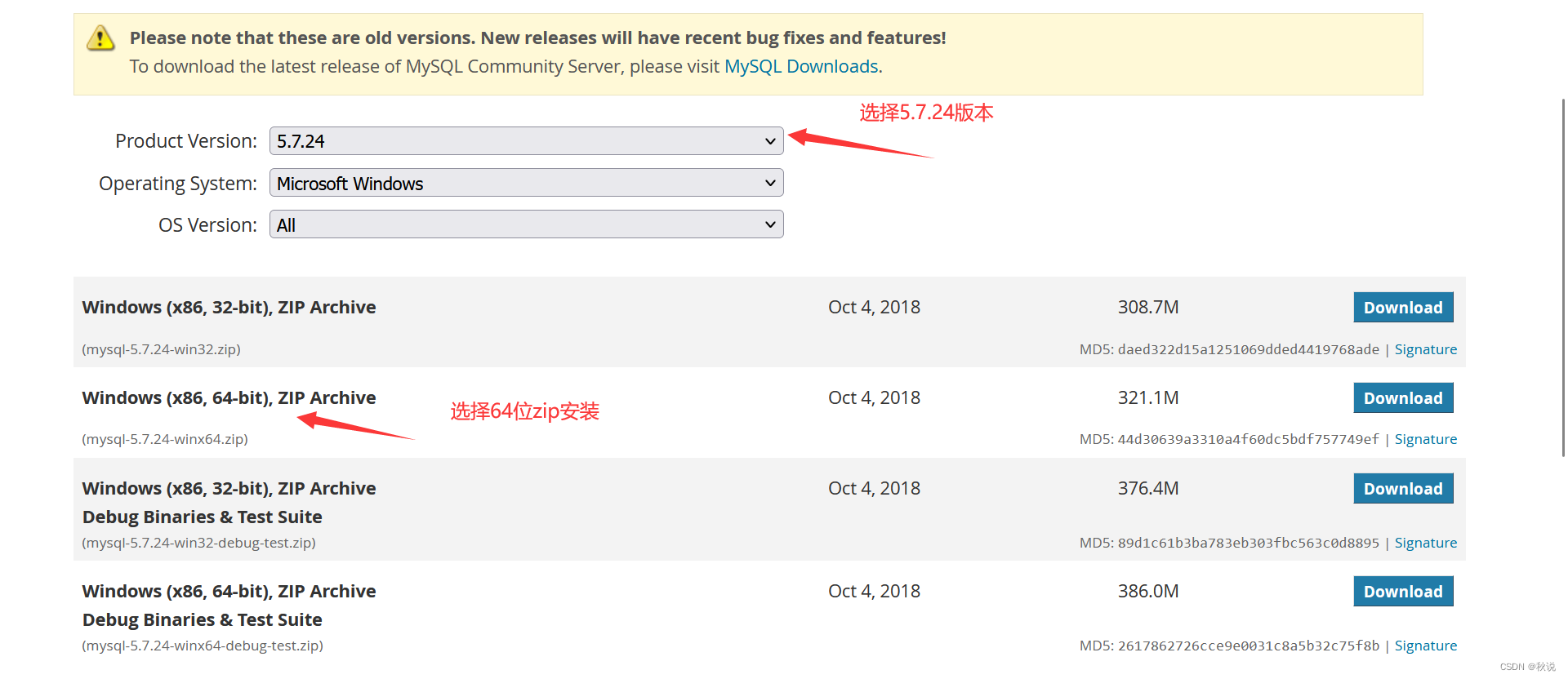
我们选择历史版本中的5.7.24版本
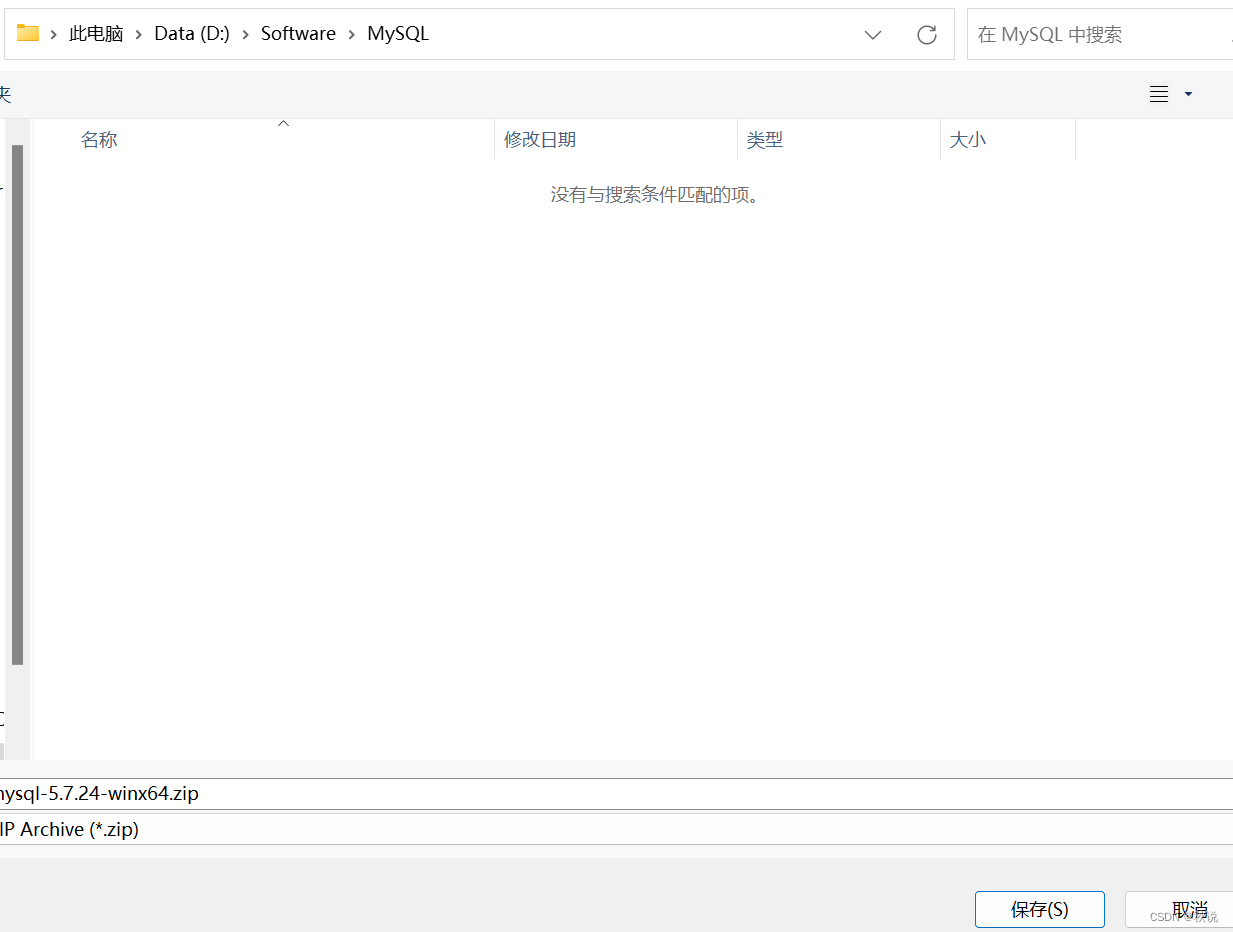
安装到D盘的MySQL文件夹中
解压后复制bin目录路径
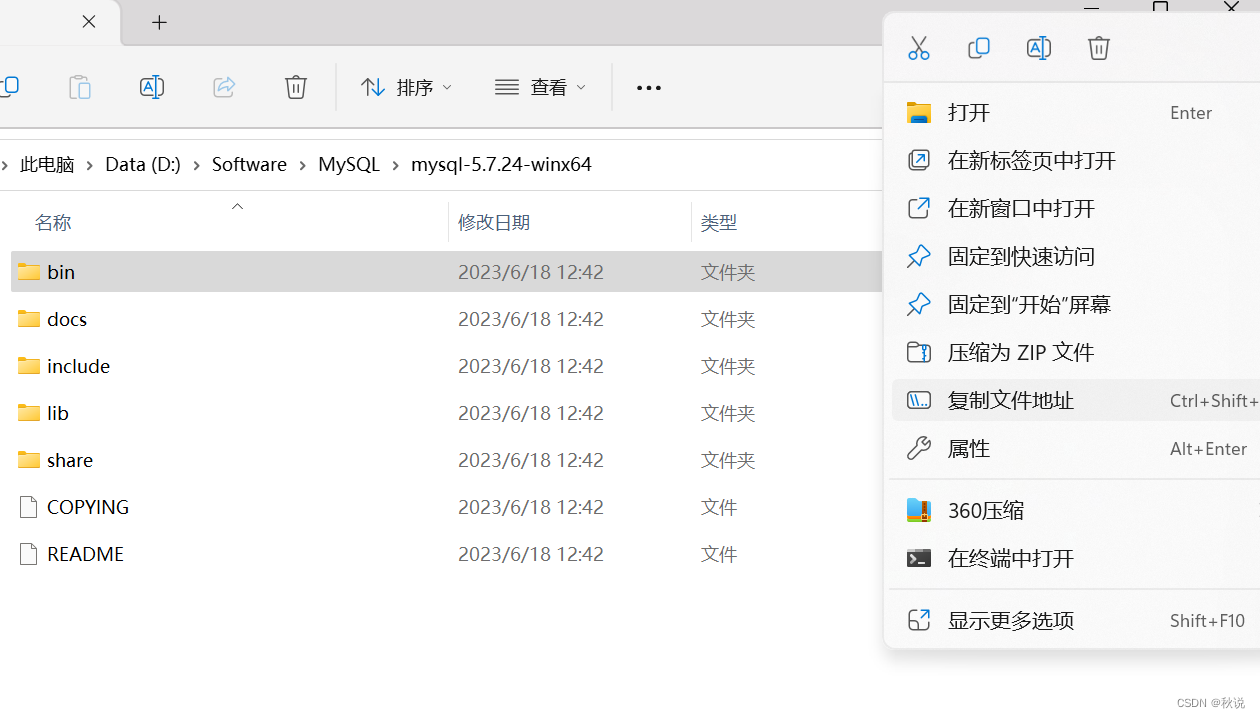
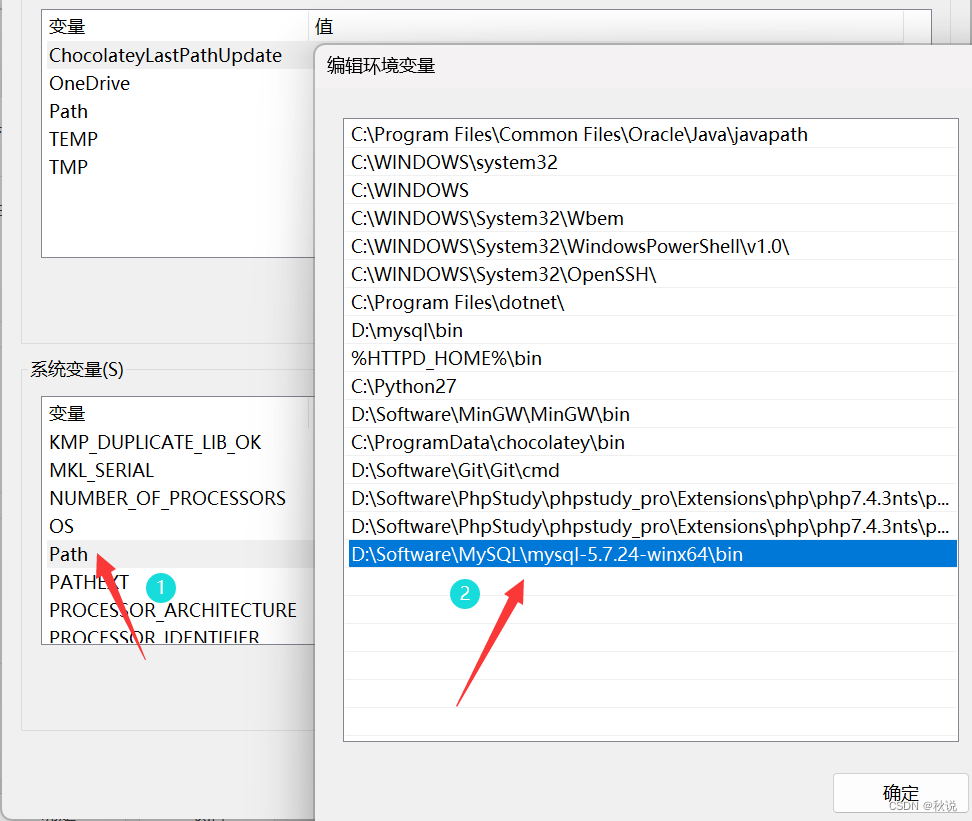
在系统变量的Path中添加bin目录路径
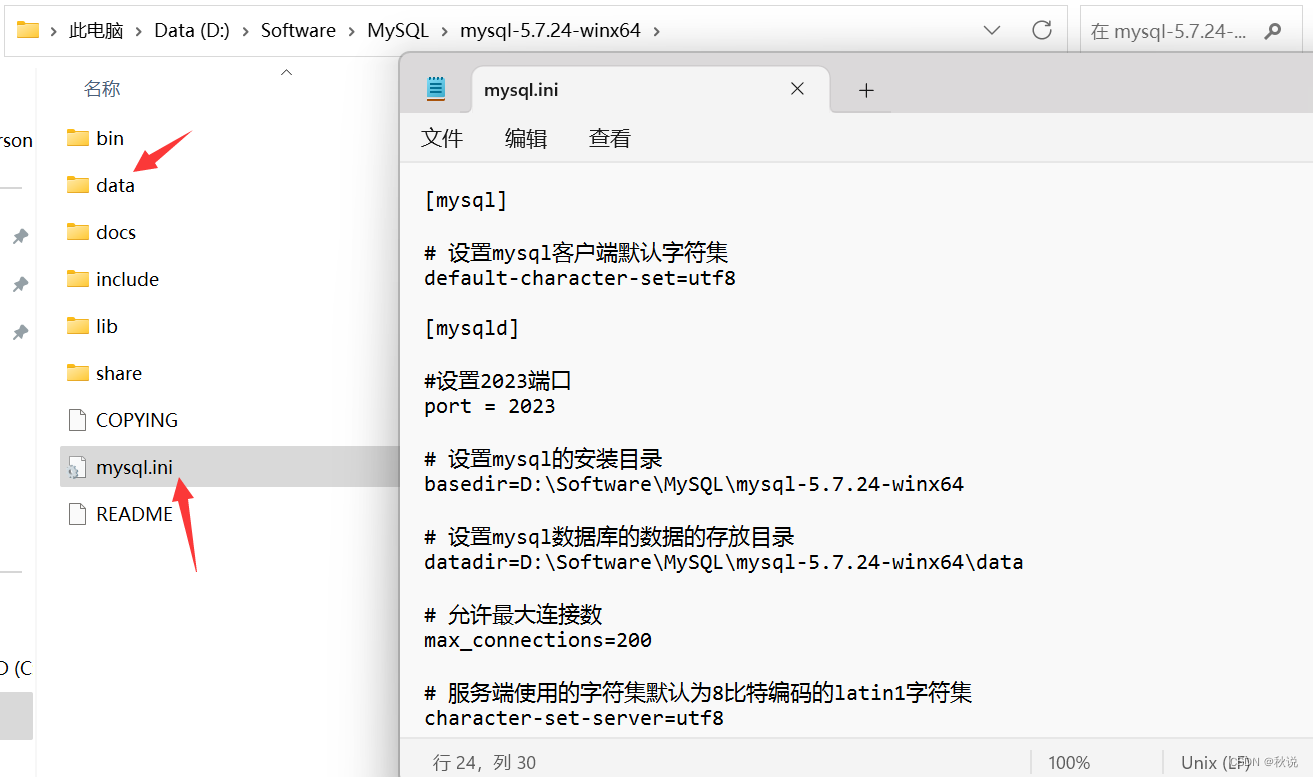
接着在D:\Software\MySQL\mysql-5.7.24-winx64目录下新增加一个配置文件mysql.ini和一个data文件夹
mysql.ini文件的内容如下:
[mysql]

# 设置mysql客户端默认字符集
default-character-set=utf8

[mysqld]

#设置3306端口
port = 3306


# 设置mysql的安装目录
basedir=D:\Software\MySQL\mysql-5.7.24-winx64

# 设置mysql数据库的数据的存放目录
datadir=D:\Software\MySQL\mysql-5.7.24-winx64\data

# 允许最大连接数
max_connections=200

# 服务端使用的字符集默认为8比特编码的latin1字符集
character-set-server=utf8

# 创建新表时将使用的默认存储引擎
default-storage-engine=INNODB
win+R打开控制面板,输入mysqld install,页面回显成功安装:
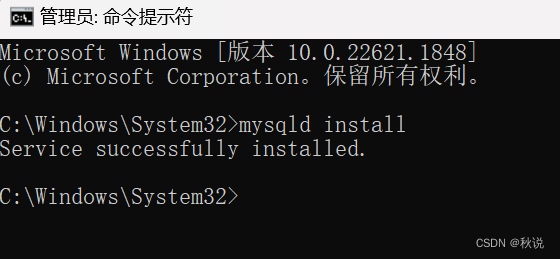
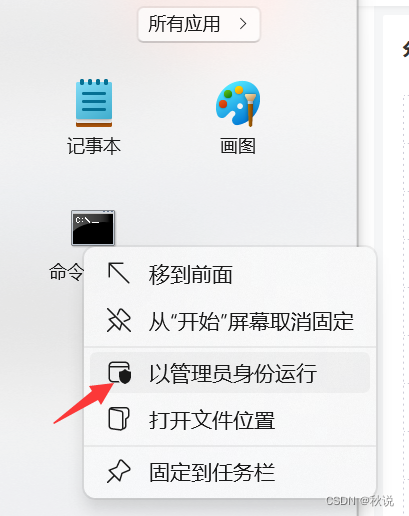
如果出现Install/Remove of the Service Denied!的错误消息,这通常是由于权限问题引起的。要解决这个问题,可以尝试以管理员身份运行cmd:右键点击"命令提示符"或"Windows PowerShell",然后选择"以管理员身份运行"。
示例:
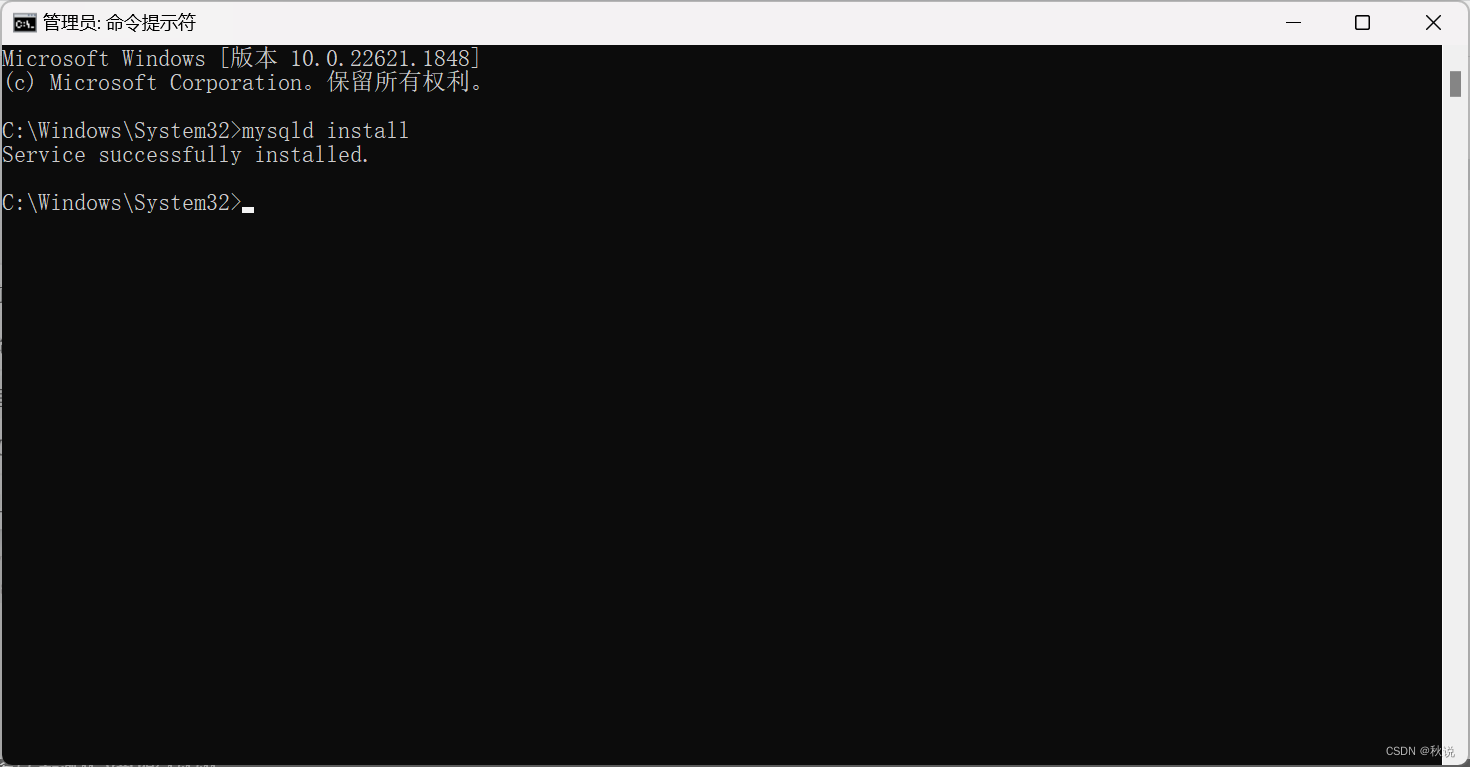
安装成功后,输入net start mysql以启动服务,页面会显示启动成功
如果net start mysql无法启动服务,可以先初始化再启动服务。
第一步:C:\Windows\System32>mysqld --initialize-insecure
第二步:C:\Windows\System32>net start mysql
启动成功后,输入mysqladmin -u root -p password
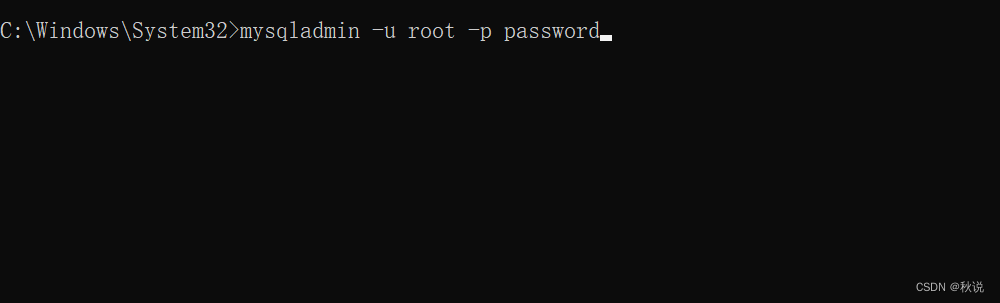
在enter password一行回车
接着设置密码即可 建议设置简单易记的密码 如root、user等
设置密码成功后,MySQL数据库就可以进行使用了。
此后登录本机的 MySQL 数据库,先输入以下命令:
mysql -u root -p
如果安装正确且 MySQL 正在运行,回车后会得到以下响应:
Enter password:
输入密码,登录成功后将会看到如下提示语:
Welcome to the MySQL monitor…
此时MySQL的安装与配置已经全部完成。
方法二:msi安装MySQL
若使用方法一进行数据库的安装与配置时出现多个错误,可使用方法二安装MySQL。
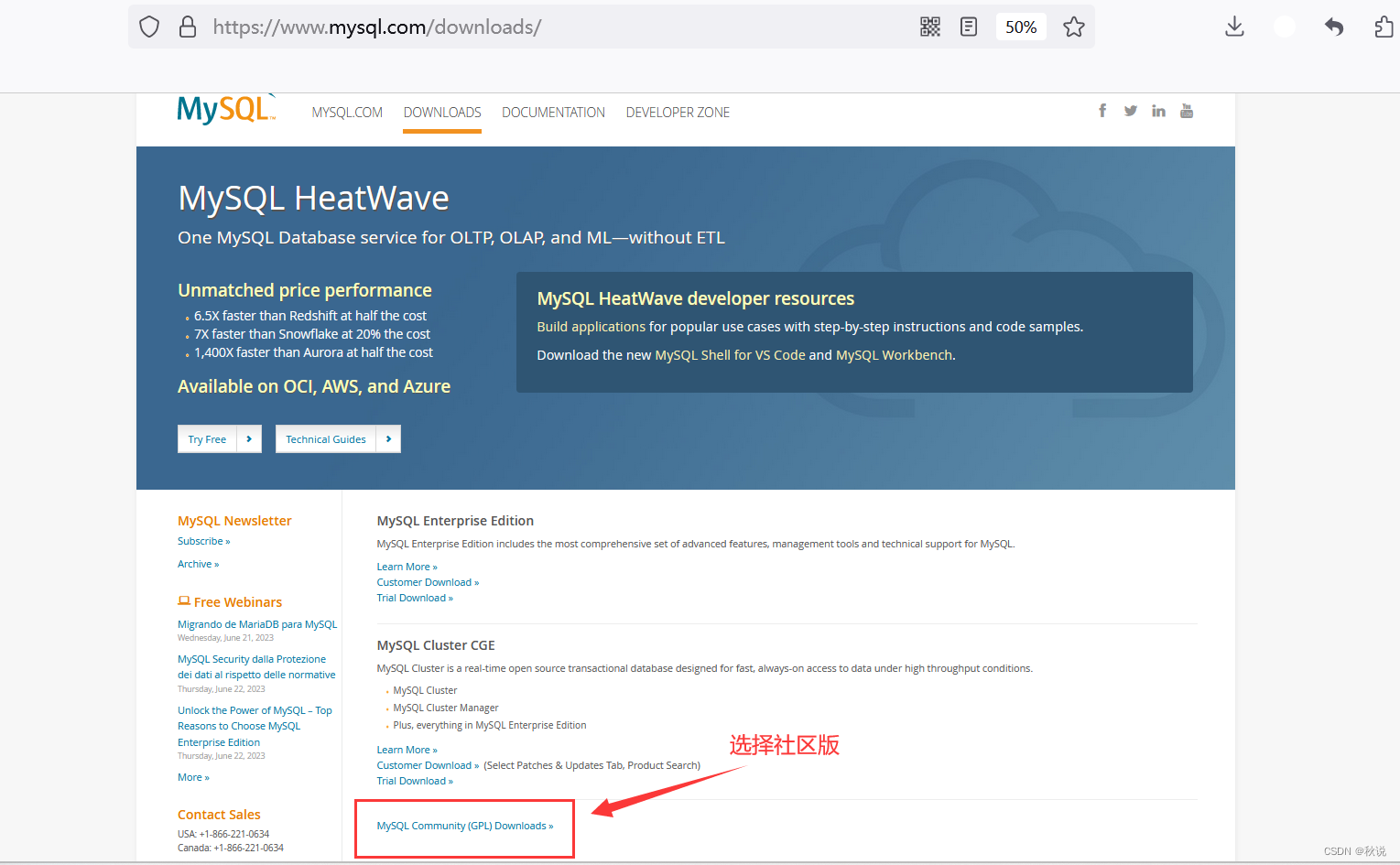
下载链接:MySQL下载地址
如图:
如图:
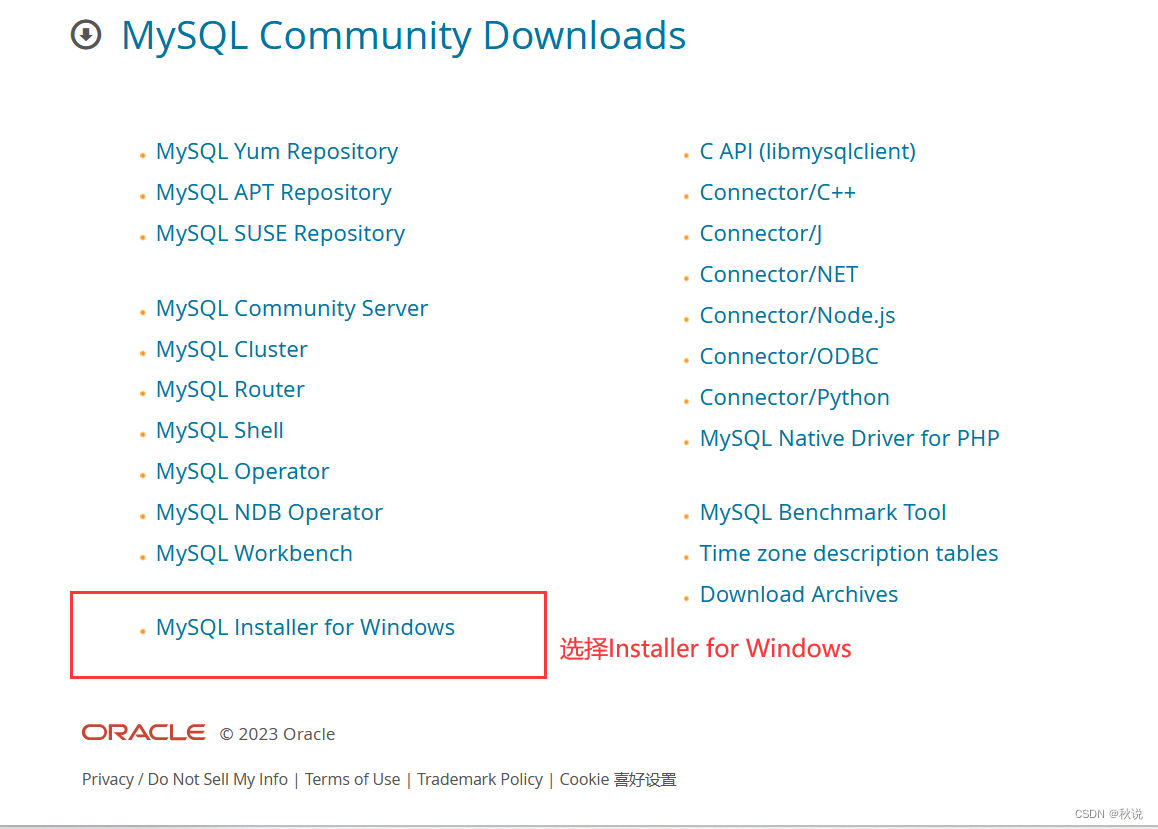
如图:
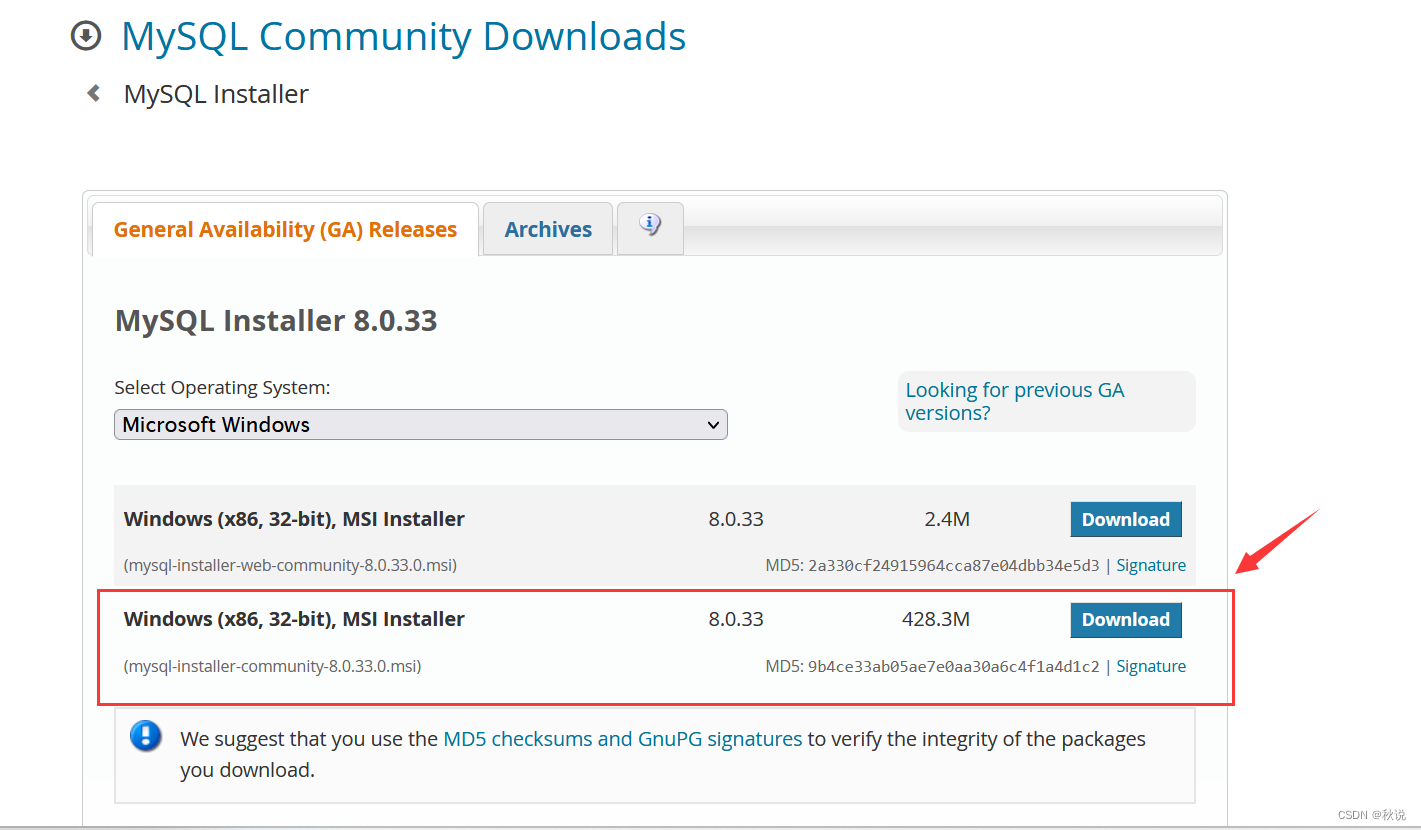
如图:
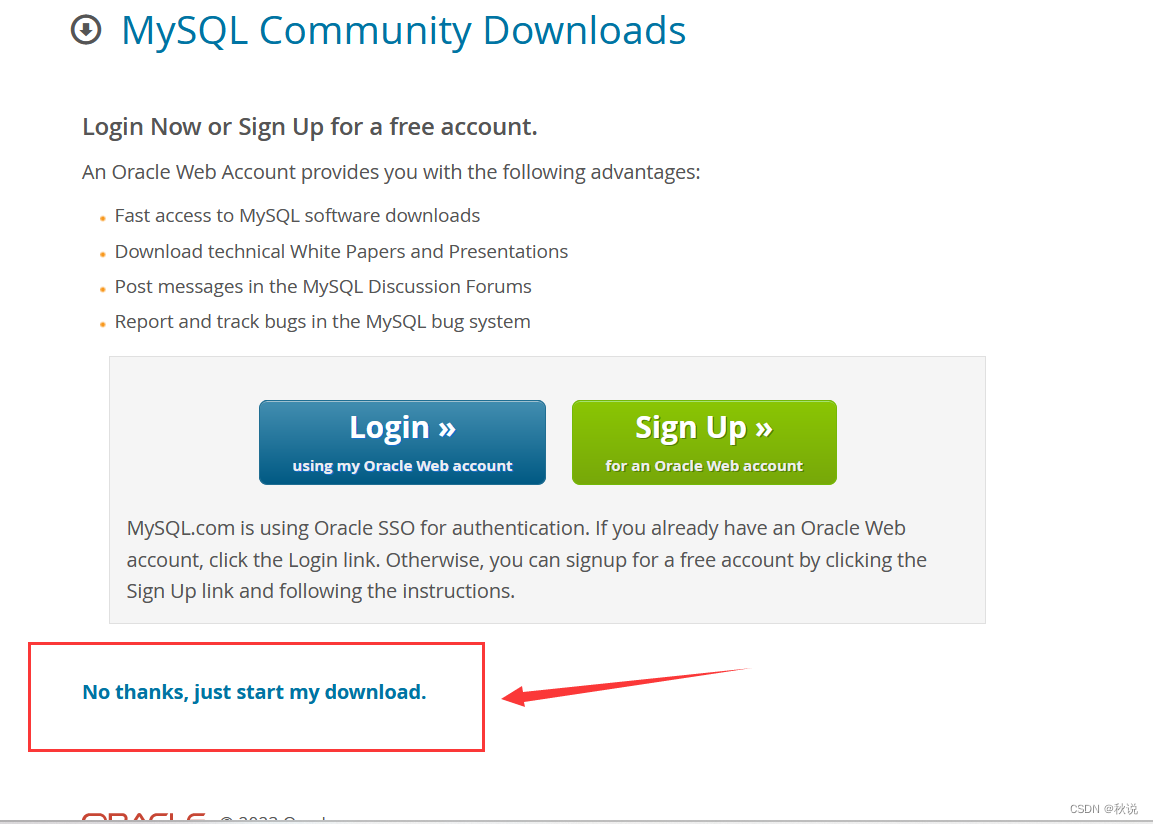
安装至文件夹
步骤如图:
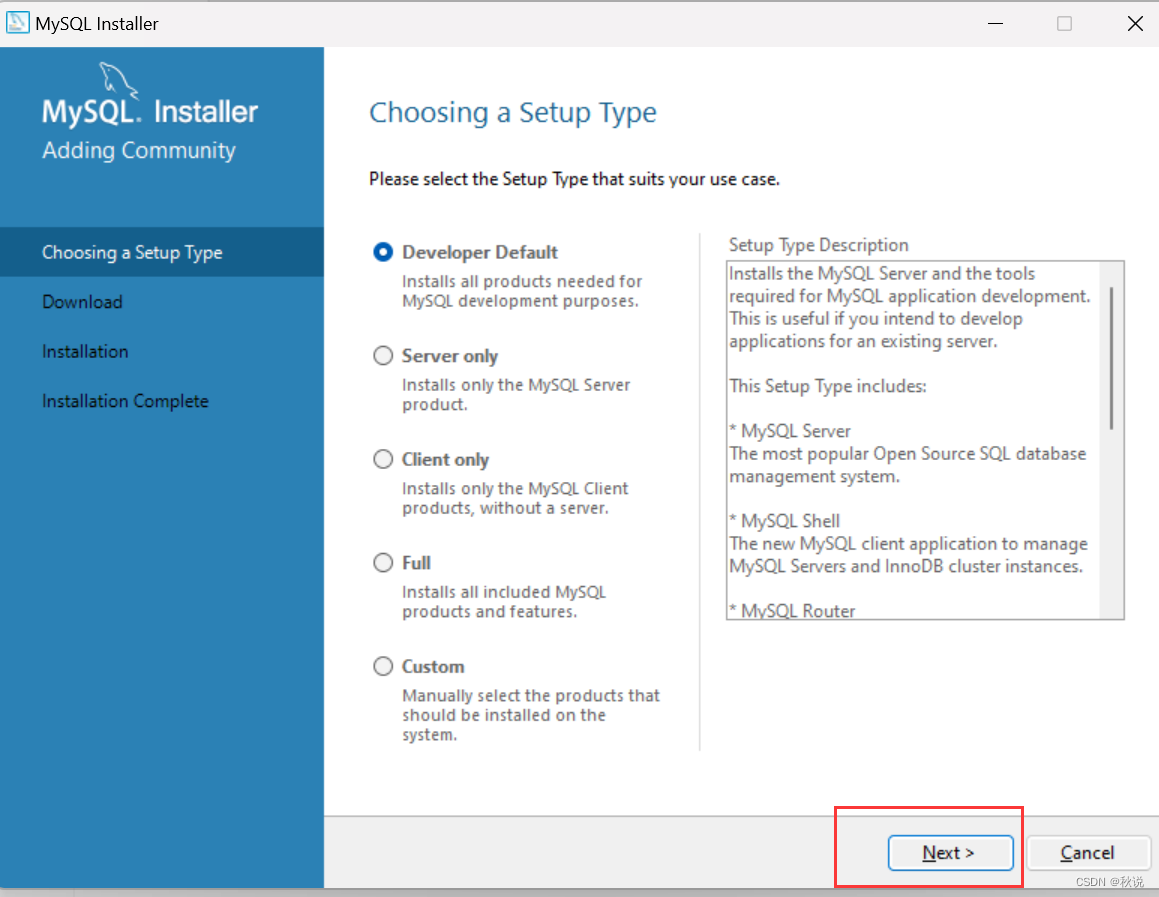
如图:

等待下载完毕
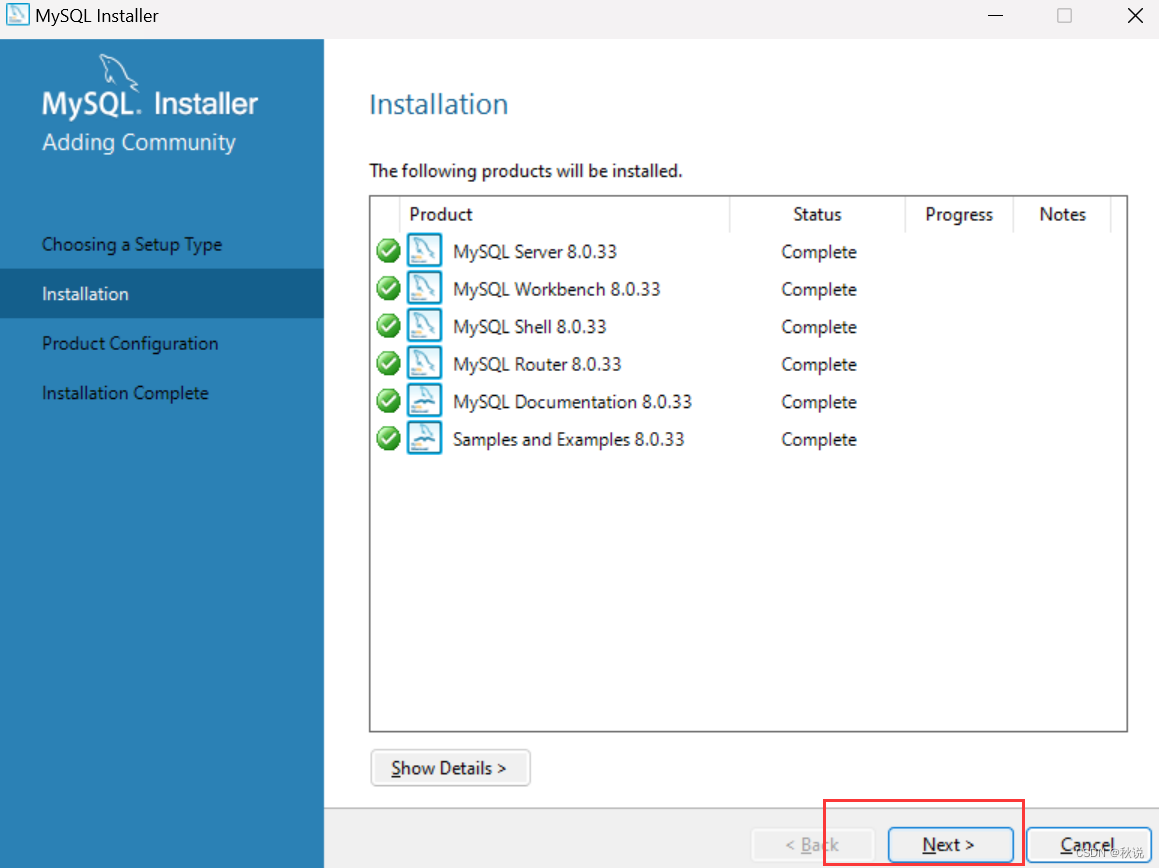
步骤如图:
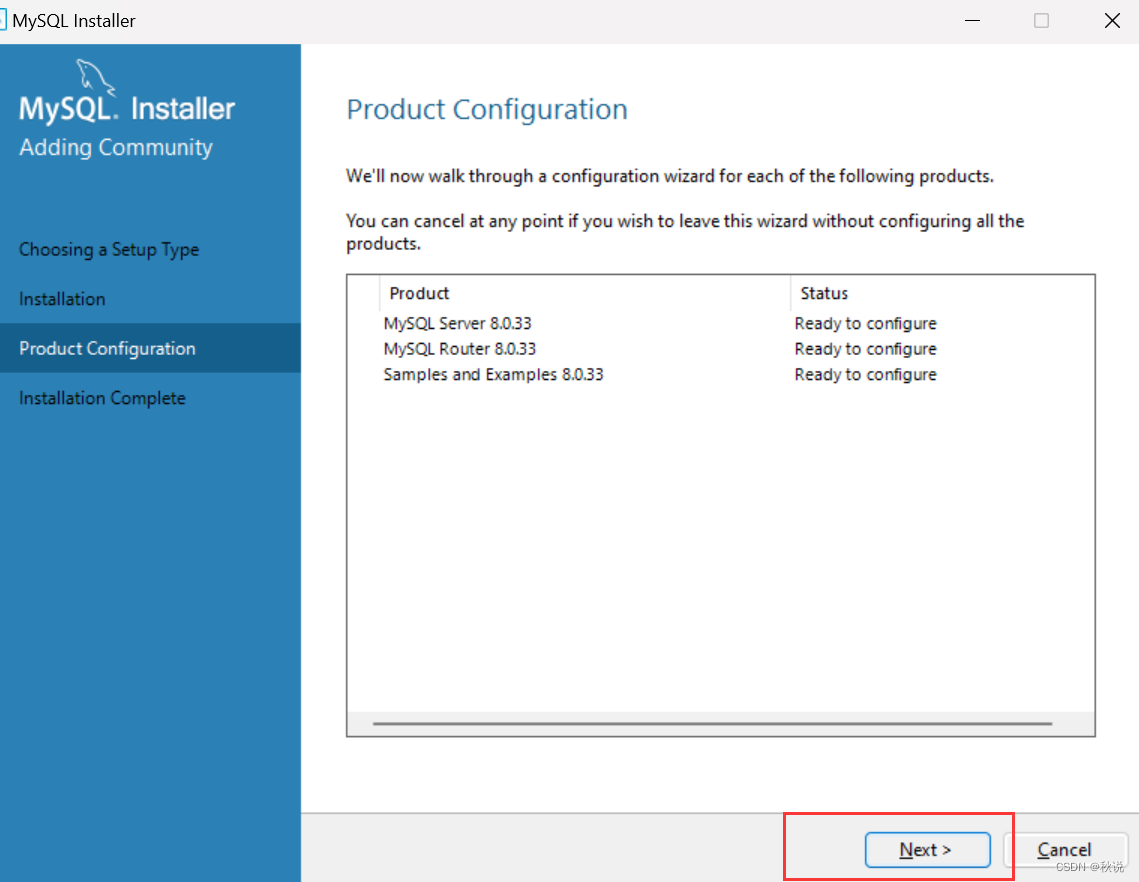
配置如下:
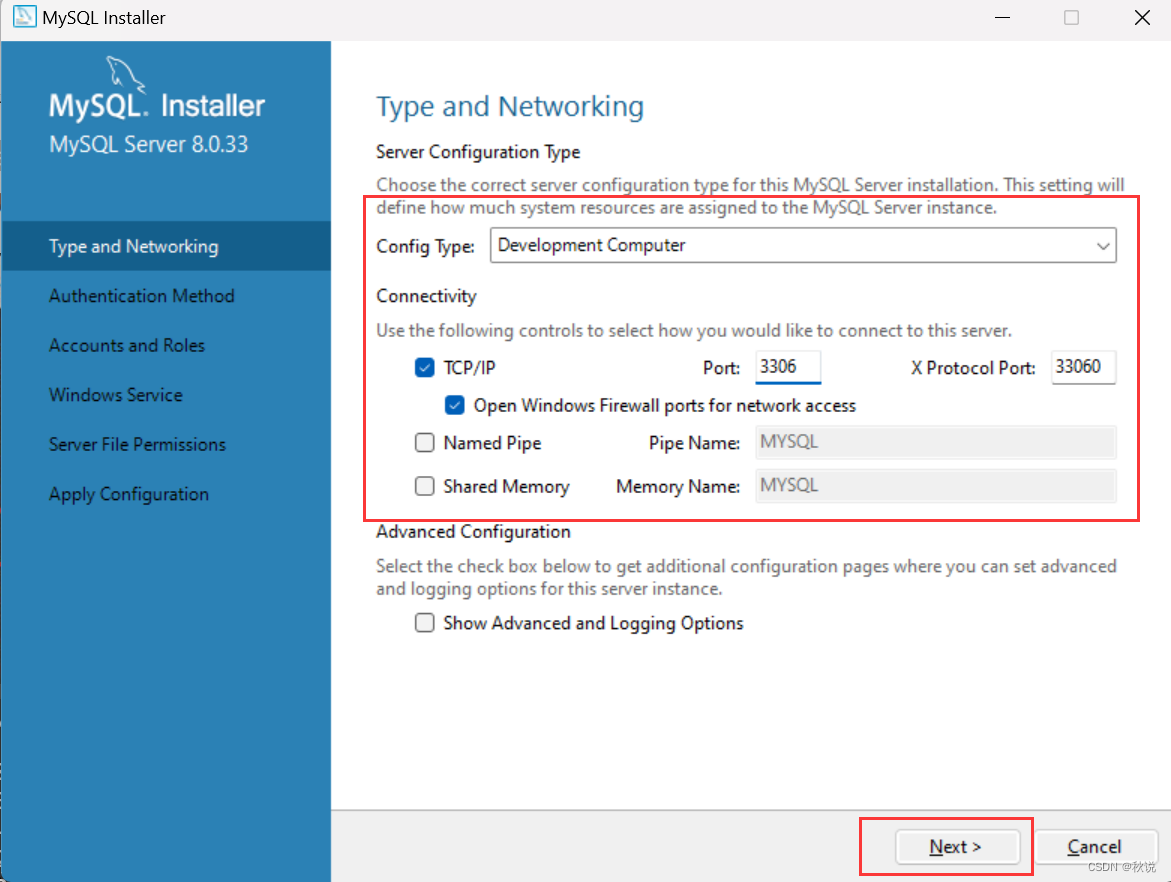
步骤如图:

步骤如下:
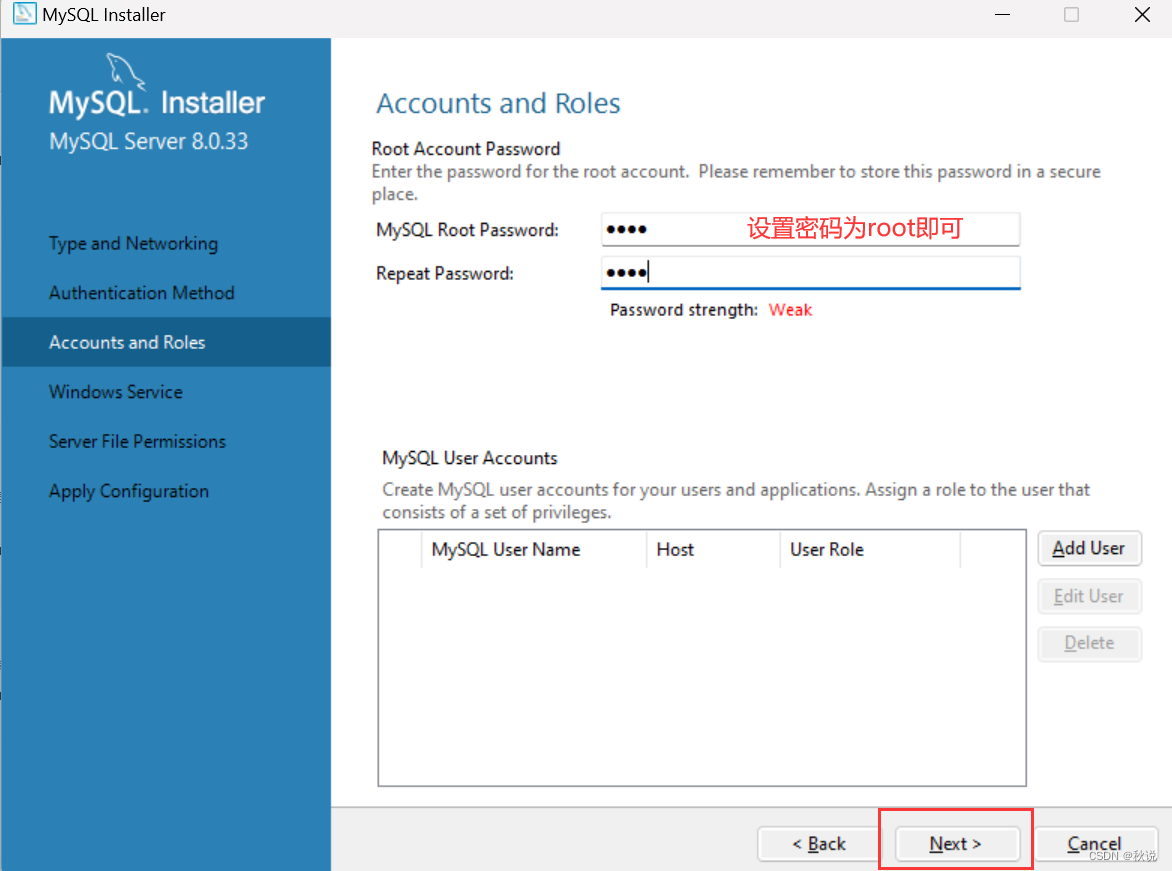
步骤如下:

步骤如下:
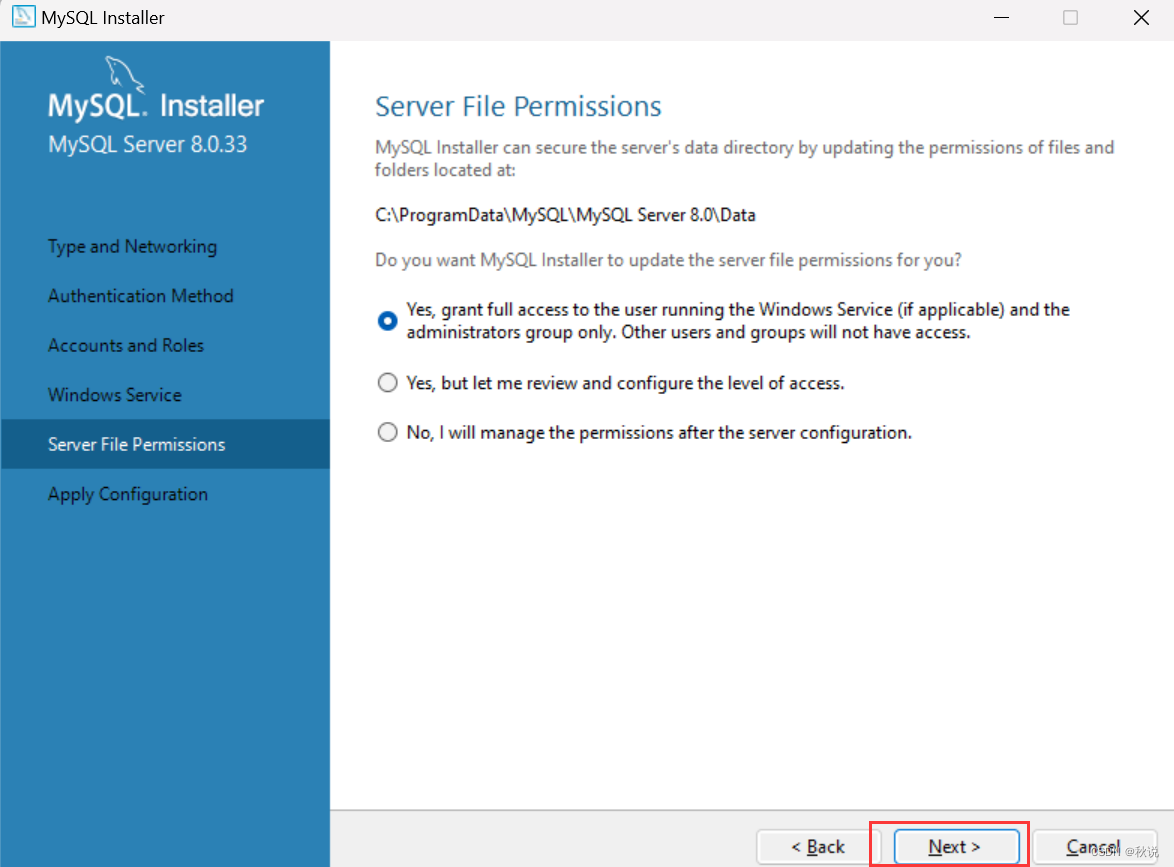
步骤如下:
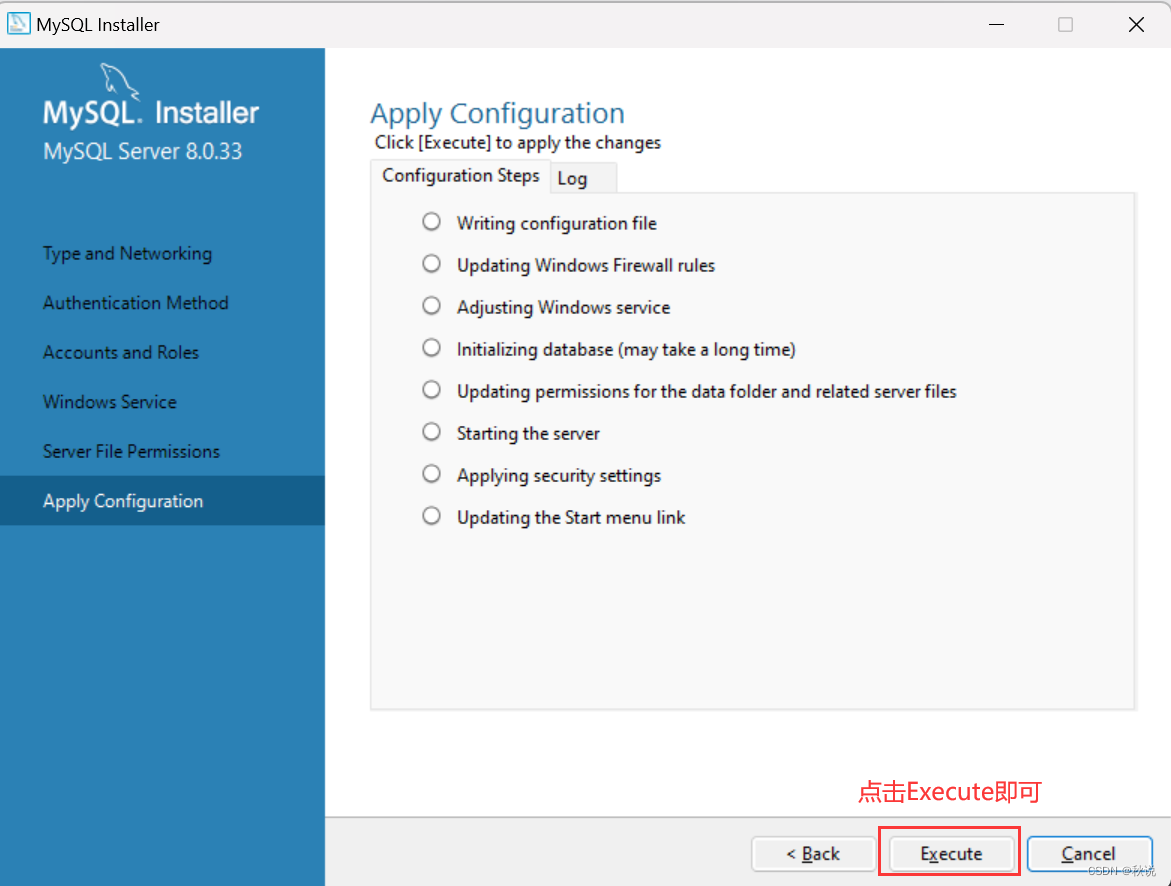
步骤如下:
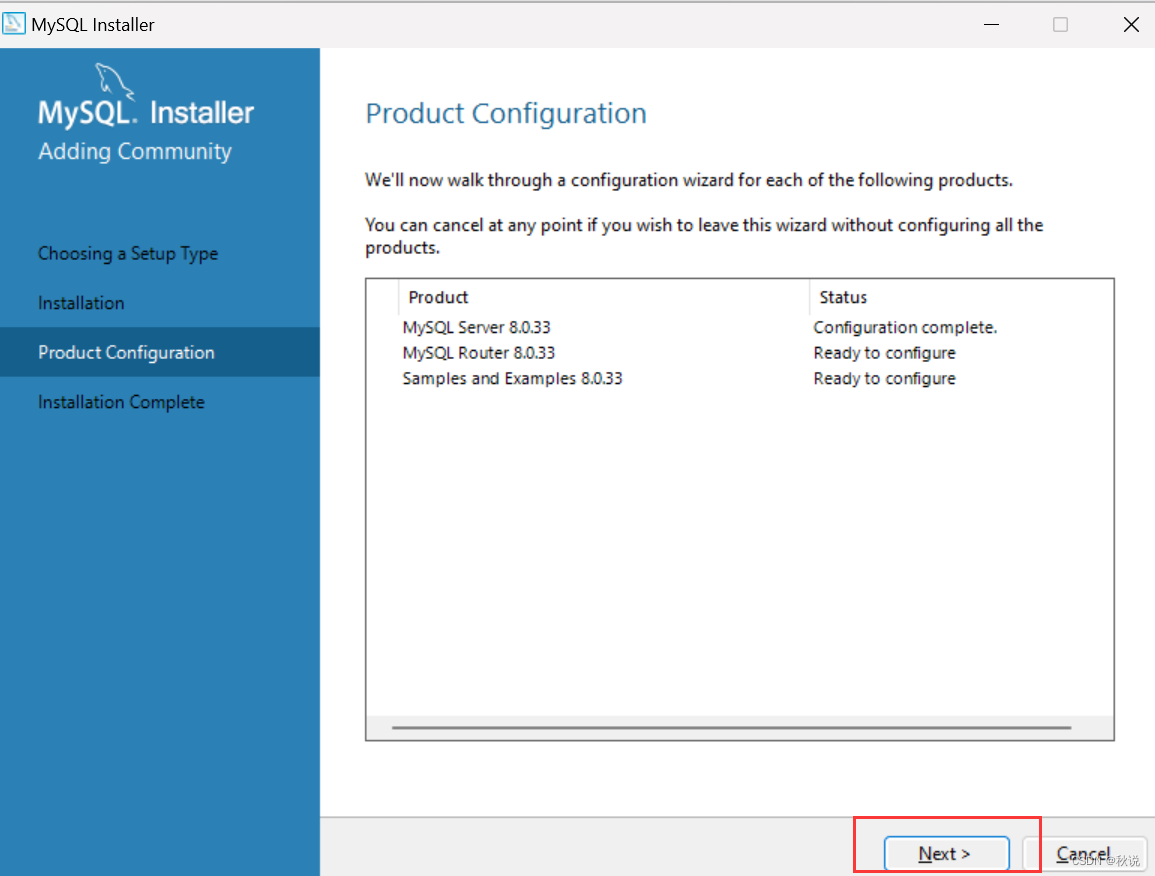
步骤如下:
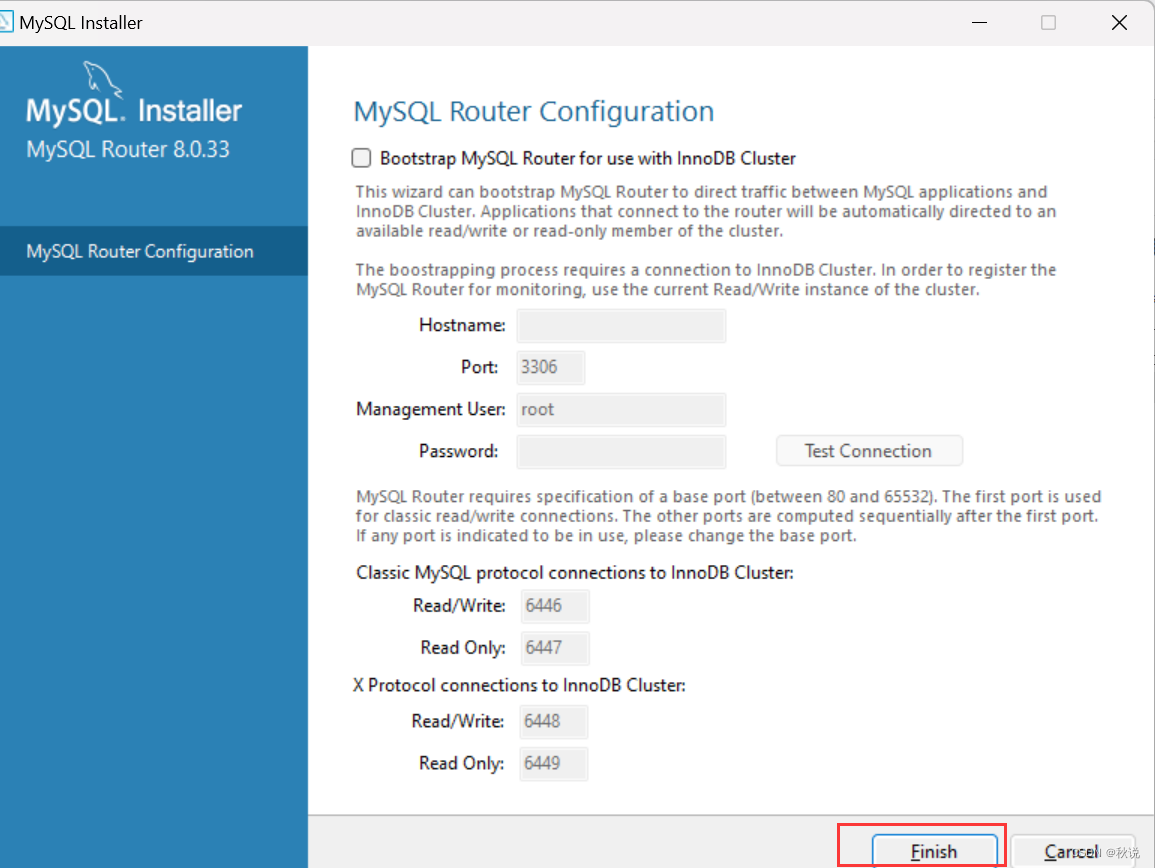
步骤如下:
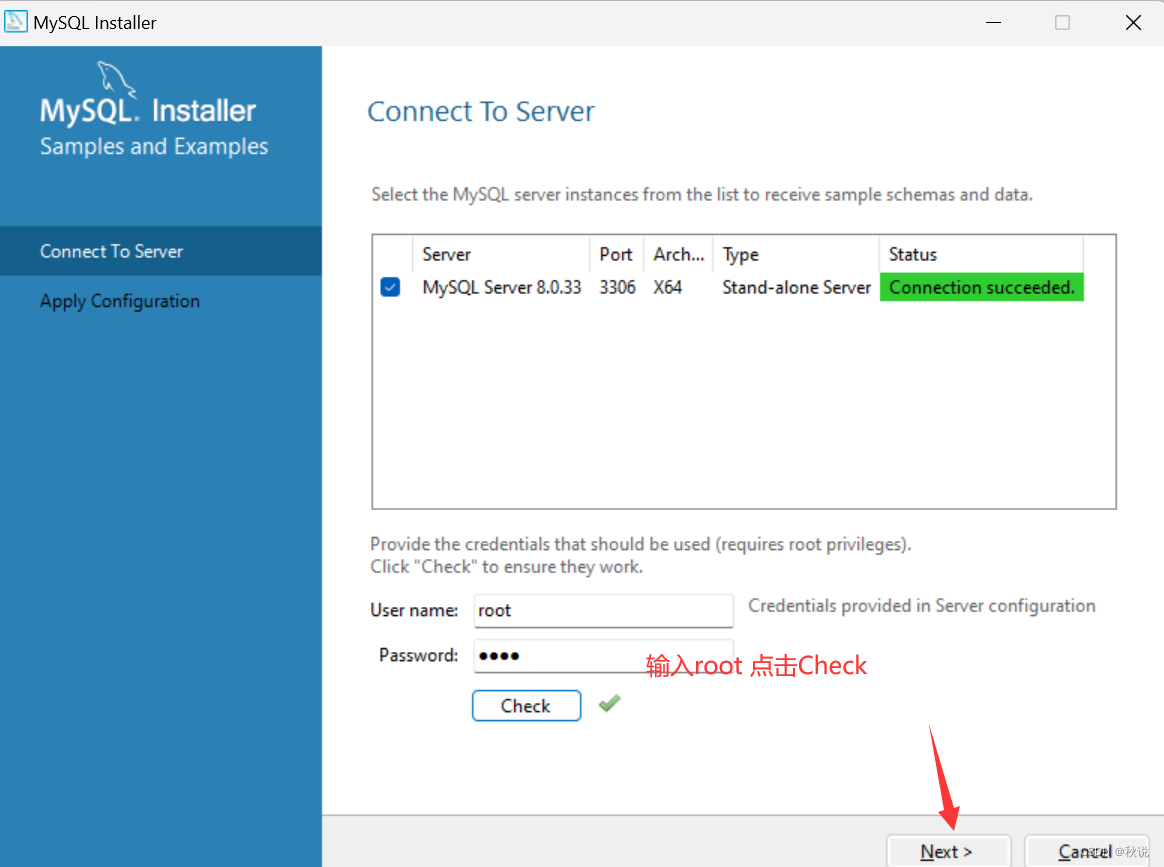
步骤如下:
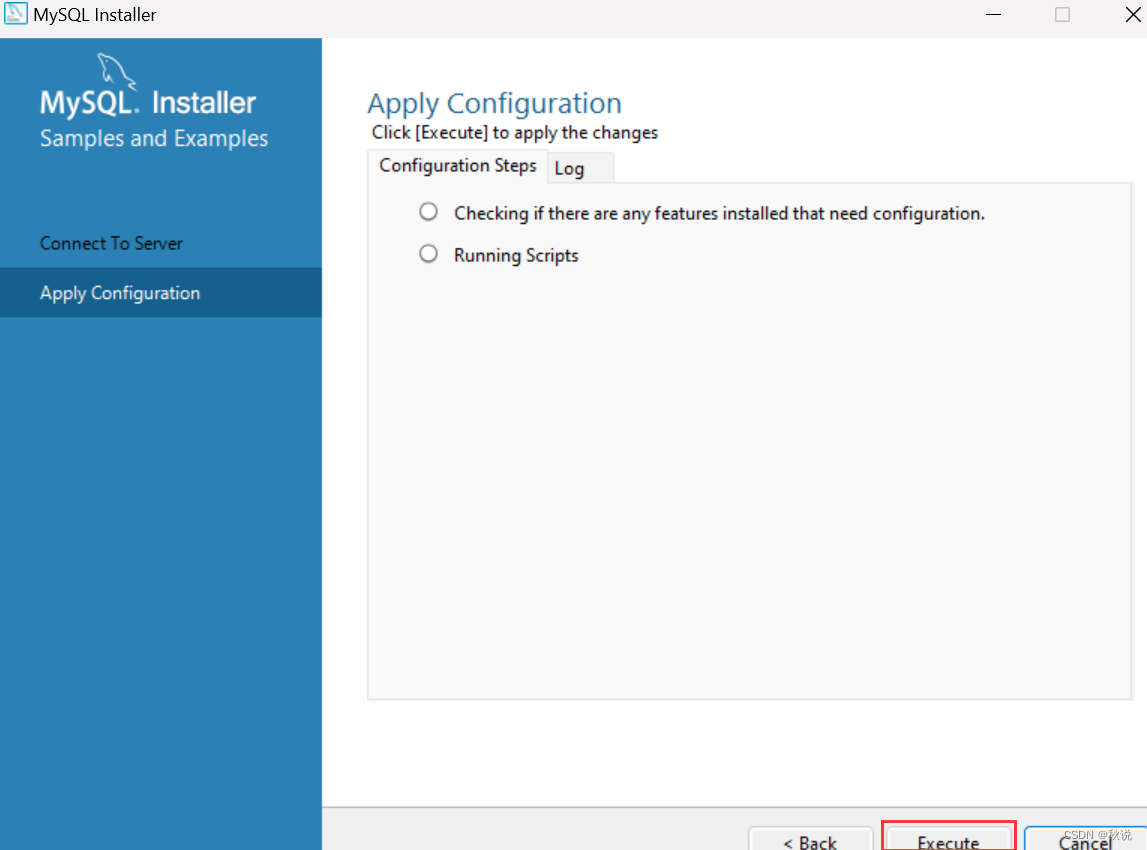
之后连续点击 Finish 即可
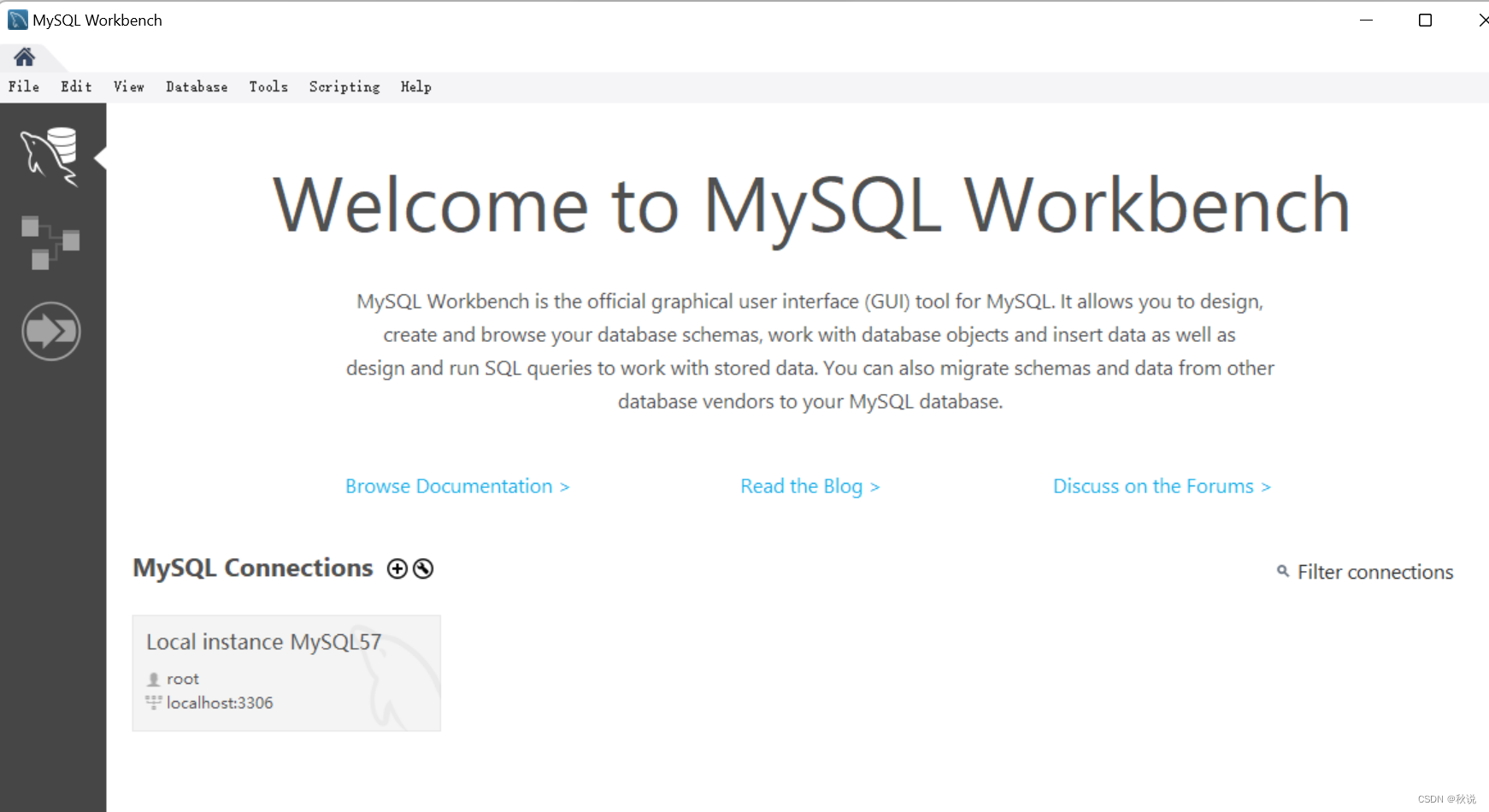
出现如下页面则说明安装成功:
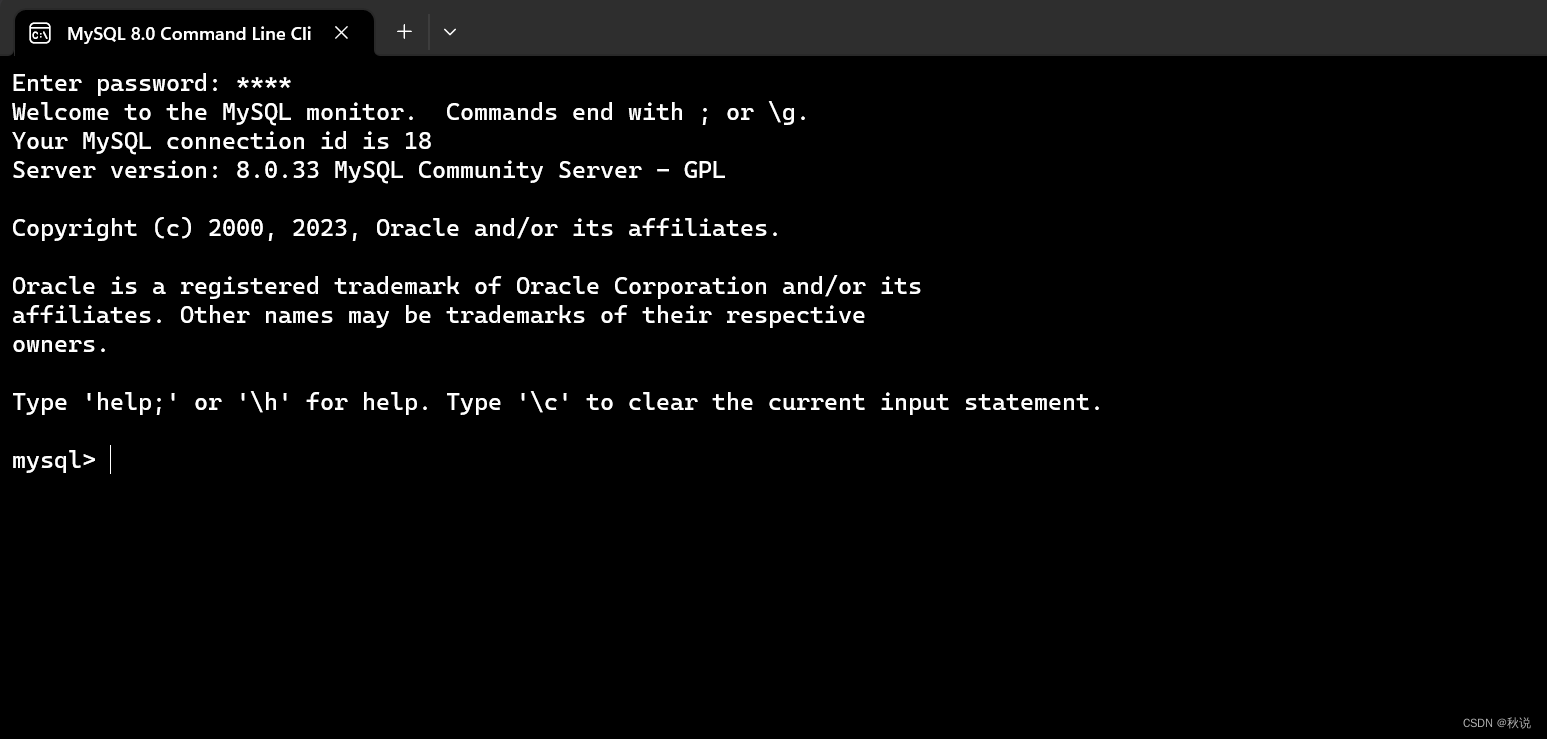
打开 Command Line Client
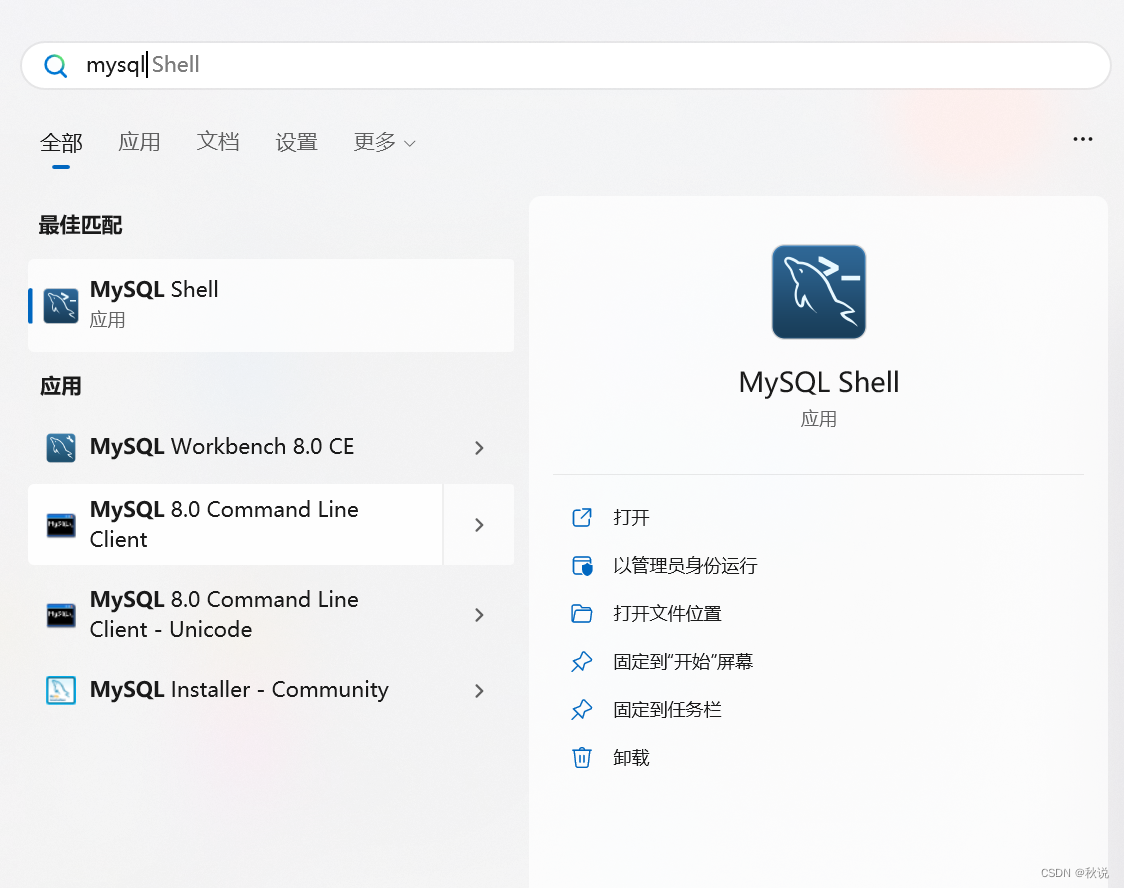
输入密码:root,即可使用MySQL
总结
以上为 【MySQL进阶之路丨第二篇】数据库的安装与配置
后续将分享 【MySQL进阶之路丨第三篇】MySQL管理及连接





 扫一扫
扫一扫


 384
384


 到【灌水乐园】发言



