



目录
安装前的准备工作:
- 如果电脑之前有安装过anaconda,请确认卸载干净再安装新的anaconda,不然会在后续使用过程中出现不不必要的冲突;
- 确认系统环境及硬件配置要求:以Windows x64为例;
- 下载官方安装包:有许多版本,按自己需求下载,我下载的时2025.6.1的版本;
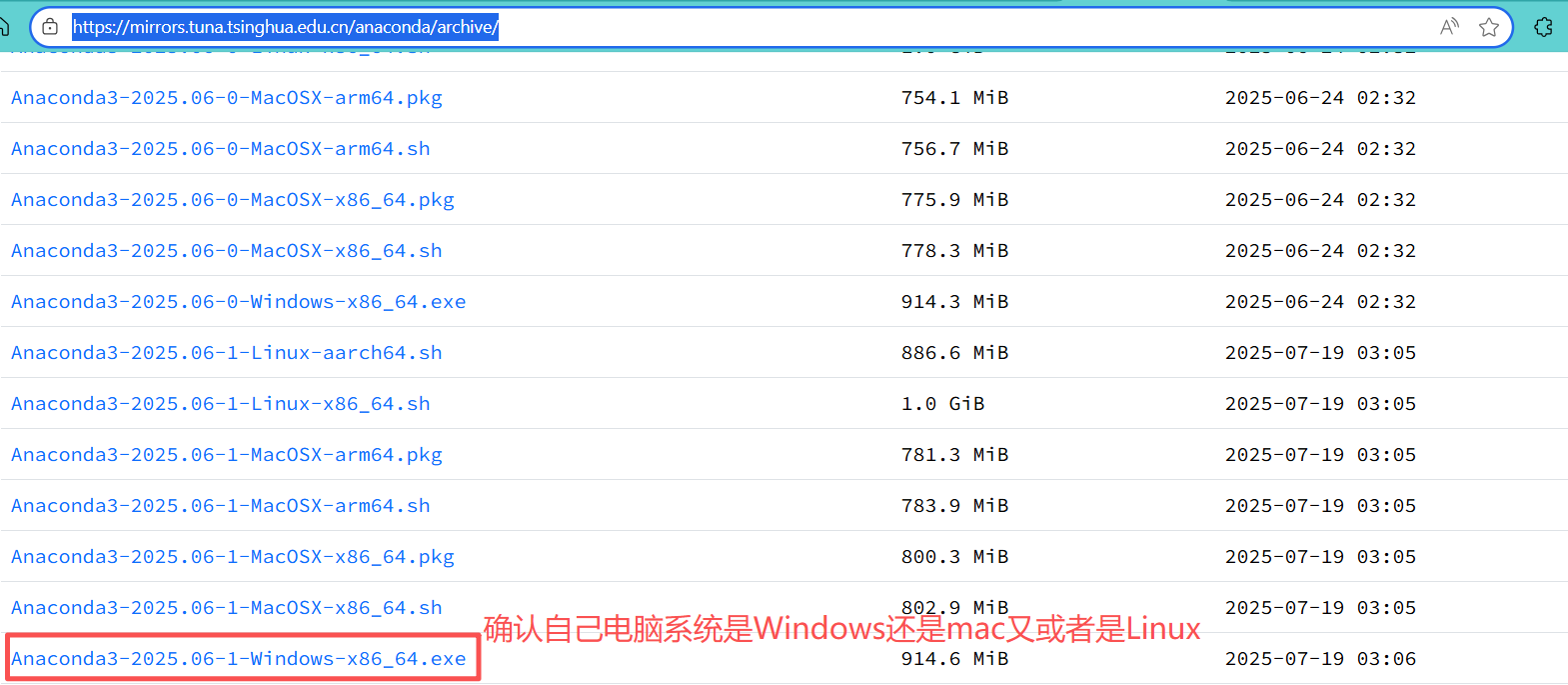
下载网址:
官网:通过开源推进 AI |蟒蛇;
清华镜像网:Index of /anaconda/archive/ | 清华大学开源软件镜像站 | Tsinghua Open Source Mirror
安装步骤详解:
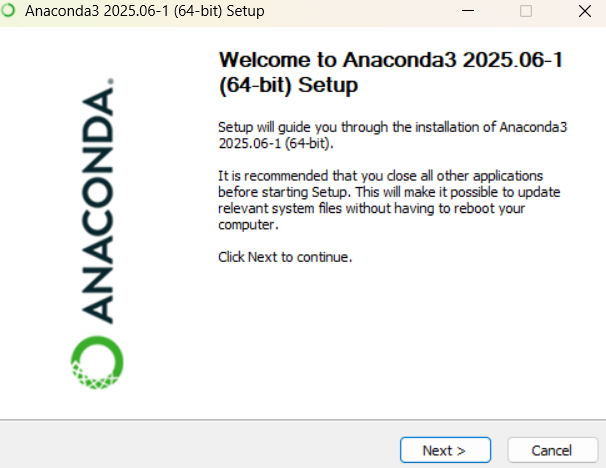
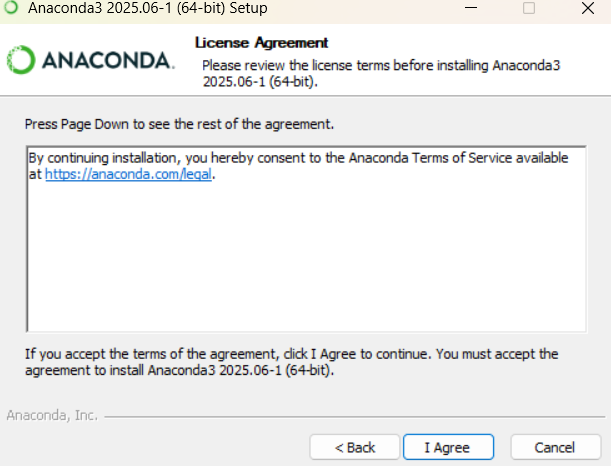
- 打开下载好的安装包双击运行安装程序,点击next=》I agree
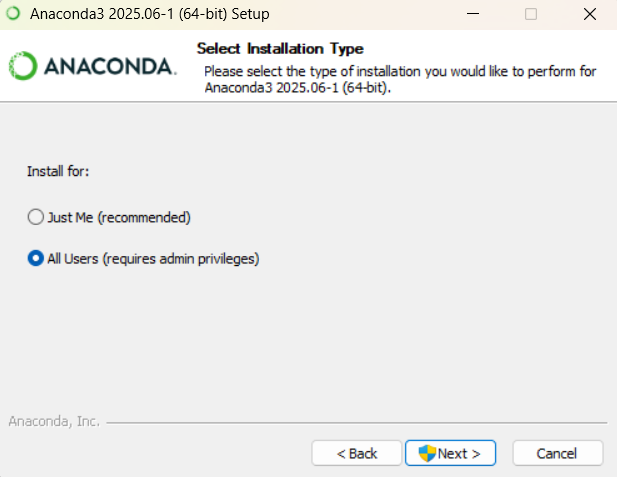
- 选择安装类型(Just Me/All Users)
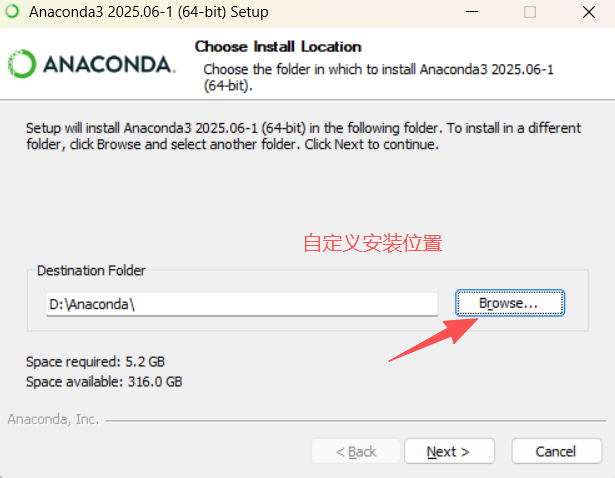
- 设置安装路径(建议默认路径或自定义无空格路径)
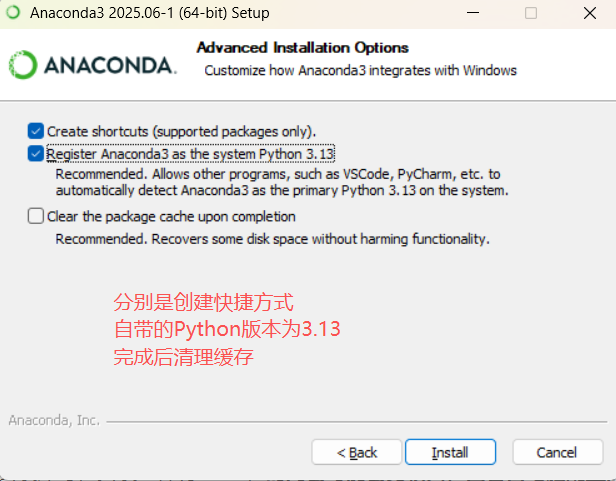
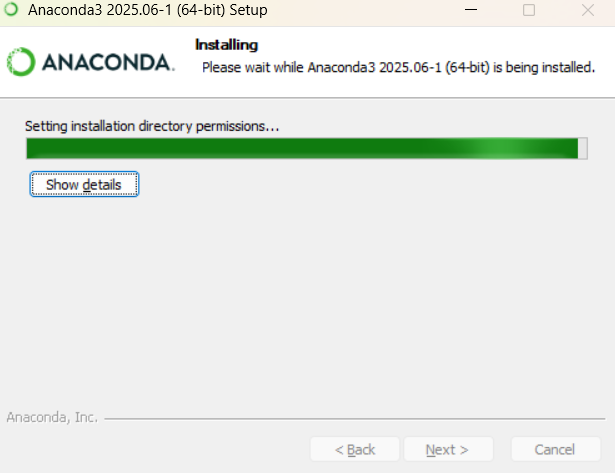
- 这里第二项是必要选择,以免后续配环境,具体每一个的大概意思都在图片上,大家按需选,选好之后点Install,等待安装,时间会有点久,耐心等待;
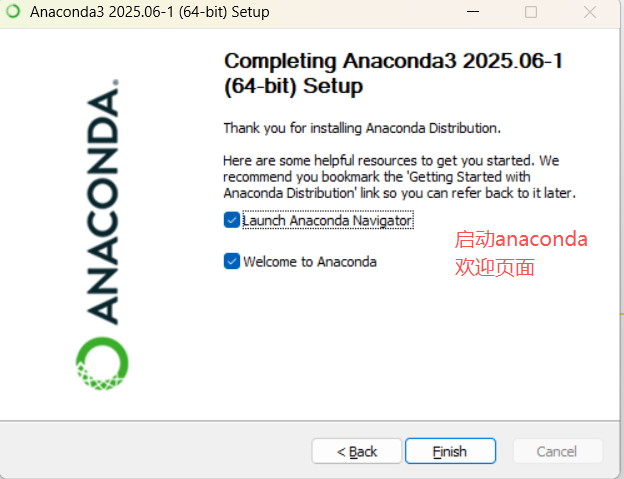
- 点击next,到这一步已经安装完成了,这里可以都不勾选,点击finish;安装完成;
-
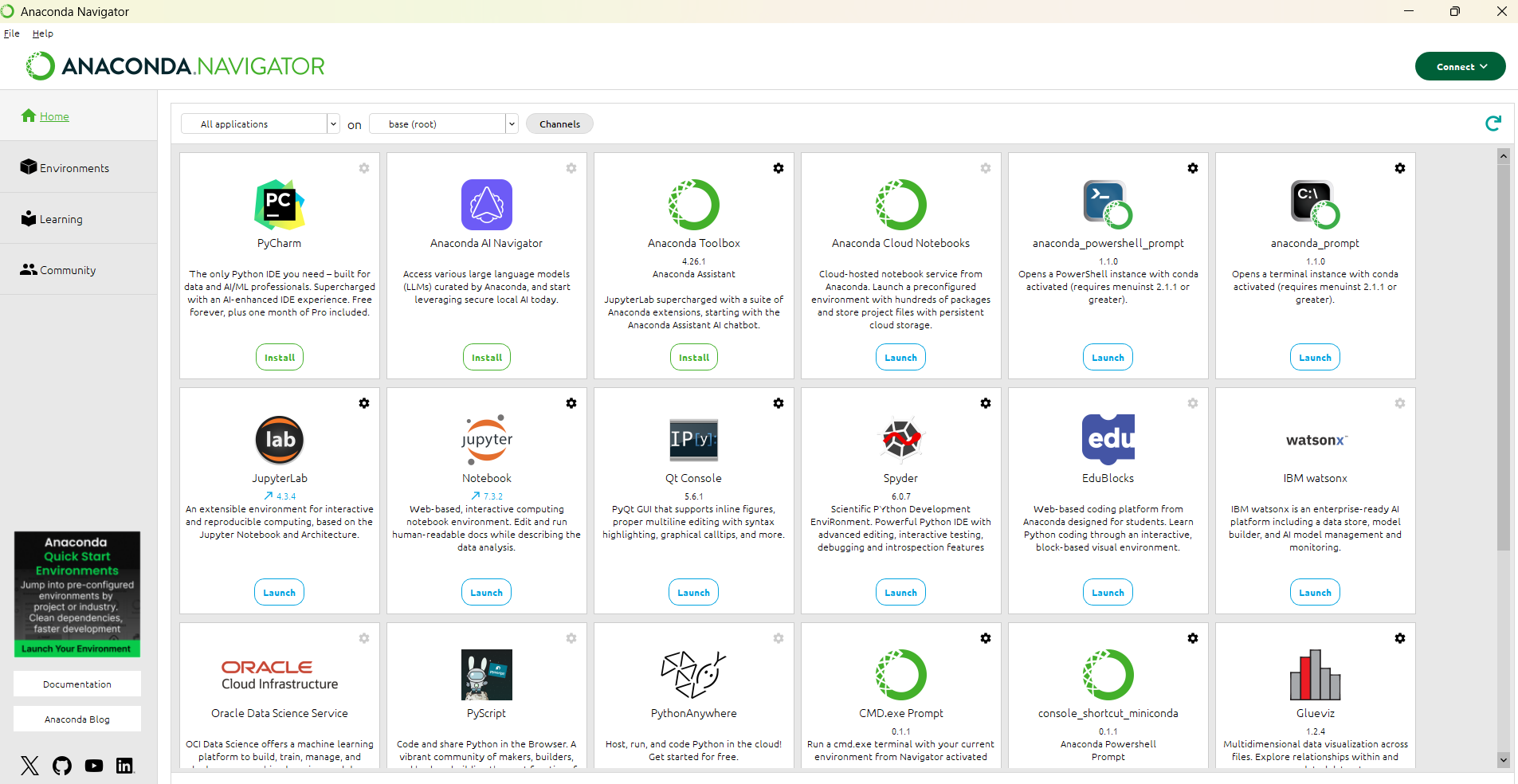
这是Anaconda的首页;
配置环境变量以及验证是否安装成功:
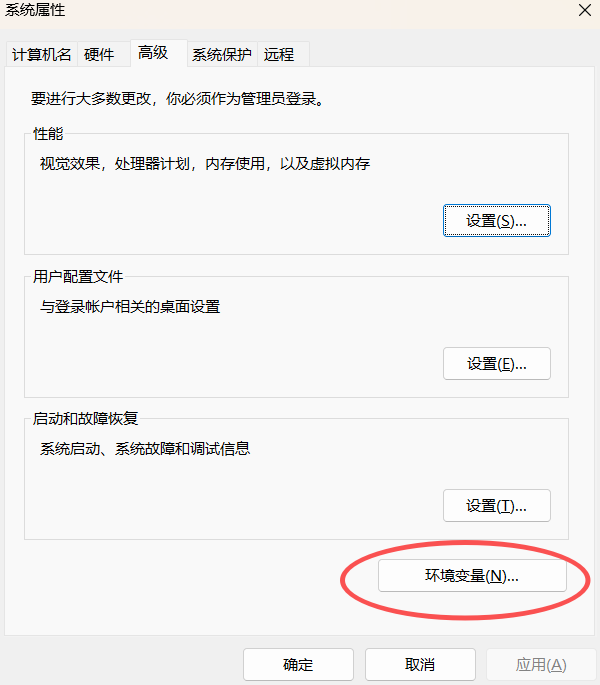
- 右键此电脑点击属性,选择高级系统设置,点击环境变量,在系统变量中找到path点击编辑;
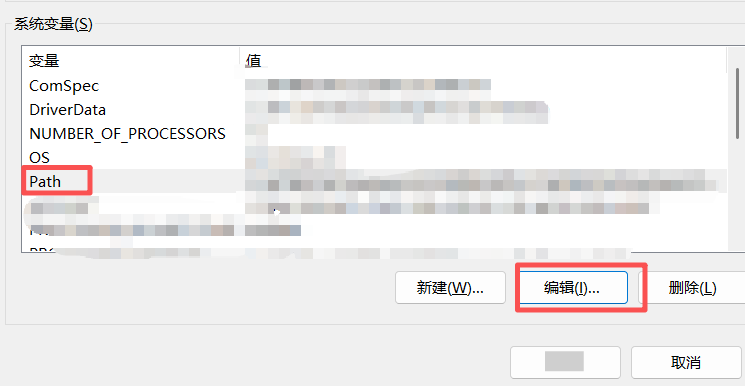
- 点击新建,将以下几个变量编辑进去,我的安装路径:D/anaconda;关于第四个文件目录,没有的需要自己配置一下,以免在后续使用中碰到不必要的错误;
(记得每一项都得去自己安装的文件目录下去找,找到之后复制路径)
D:\Anaconda
D:\Anaconda\Scripts
D:\Anaconda\Library\bin
D:\Anaconda\Library\mingw-w64\bin
D:\Anaconda\Library\usr\bin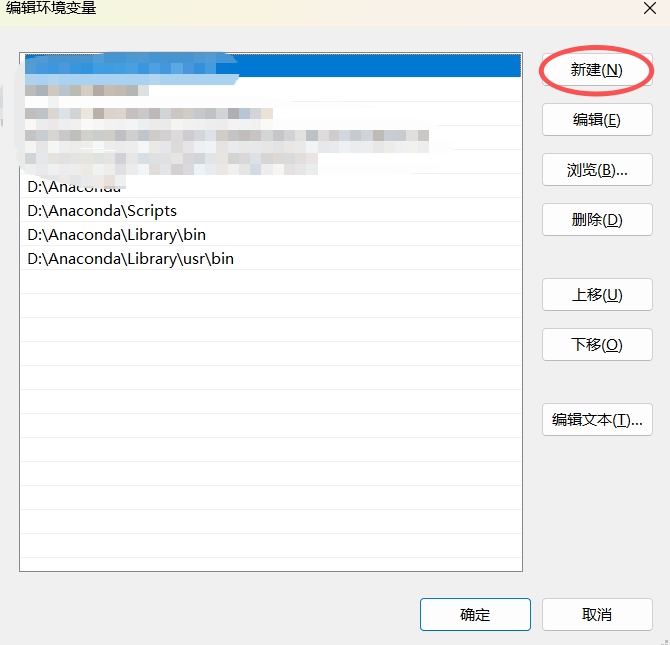
- 打开命令行输入
conda --version检查是否安装成功; - 运行
python -v命令确认默认Python解释器是否为Anaconda环境;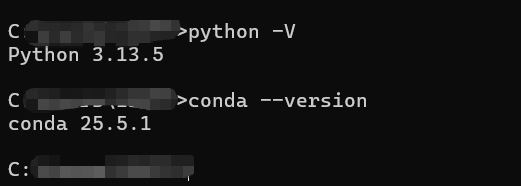
- 通过
conda list查看预装科学计算库的名称以及版本(如NumPy、Pandas);
注意事项:
- 安装路径中不能含中文或空格,会导致报错;
- 环境变量未自动配置的需要手动配置,在验证安装成功时候会报错“找不到conda”;
- 与其他Python环境冲突的需要隔离处理,可以使用虚拟环境将容易起冲突的隔离起来;
- 创建独立虚拟环境管理不同项目依赖;






 扫一扫
扫一扫


 5553
5553

 被折叠的 条评论
为什么被折叠?
被折叠的 条评论
为什么被折叠?
 到【灌水乐园】发言





