


1.Linux
Linux是一个操作系统,
一个完整的操作系统 = 操作系统内核 + 配套的应用程序. Linux 是一个完全开源免费的操作系统内核, 提供了不同的配套程序,构成不同的发行版。例CentOS
2.Linux基础命令
1)ls[选项][目录或文件]
-a 列出目录下的所有文件,包括以 . 开头的隐含文件。
-d 将目录像文件一样显示,而不是显示其下的文件。 如:ls –d 指定目录
-k 以 k 字节的形式表示文件的大小。
-l 列出文件的详细信息。
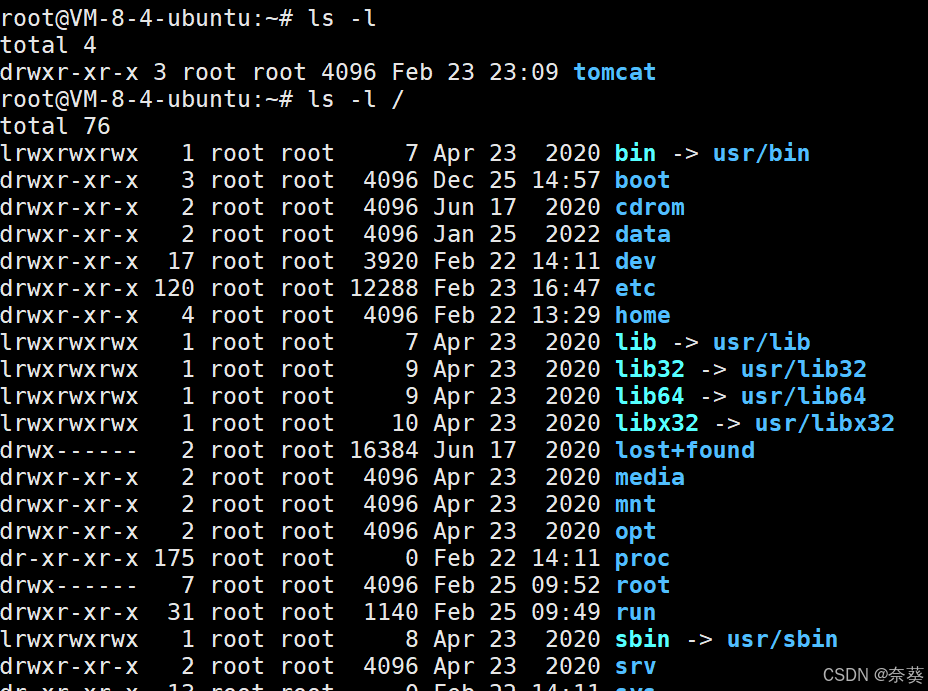
显示的第一个字符为权限字符串,第一个字母表示文件类型
- 普通文件 d 目录文件 l 链接文件
root 文件拥有者 4096数字表示文件大小
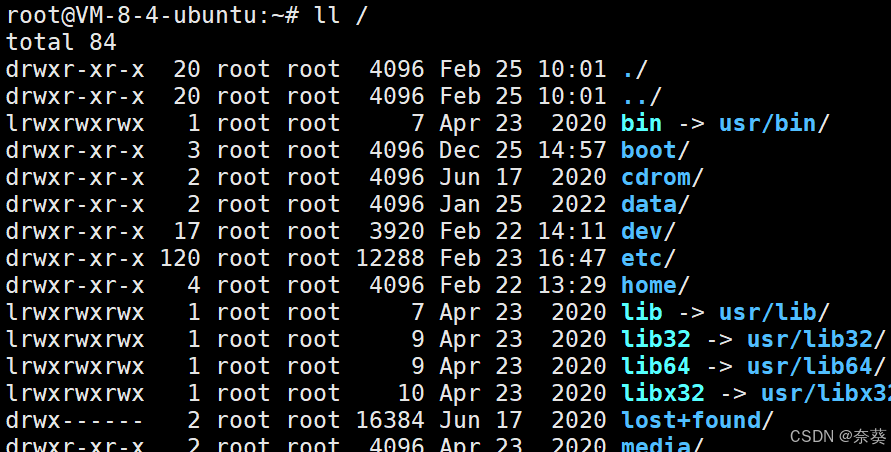
-r 对目录反向排序。
-t 以时间排序。
-R 列出所有子目录下的文件。(递归)
ls 查看当前目录的情况,ls / 查看根目录下的情况

Ctrl +l 快捷键可以清屏
2)pwd
显示用户当前所在的目录
3)cd 目录名
改变工作目录,将当前目录改变到指定目录下
来到根目录
cd ~ 命令会将你的当前工作目录切换到你的主目录
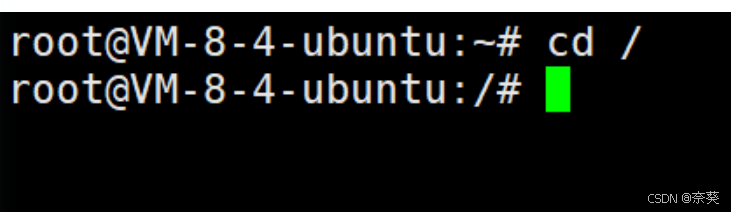
cd .. : 返回上级目录
/ 称为根目录 . 称为当前目录 .. 称为当前目录的上级目录
如果命令或者目录敲错了, 可以 ctrl + c 取消当前的命令
4)touch
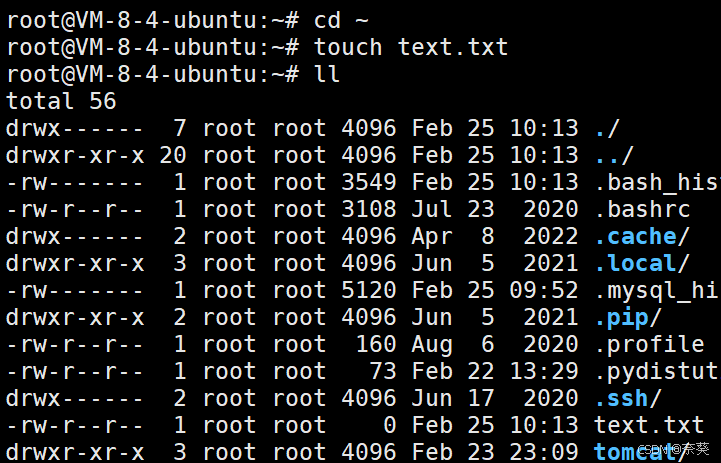
touch命令参数可更改文档或目录的日期时间,包括存取时间和更改时间,或者新建一个不存在的 文件。例:touch test.txt
5)cat
查看目标文件的内容
echo把内容打印到控制台上 >"重定向"
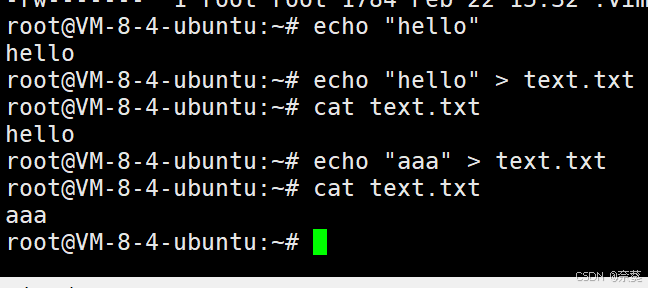
6)mkdir
创建目录,一次可以建立多级目录
7)rm 删除文件或目录
f 即使文件属性为只读(即写保护),亦直接删除 -i 删除前逐一询问确认 -r 删除目录及其下所有文件(递归删除文件)
8)cp
cp [选项] 源文件或目录 目标文件或目录
功能: 复制文件或目录
-f 或 --force 强行复制文件或目录, 不论目的文件或目录是否已经存在
-i 或 --interactive 覆盖文件之前先询问用户
9)mv
移动
mv [选项] 源文件或目录 目标文件或目录
1)当第二个参数类型是文件时,mv命令完成文件重命名,此时,源文件只能有一个(也可以是源目 录名),它将所给的源文件或目录重命名为给定的目标文件名。
3. 当第二个参数是已存在的目录名称时,源文件或目录参数可以有多个,mv命令将各参数指定的源 文件均移至目标目录中。
常用选项 -f :force 强制的意思,如果目标文件已经存在,不会询问而直接覆盖 -i :若目标文件 (destination) 已经存在时,就会询问是否覆盖!
10)vim
vim 是一个知名的文本编辑器.
1) 创建文件 / 打开文件 vim 文件名
2) 进入插入模式
vim 打开文件后默认是普通模式.. 需要进入插入模式才能进行文本编辑. 使用 i 键可以进入到插入模式. (左下角提示 --INSERT-- ) 然后就可以像记事本一样正常编辑了.
3) 保存
在插入模式下不能保存文件, 需要先回到 普通模式 . 按下 Esc 回到普通模式. 在普通模式下输入 :w , 再按下回车, 即可保存文件.
4) 退出
在插入模式下不能退出, 需要先回到 普通模式. 在普通模式下输入 :q , 再按下回车, 即可退出.
:wq 同时执行保存和退出.
11)grep
功用于查找文件中是否包含指定字符串, 并显示对应的行.
-n 显示的行数 -w 全字匹配. 要求整个单词都完全相同的结果才能匹配出来. -r 递归查找. 可以搜索多级目录下的所有文件. --color 高亮查找到的结果 --include 指定查找某些文件 --exclude 指定排除某些文件
12)ps
process show
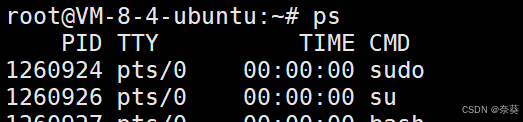
功能:用于查看当前系统上运行的进程
a 显示一个终端的所有进程 u 以用户为主的格式来显示程序状况 x 显示所有程序
ps aux # 显示系统上所有的进程
ps aux | grep "进程名"
ps aux | grep "进程id"

13)nestat
查看系统上的网络状态.
-a 显示所有正在或不在侦听的套接字 -n 显示数字形式地址而不是去解析主机、端口或用户名
-p 显示套接字所属进程的PID和名称
netstat -anp
netstat -anp | grep "进程名"
netstat -anp | grep "端口号"
3.xshell终端软件使用
使用xshell终端软件连接使用云服务器(1.外网ip,2.用户名和密码)
1)sudo su
切换权限,变为root

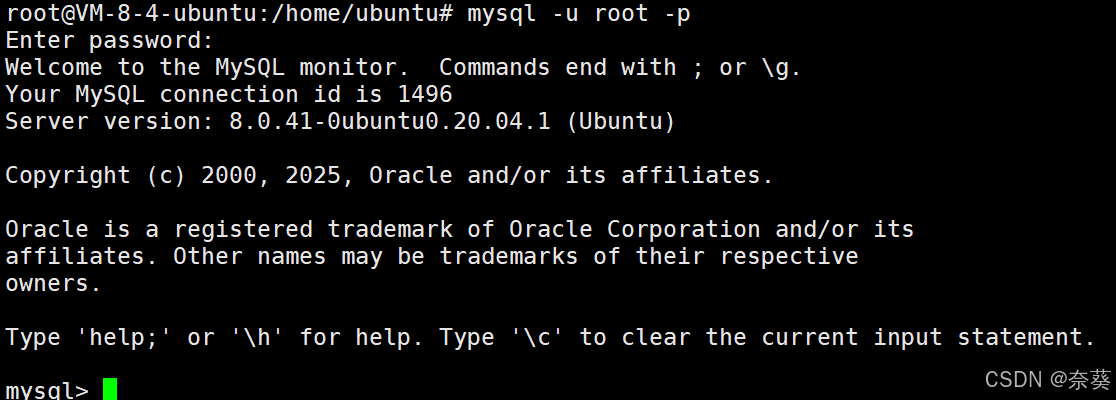
2)mysql -u root -p
切到mysql
Ctrl +d退出
 4.搭建 Java Web 程序的运行环境
1)下载JDK
apt ubuntu 系统包管理器
yun centos系统包管理器
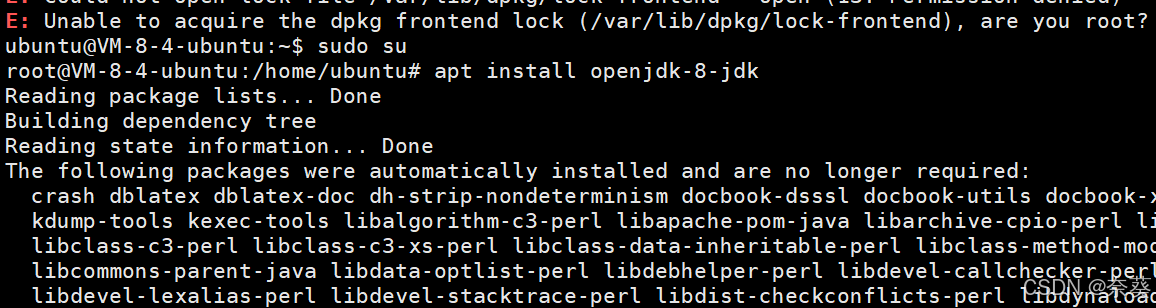
安装之后javac命令
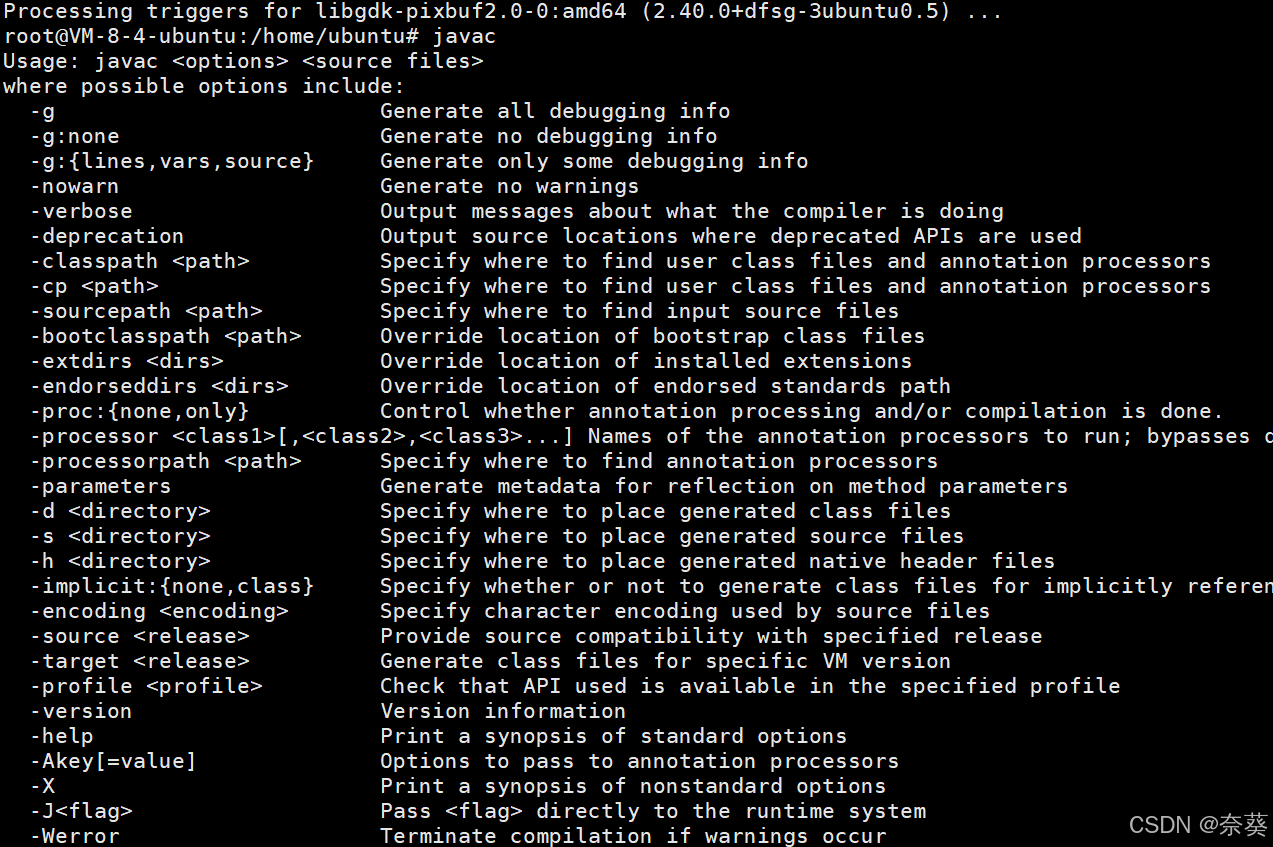 jdk安装成功了
2)安装tomact
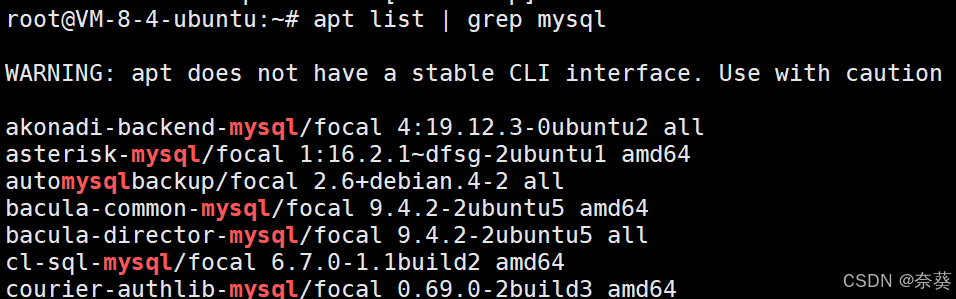
apt list | grep tomcat
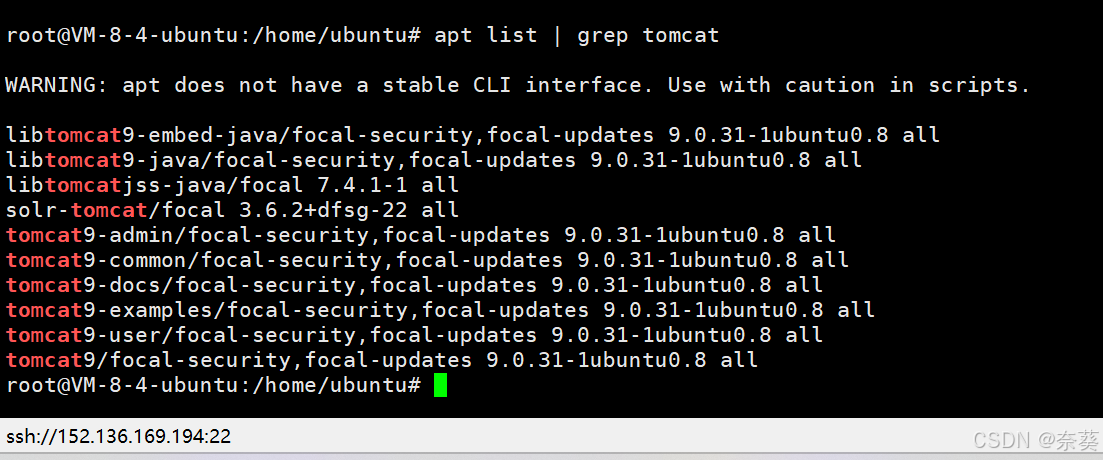
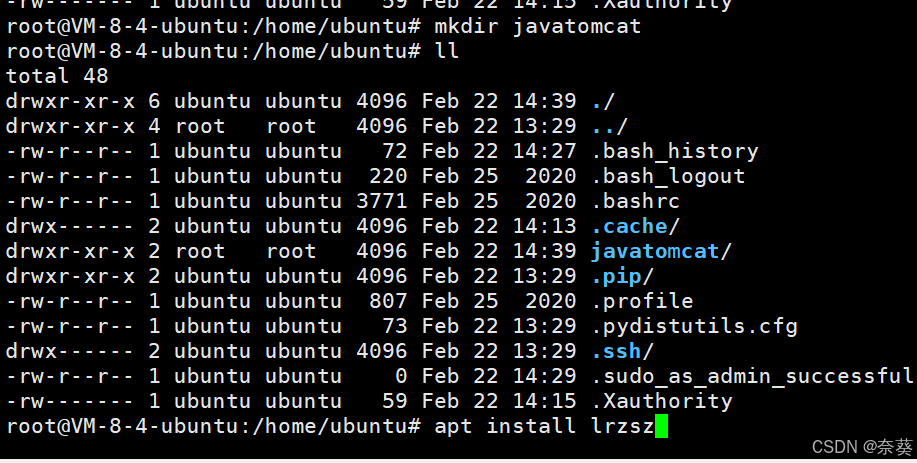 将tomcat相应版本的压缩包拖过去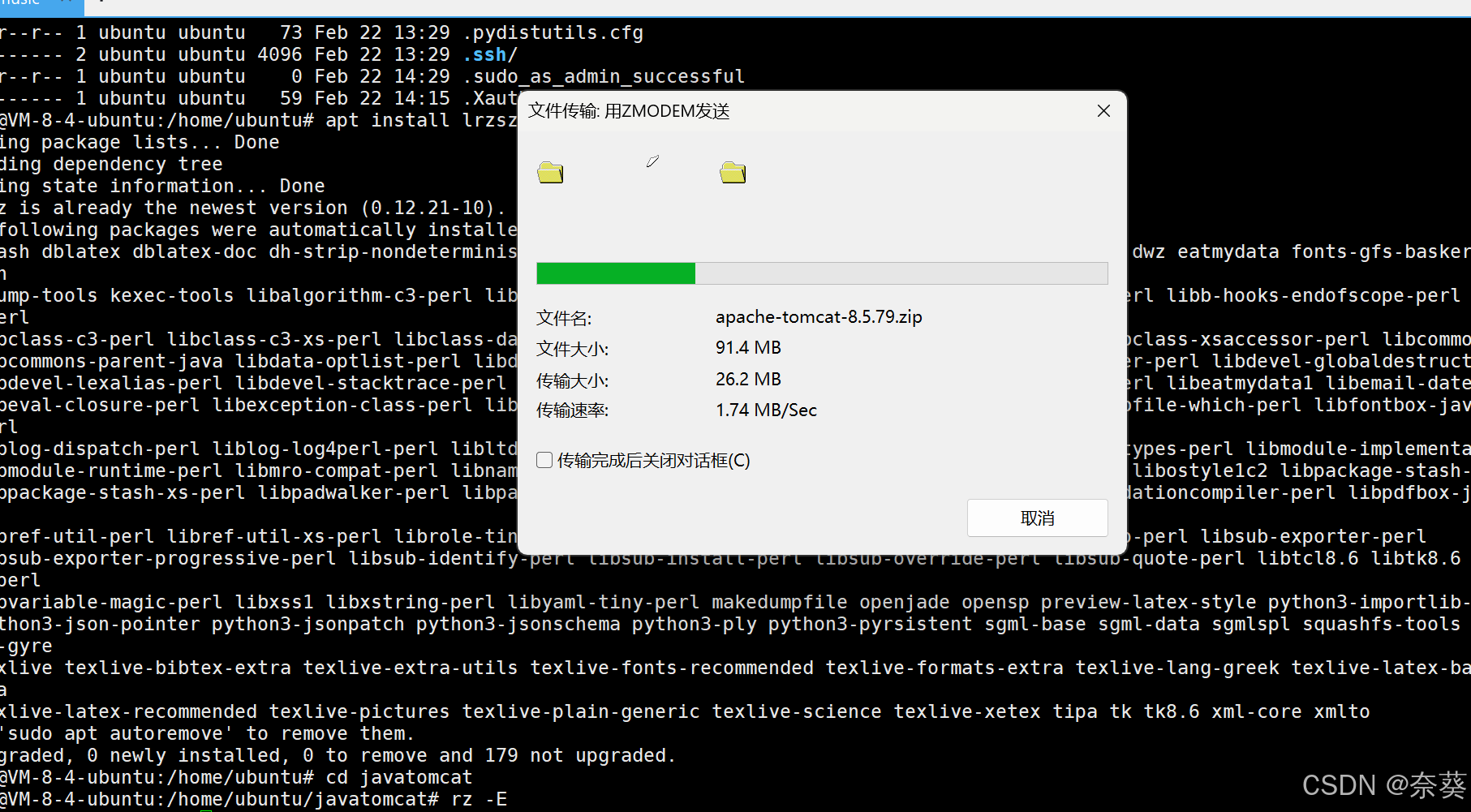
unzip解压缩刚才的文件

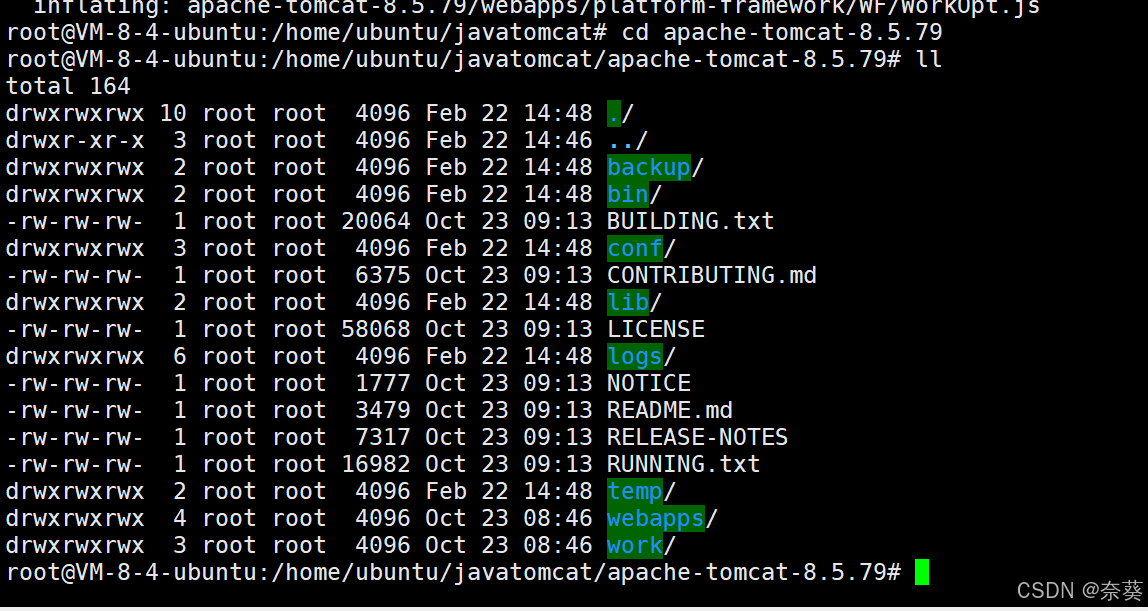
启动tomcat
cd bin/
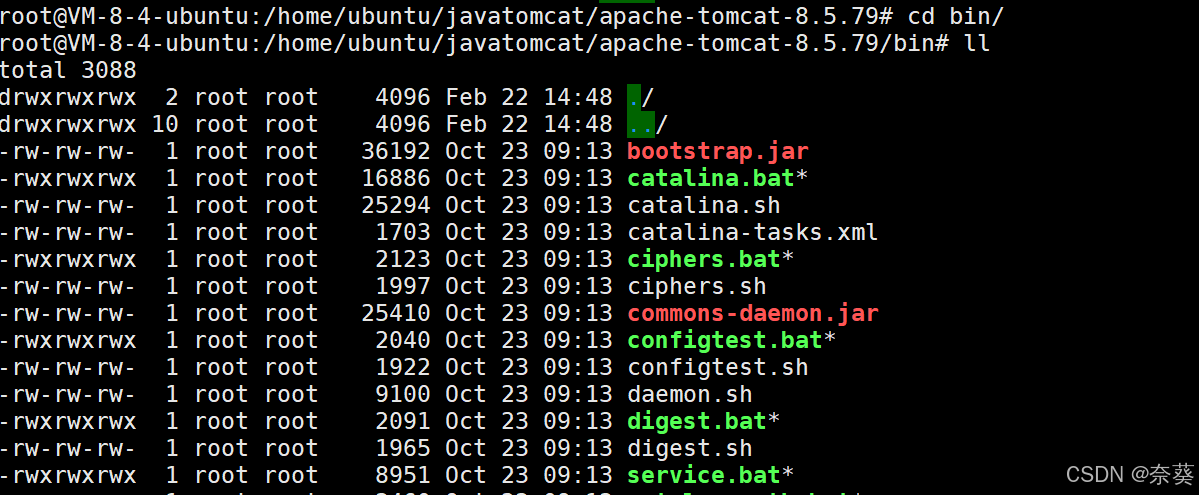
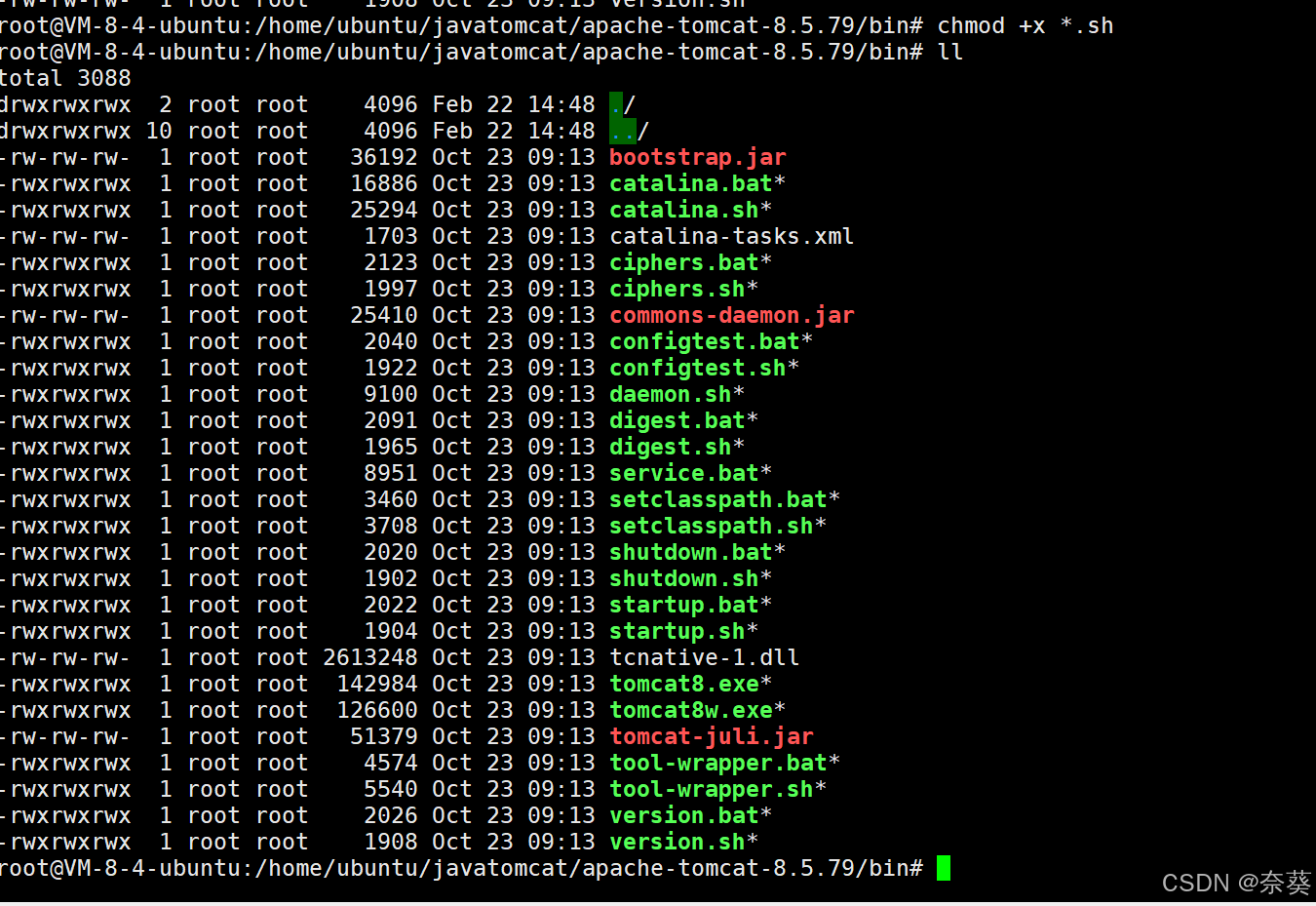
 修改.sh文件的可执行权限,让.sh文件可执行
cd bin/
chmod + x *.sh

启动tomcat sh startup.sh
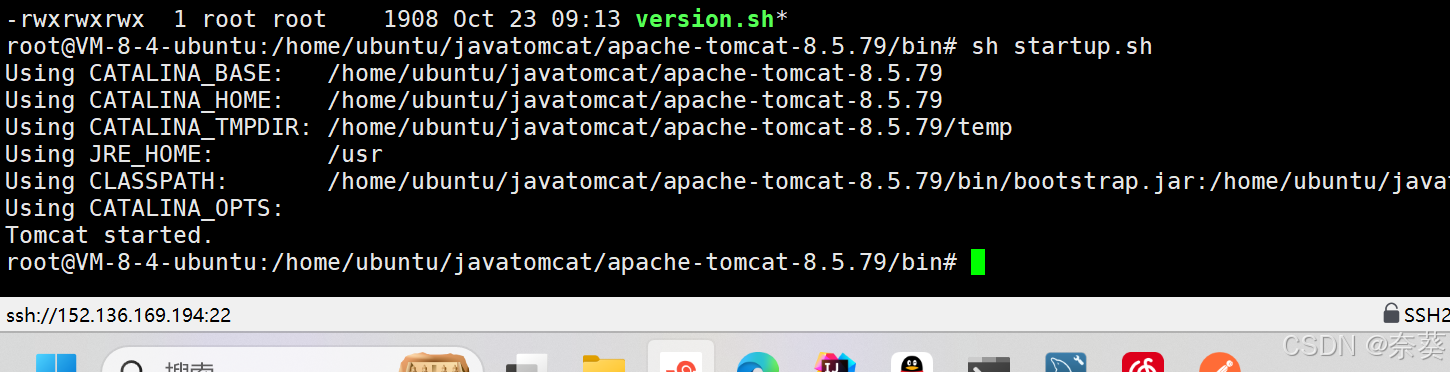
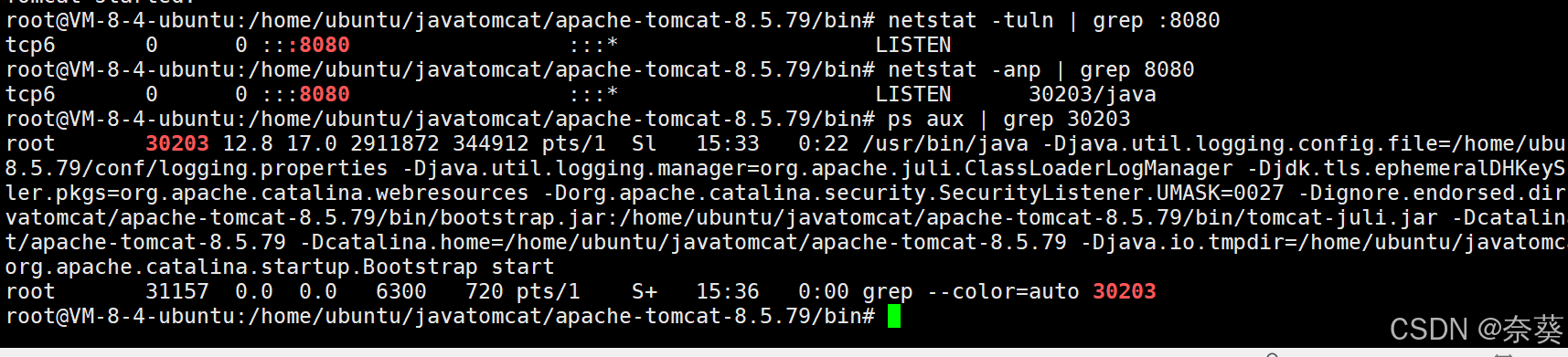
验证tomcat是否启动成功 (或者使用外网ip访问8080端口显示tomcat欢迎页面,要把云服务器8080端口号的防火墙打开) 方法3 使用 curl 命令访问默认 demo curl 127.0.0.1:8080
3)下载mysql

5.部署程序
IDEA环境
修改项目代码中配置文件里mysql的用户名和密码
点击packge打包成jar包,上传到linux的tomcat的webapps目录中
java -jar 包名.jar (连接云服务访问外网ip和相应的端口号,访问项目页面)
nohup java -jar xxx.jar >> log.log & (即使关闭云服务器也能访问项目页面)
nohup 后台运行项目指令 >>log.log将运行的日志记录到log.log中 &表示后台一直运行





 扫一扫
扫一扫


 3719
3719

 被折叠的 条评论
为什么被折叠?
被折叠的 条评论
为什么被折叠?
 到【灌水乐园】发言





