


 本文详细介绍了如何下载JDK1.8,包括从Oracle官网获取软件,根据系统选择32位或64位版本。安装过程包括步骤如修改默认目录,禁用公共JRE选项。安装成功后,通过命令行测试Java版本。最后,文章讲解了配置JAVA_HOME和PATH环境变量的方法,以便于直接在命令行运行Java和javac命令。
jdk1.8下载与安装以及java的环境变量
1. jdk下载
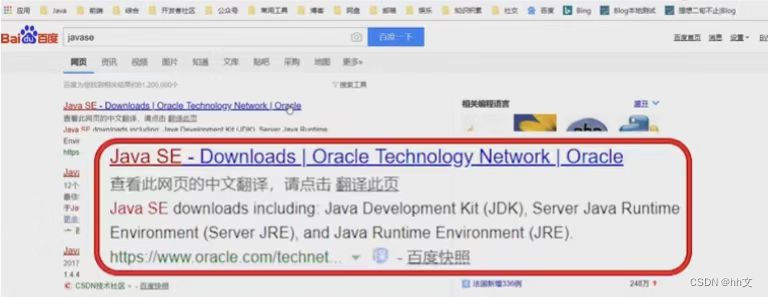
首先打开百度搜索javase,如图所示,第一个看到的就是官网的下载页面,当然也可以通过官网主页,甲骨文进入。通过主页找到Download并点击,
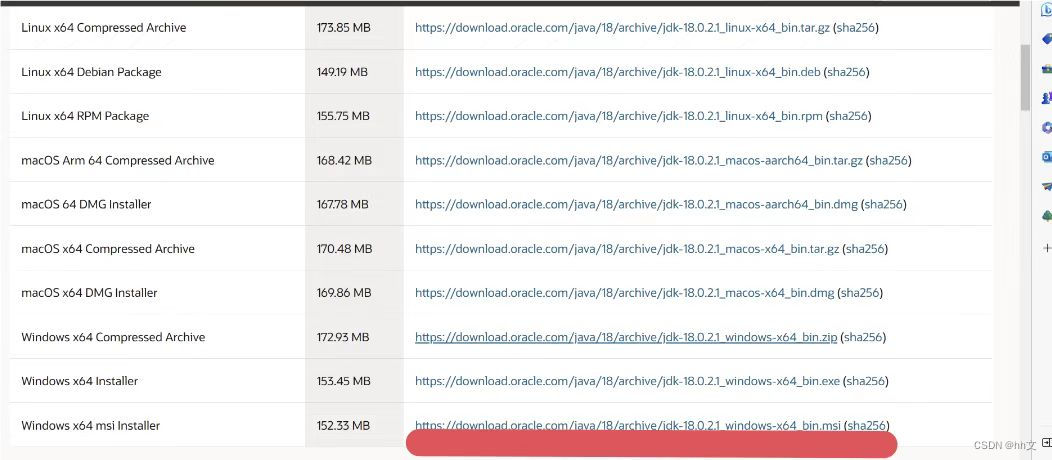
找到Java SE Development Kit 18.0.2.1,选择1.8版本即可,而后根据32位与64位系统安装版本选择自己电脑所适配的进行下载。
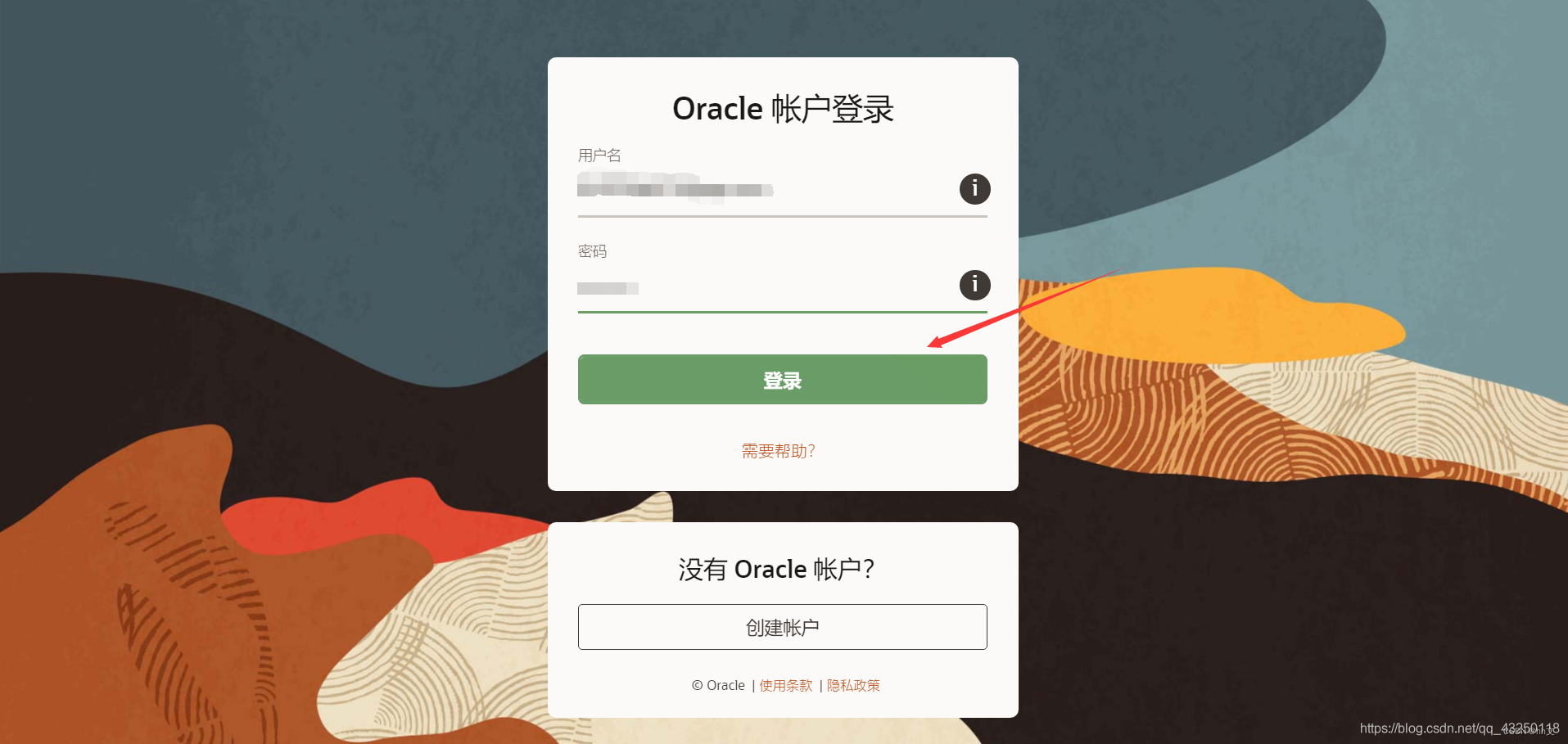
下载过程中需要登录www.oracle.com,当然也可以让已经下载过的程序员将jdk执行文件进行分享给自己。
2.jdk的安装
a、双击下载好的jdk,点下一步;
b、修改默认目录,点击下一步;
c、出现安装向导页面后将其中的公共jre选择此功能不可用;
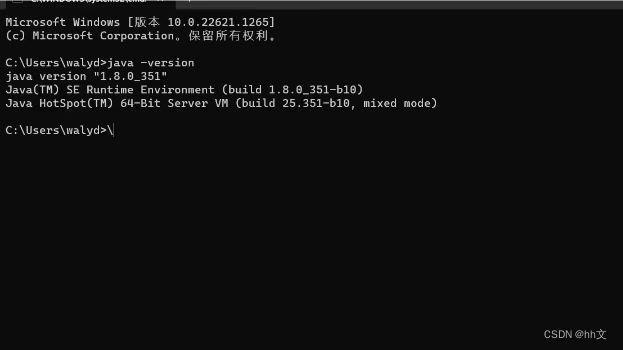
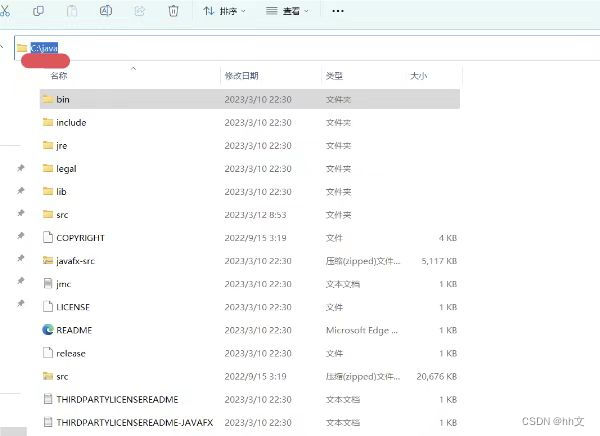
d、继续点击下一步,点击关闭,完成安装。然后还要测试一下安装是否成功,首先打开安装目录下的bin文件夹,然后复制路径。通过快捷键windows+R,可调出运行窗口,输入cmd,打开cmd命令提示符界面,指向到指定盘符,再通过cd命令指向到我们复制的那个路径下,输入Java后回车可以弹出一些中文的提示信息,输入Java -version后可以弹出对应版本信息,如图所示,这样安装就算完成了。
3.java的环境变量
在计算机界面,右键点击属性后选择高级系统设置,在高级栏目中选择环境变量,找到系统变量的区域,点击界面中的新建按钮,输入变量名JAVA_HOME。变量值就是jdk的安装路径,如图所示,
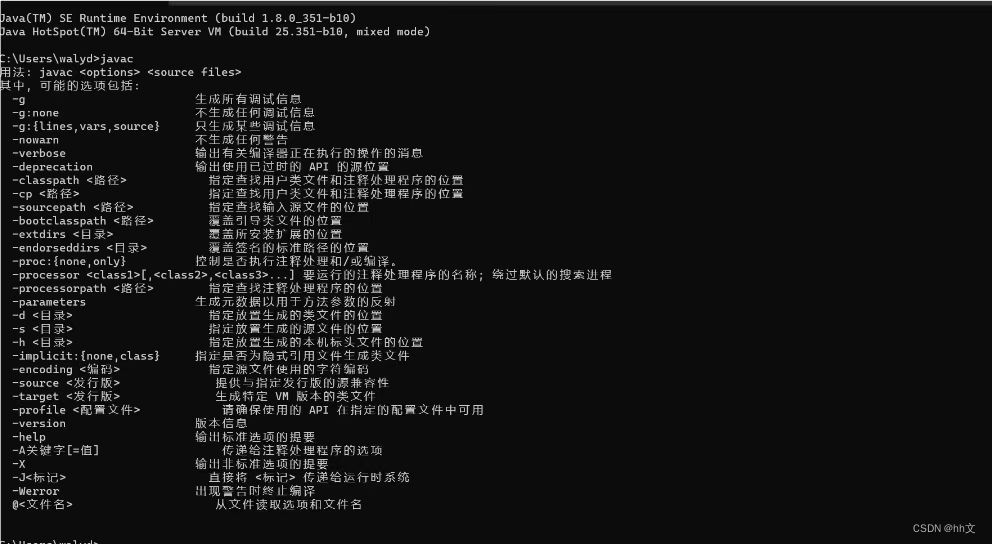
接着在下面的区域中找到path这个变量值,如果没有的话可以自己建一个。双击编辑,再点击界面中的新建按钮,添加 %JAVA_HOME%\bin 然后多次点击确认将所有界面都退出去,再次通过windows+R打开命令提示符界面,此时我们不再需要输入路径,直接输入java即可运行,javac也是如此。如此,环境变量就算配置成功了。





 扫一扫
扫一扫


 1072
1072


 到【灌水乐园】发言



